Guide uppdaterad:
Skapa en mosaikeffekt, justera blockstorleken och spara den bearbetade bilden från skrivbordet eller mobilen.
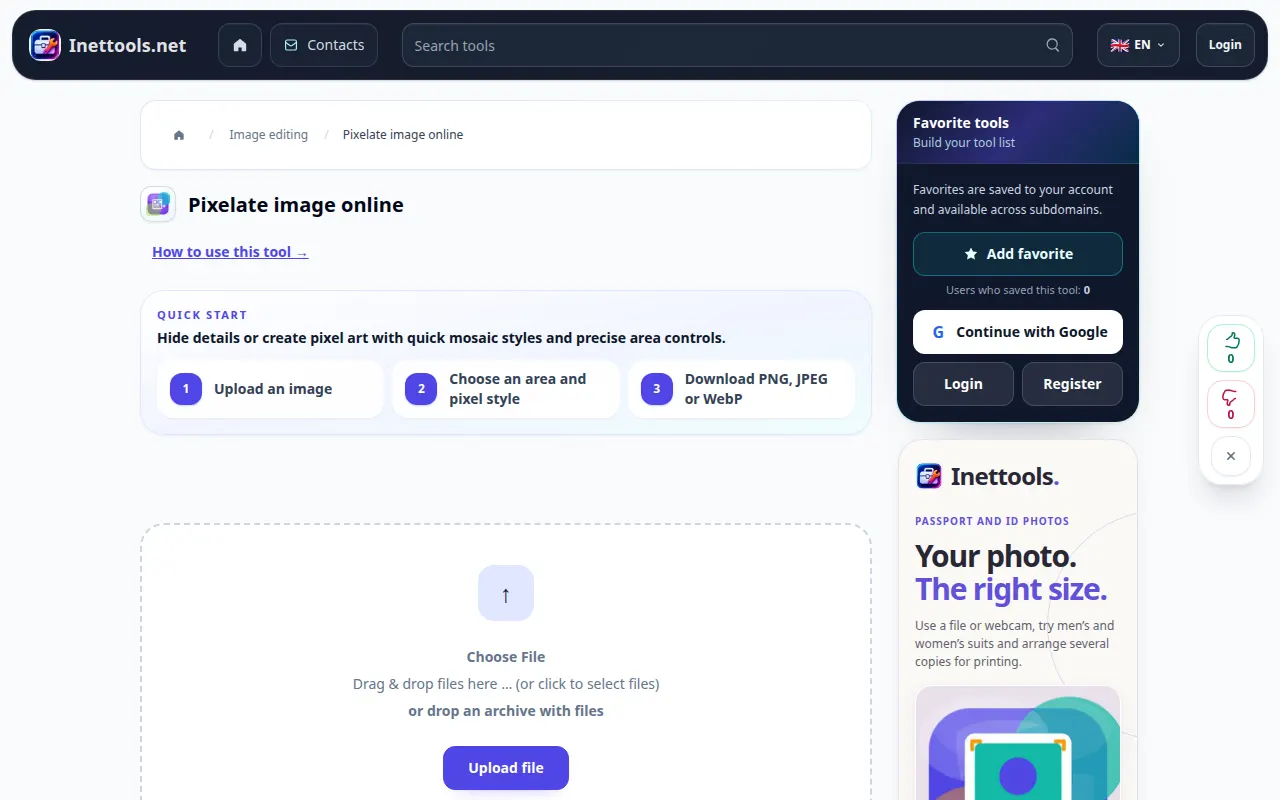
Öppna den här guiden med hjälp av länken "Hur man använder det här verktyget" under verktygsnamnet. Den innehåller steg, skärmdumpar och videor för datorer och telefoner.
Innan du börjar
Välj en bild som du får redigera. Behåll en originalkopia. Pixelering är en visuell effekt; lita inte på en mild mosaik för att säkert dölja konfidentiell text eller ett igenkännbart ansikte.
Försök med en demonstrationsfil — landscape.png
Dessa små filer skapades för den här guiden och innehåller inga personuppgifter.
Steg-för-steg instruktioner
- Öppna pixeleringsverktyget och välj källbilden.
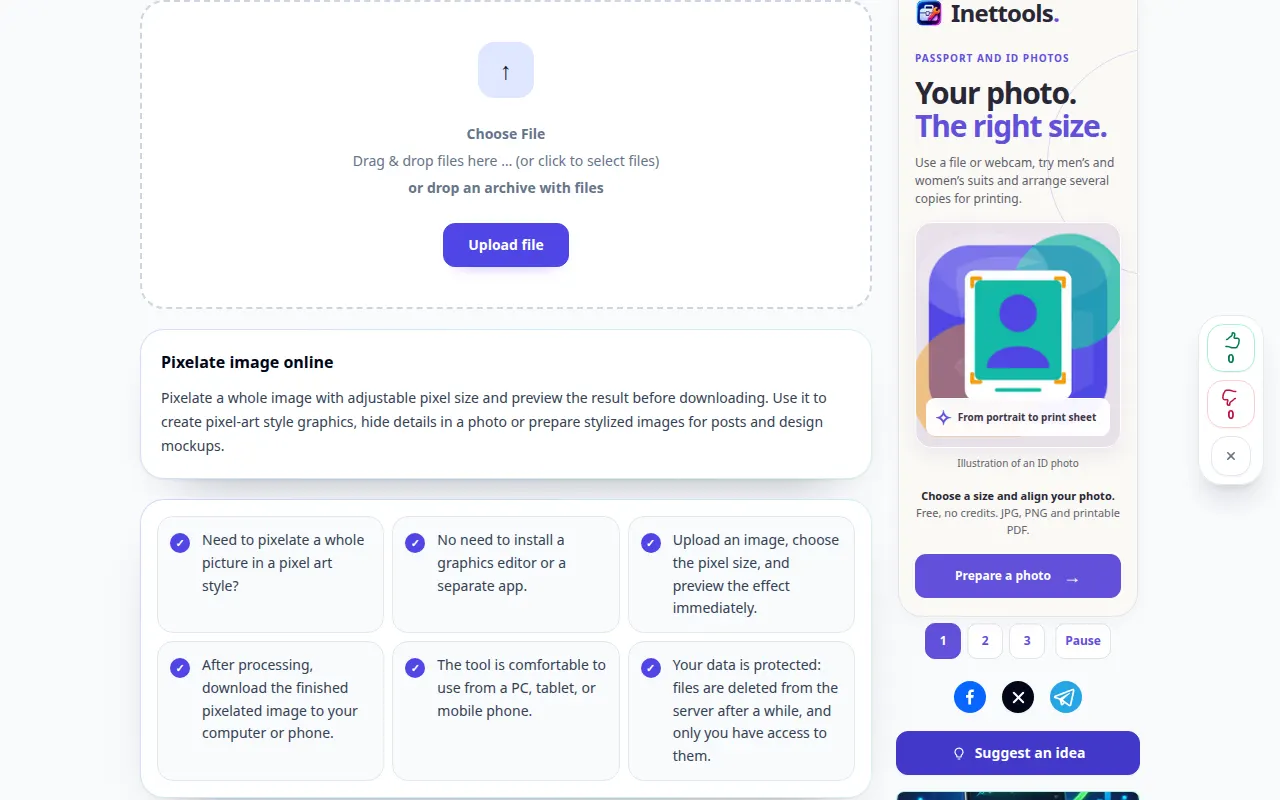
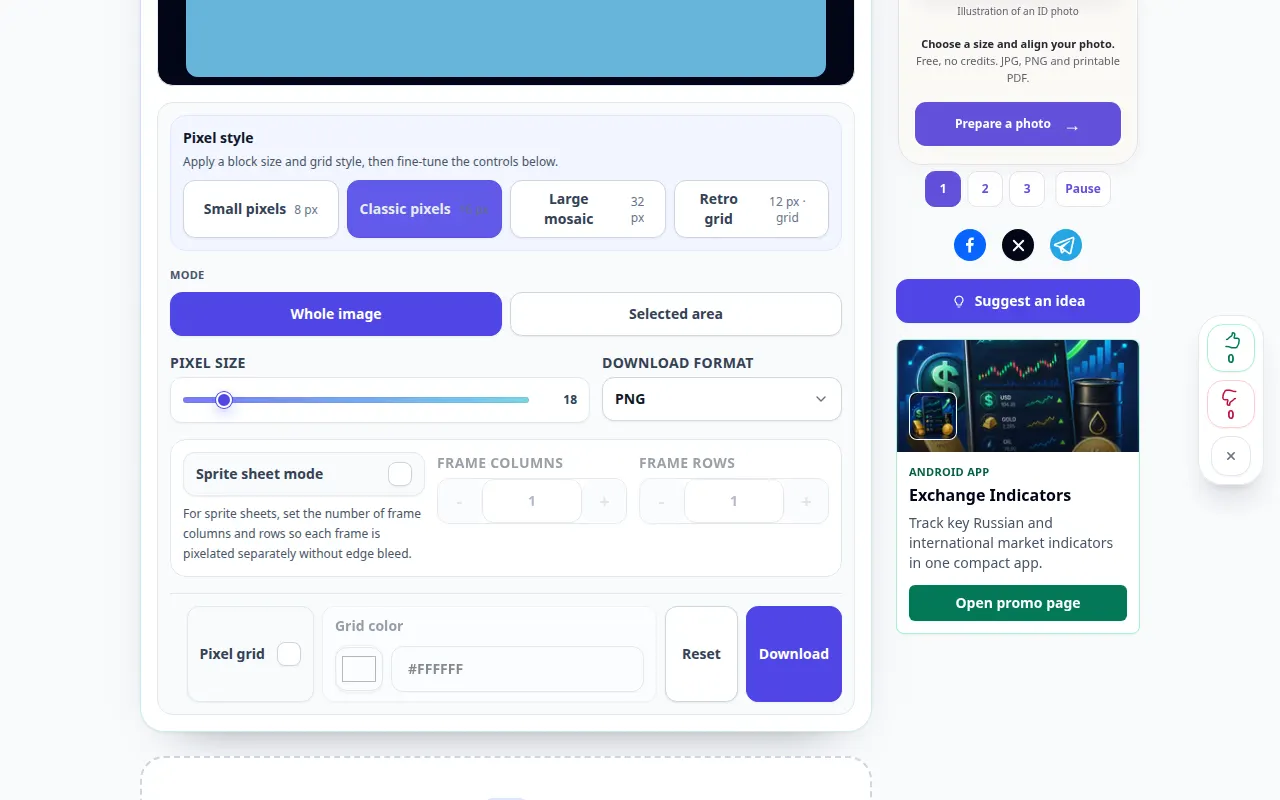
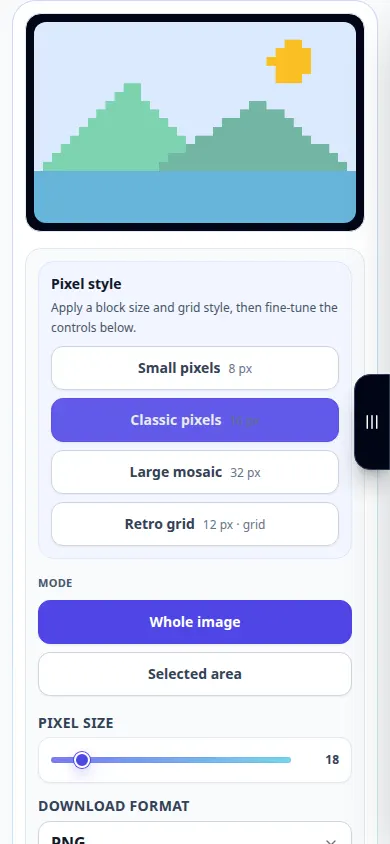
- Vänta tills bild- och mosaikinställningarna visas. Justera pixel- eller blockstorleken; större block skapar en starkare mosaik.
- Kontrollera förhandsgranskningen och justera styrkan tills den passar den avsedda effekten.
- Välj ett tillgängligt utdataformat. Använd PNG om du behöver dess förlustfria egenskaper, eller ett mindre fotoformat när det erbjuds.
- Använd resultatnedladdningskontrollen för att spara bilden. Öppna den sparade kopian och inspektera den i normal visningsstorlek.
På en dator
Använd en större förhandsvisning för att jämföra flera blockstorlekar. Spara en kopia istället för att skriva över originalet när din webbläsare frågar efter ett filnamn.
På en telefon
Välj en bild från Foton eller Filer. Ändra blockstorleken i små steg och spara sedan resultatet i Filer eller webbläsarens nedladdningsmapp.
I Safari på iPhone öppnar du delningsmenyn och väljer Spara till filer om resultatet öppnas på en ny flik. Markera Nedladdningar i Android Chrome. Håll den här fliken öppen tills bearbetningen är klar.
För ett bättre resultat
Om ditt mål är integritet, ta bort känsliga områden eller täck dem med en ogenomskinlig fyllning med en lämplig redigerare, kontrollera sedan den exporterade bilden. Enbart pixelbildning är ingen säkerhetsgaranti.
Skärmdumpar och video
Demonstration på dator
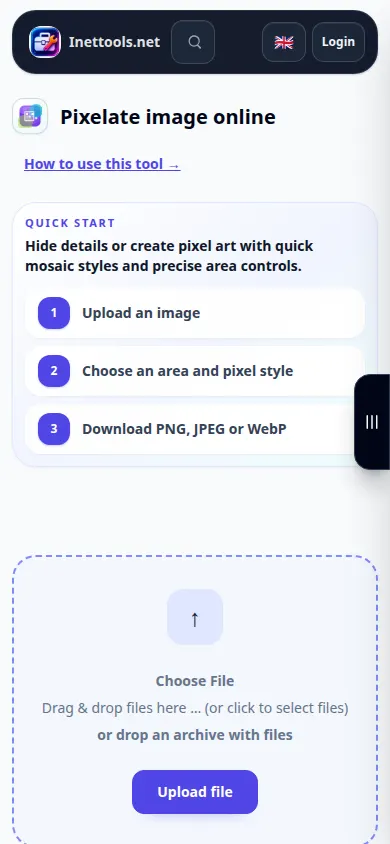
Inspelningen visar det engelska gränssnittet. Följ de översatta stegen ovan; kontrollerna är i samma ordning. Denna inspelning visar en demonstrationsinmatning och den resulterande utdata i verktyget.
Telefondemonstration
Inspelningen visar det engelska gränssnittet. Följ de översatta stegen ovan; kontrollerna är i samma ordning. Denna inspelning visar en demonstrationsinmatning och den resulterande utdata i verktyget.
Frågor och felsökning
Varför kan jag fortfarande känna igen ämnet?
En mosaik kan behålla konturer, färger och sammanhang. Öka blockstorleken för en starkare effekt, eller ta bort den känsliga delen istället.
Varför ser den nedladdade bilden annorlunda ut än den lilla förhandsgranskningen?
Förhandsvisningen kan skalas för att passa skärmen. Inspektera den sparade bilden med dess faktiska mått innan du använder den.
Om du ser ett meddelande om att tjänsten är överbelastad, vänta och försök igen senare. Ett misslyckat försök betyder inte att din källfil har ändrats.