Guide uppdaterad:
Hitta rätt videolänk, välj ett tillgängligt videoformat och spara resultatet på skrivbordet eller mobilen.
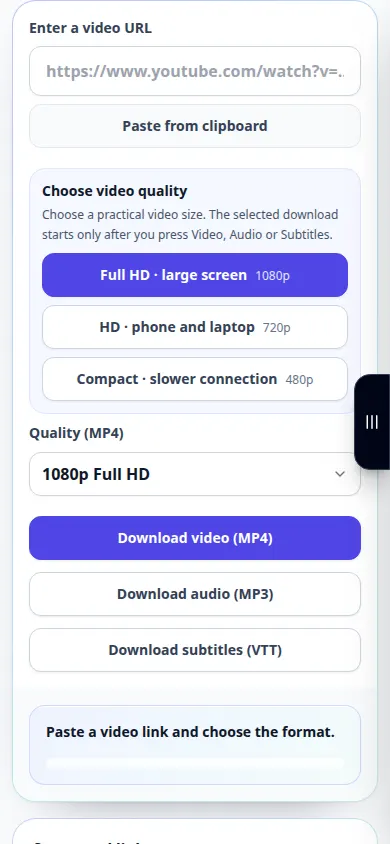
Öppna den här guiden med hjälp av länken "Hur man använder det här verktyget" under verktygsnamnet. Den innehåller steg, skärmdumpar och videor för datorer och telefoner.
Innan du börjar
Använd en offentlig video som du äger eller har tillstånd att spara. Kopiera dess direktlänk. Privata, borttagna, endast för medlemmar eller begränsade videor kanske inte är tillgängliga.
Steg-för-steg instruktioner
- Öppna videon på YouTube och kopiera dess länk med Dela eller adressfältet.
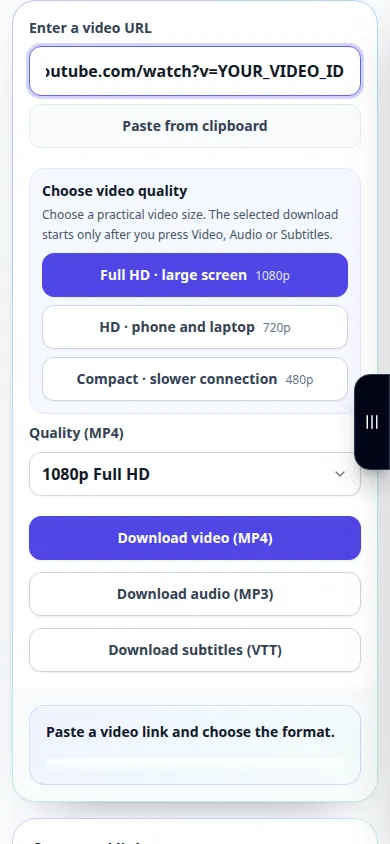
- Öppna videonedladdningsprogrammet och klistra in länken i URL-fältet. Kontrollera att den pekar på den avsedda videon.
- Välj ett videoalternativ om sidan erbjuder ett, starta sedan nedladdningsförfrågan. Vänta tills kön och förberedelserna är klara.
- När en resultatlänk visas, kontrollera formatet och storleken som visas och använd sedan nedladdningskontrollen för att spara videon.
- Öppna den sparade filen från din enhet och kontrollera både bild och ljud innan du stänger tjänstfliken.
På en dator
Kopiera länken från webbläsarens adressfält. Lämna tjänstfliken öppen medan den förbereder filen. Webbläsaren sparar normalt resultatet till nedladdningar om du inte väljer en annan mapp.
På en telefon
I YouTube-appen väljer du Dela och kopiera länk. Gå tillbaka till webbläsaren och klistra in den i verktyget. På iPhone, använd Spara till filer om resultatet öppnas i en spelare.
I Safari på iPhone öppnar du delningsmenyn och väljer Spara till filer om resultatet öppnas på en ny flik. Markera Nedladdningar i Android Chrome. Håll den här fliken öppen tills bearbetningen är klar.
För ett bättre resultat
En mindre tillgänglig upplösning är ofta snabbare att förbereda och lättare att lagra på en telefon. Tillgängliga format varierar beroende på video.
Skärmdumpar och video
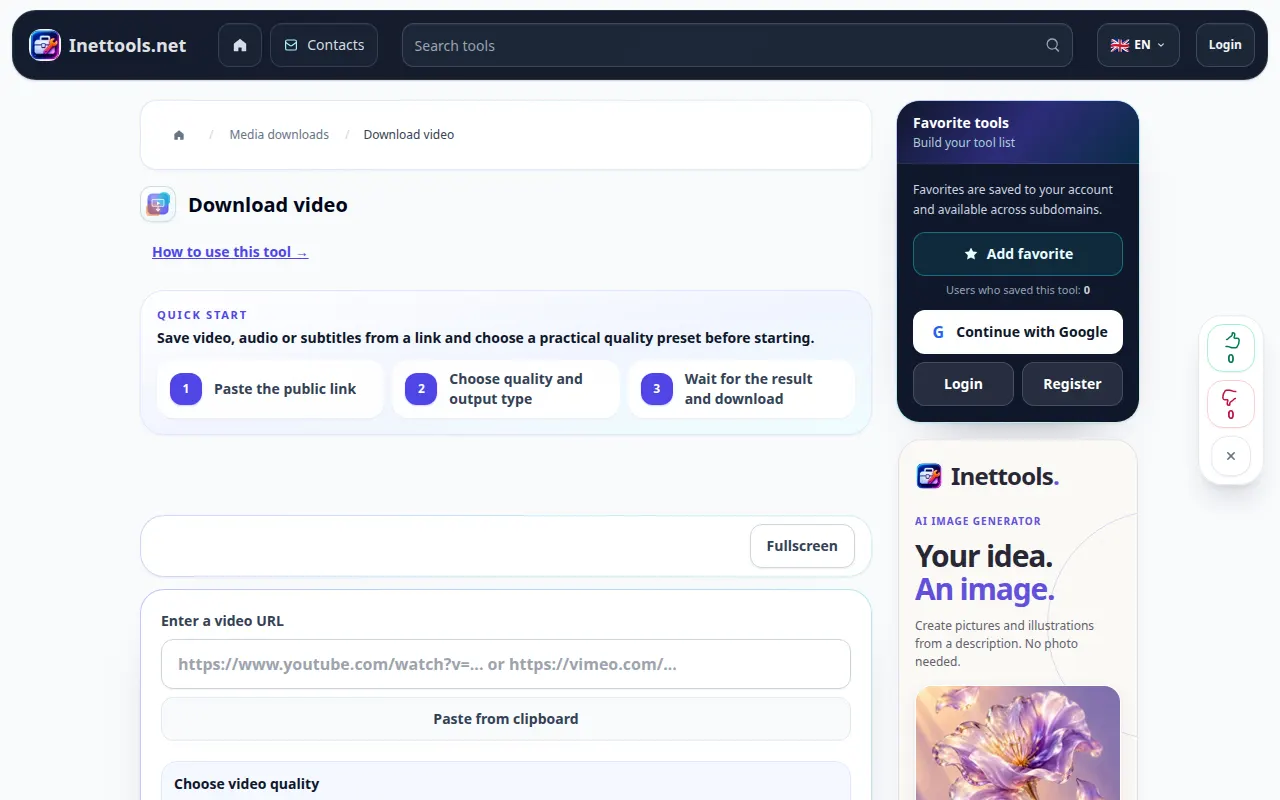
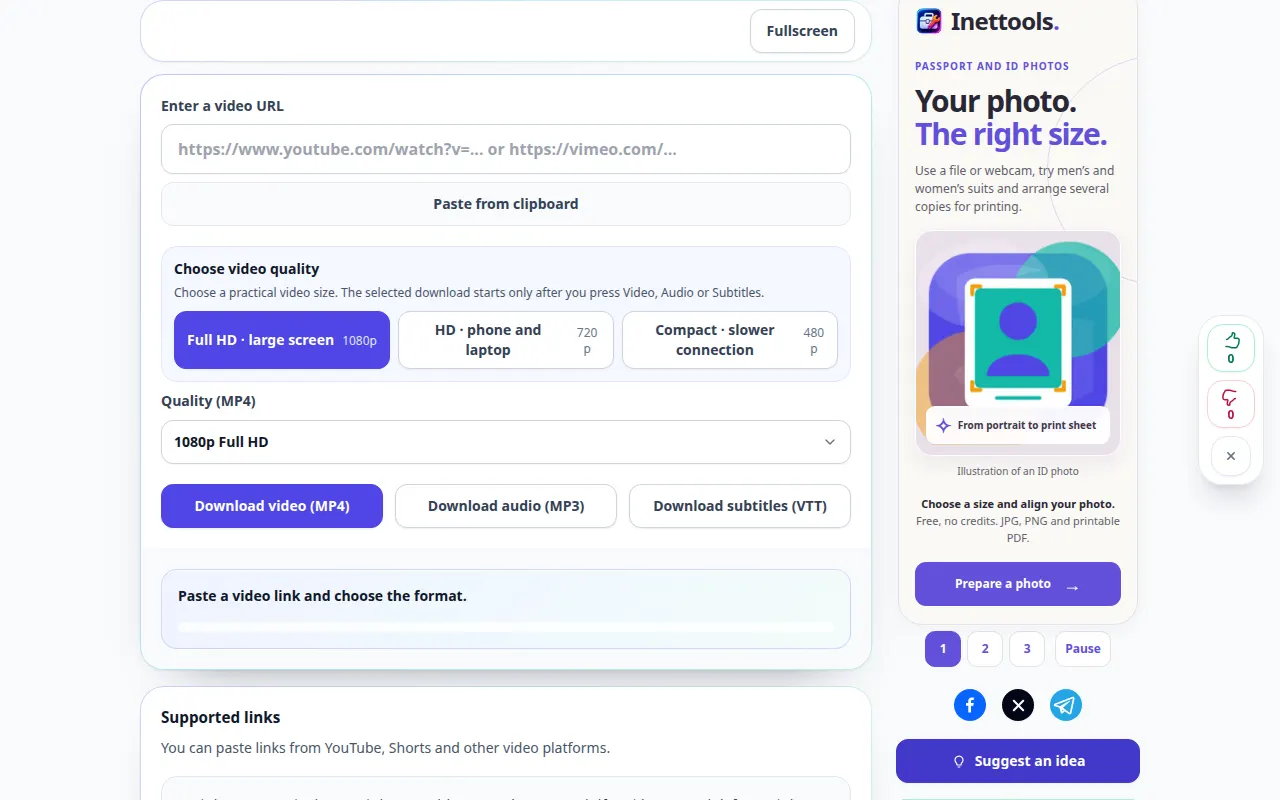
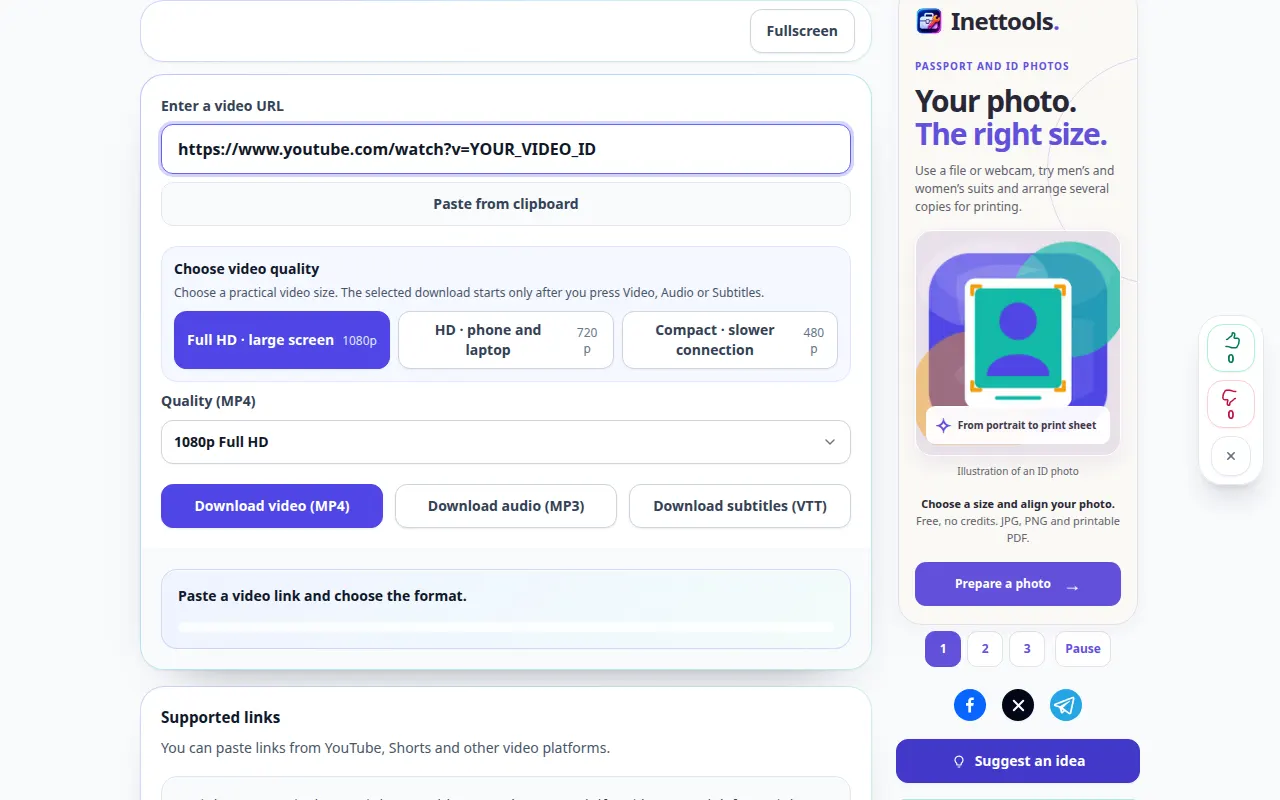
Demonstration på dator
Inspelningen visar det engelska gränssnittet. Följ de översatta stegen ovan; kontrollerna är i samma ordning. Denna inspelning visar källan och tillgängliga inställningar före huvudåtgärden. Följ stegen ovan för att börja bearbeta och spara resultatet.
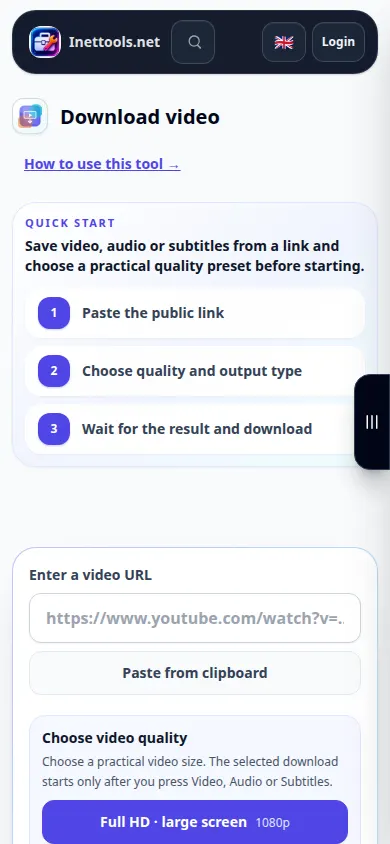
Telefondemonstration
Inspelningen visar det engelska gränssnittet. Följ de översatta stegen ovan; kontrollerna är i samma ordning. Denna inspelning visar källan och tillgängliga inställningar före huvudåtgärden. Följ stegen ovan för att börja bearbeta och spara resultatet.
Frågor och felsökning
Varför saknas den begärda resolutionen?
Källvideon kanske inte erbjuder den upplösningen eller så kan tjänsten kanske inte förbereda den för tillfället. Välj ett tillgängligt alternativ.
Varför misslyckas en länk?
Kontrollera webbadressen och om videon är offentligt tillgänglig. För ett tillfälligt överbelastningsmeddelande, vänta och försök igen. Skicka inte in samma begäran upprepade gånger medan den fortfarande bearbetas.
Om du ser ett meddelande om att tjänsten är överbelastad, vänta och försök igen senare. Ett misslyckat försök betyder inte att din källfil har ändrats.

