Guide uppdaterad:
Förvandla en låt till separata sång- och bakgrundsspår. Lär dig hur du väljer en källa, ställer in utsignalen och lyssnar på resultatet på en dator eller telefon.
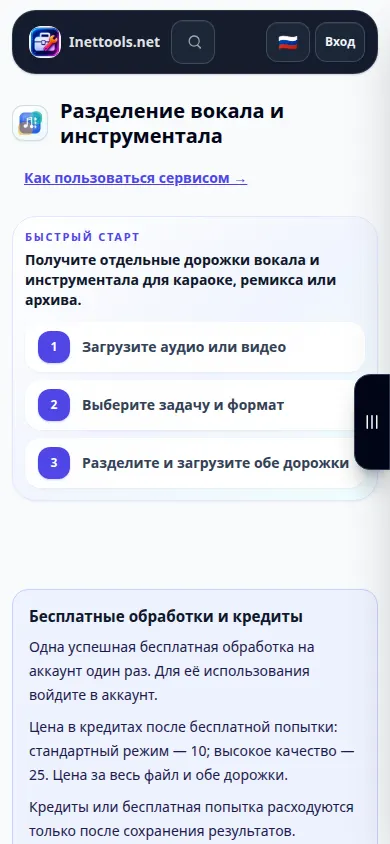
Öppna den här guiden med hjälp av länken "Hur man använder det här verktyget" under verktygsnamnet. Den innehåller steg, skärmdumpar och videor för datorer och telefoner.
Detta verktyg är för närvarande tillgängligt på den ryskspråkiga webbplatsen. Knappen öppnar den versionen.
Innan du börjar
Förbered en ljudfil som du har behörighet att använda. Ett rent original separerar vanligtvis bättre än en inspelning som spelas genom högtalare. Logga in om verktyget frågar; granska det visade priset innan du bekräftar bearbetningen.
Steg-för-steg instruktioner
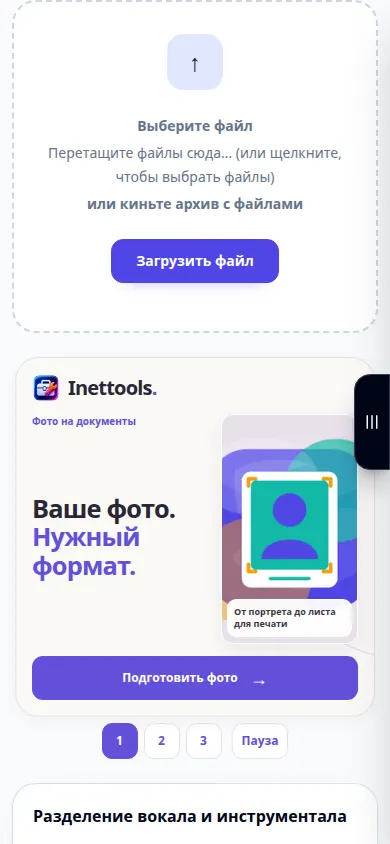
- Öppna separatorn och välj din ljudfil. Vänta tills uppladdningen och källspelaren visas.
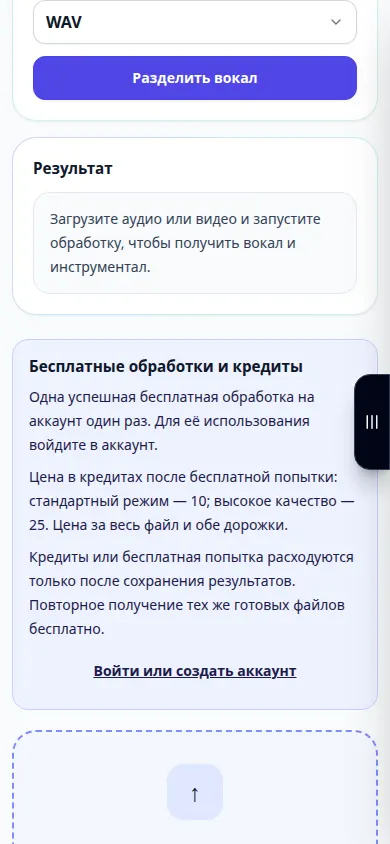
- Lyssna på ett kort avsnitt för att kontrollera att det här är rätt låt. Välj separationsläge och utdataformat från alternativen på sidan.
- Kontrollera vilken varaktighet, pris eller bekräftelse som visas. Starta separation och håll sidan öppen medan jobbet köas och bearbetas.
- När resultatet visas, lyssna på både sångspåret och instrumentalspåret. En del reverb eller bakgrundssång kan finnas kvar.
- Använd nedladdningskontrollerna för resultat för att spara de spår du behöver. Behåll originalet så att du kan jämföra en annan inställning senare.
På en dator
Använd filväljaren eller dra ljudet till uppladdningsområdet. Hörlurar gör det lättare att höra läckage mellan de två spåren.
På en telefon
Välj ljud från Filer på iPhone eller filhanteraren på Android. Växla bort från sidan först efter att bearbetningen är klar; mobila webbläsare kan pausa bakgrundsflikar.
I Safari på iPhone öppnar du delningsmenyn och väljer Spara till filer om resultatet öppnas på en ny flik. Markera Nedladdningar i Android Chrome. Håll den här fliken öppen tills bearbetningen är klar.
För ett bättre resultat
Börja med standardläget och jämför samma refräng i båda spåren. Separation uppskattar källorna; det kan inte garantera en instrumental av studiokvalitet.
Skärmdumpar och video
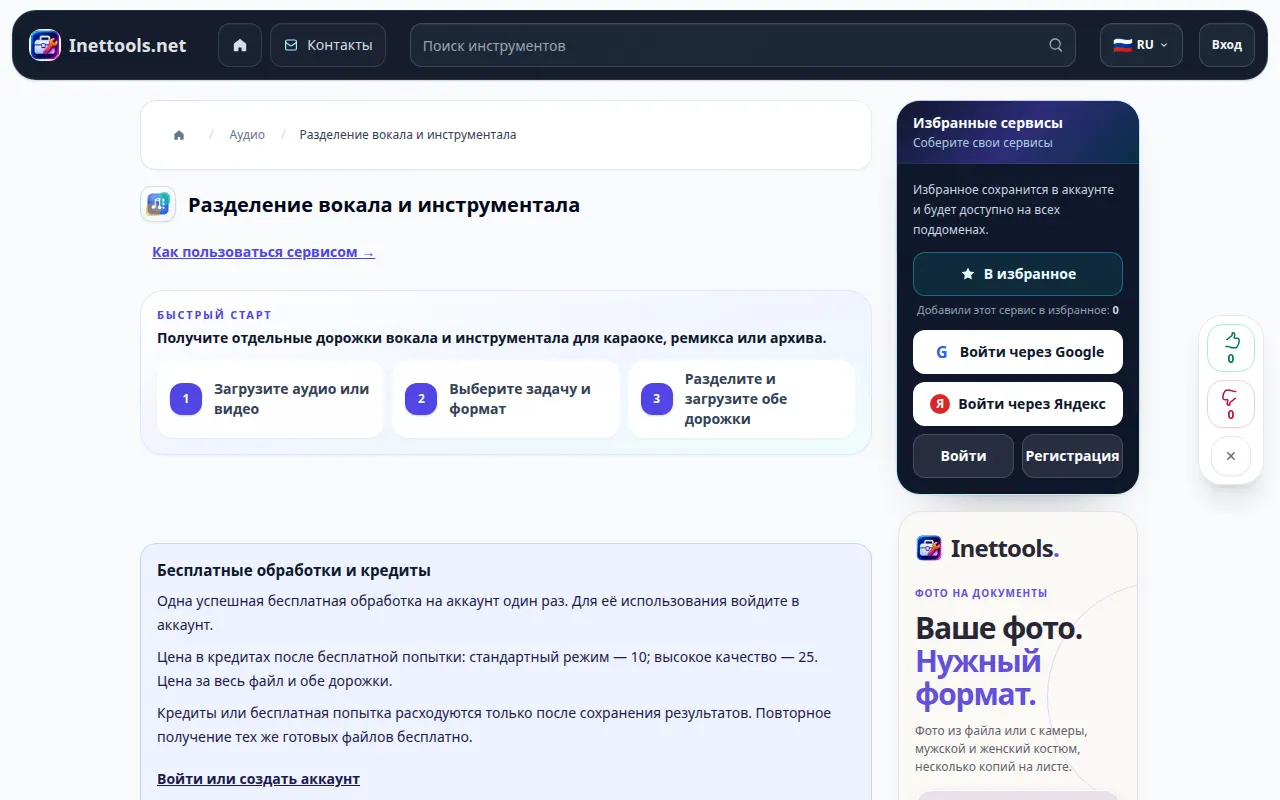
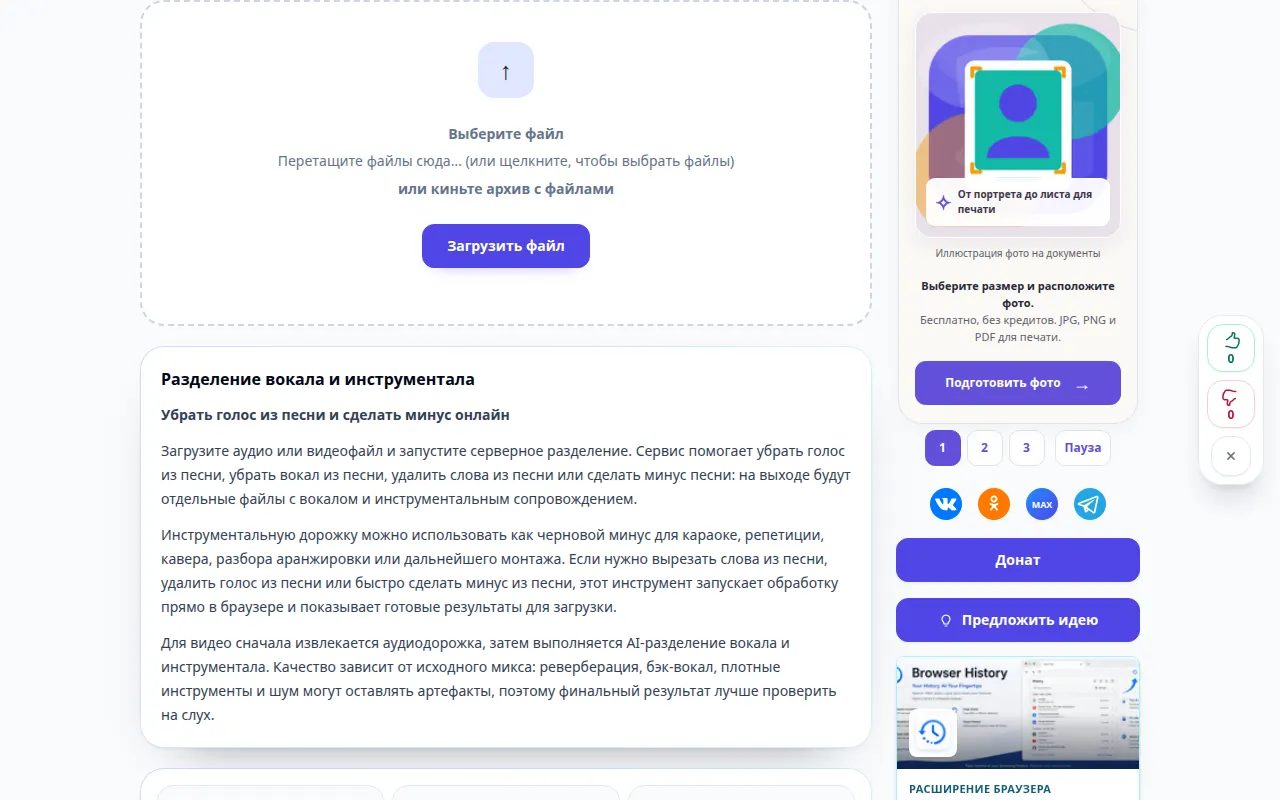
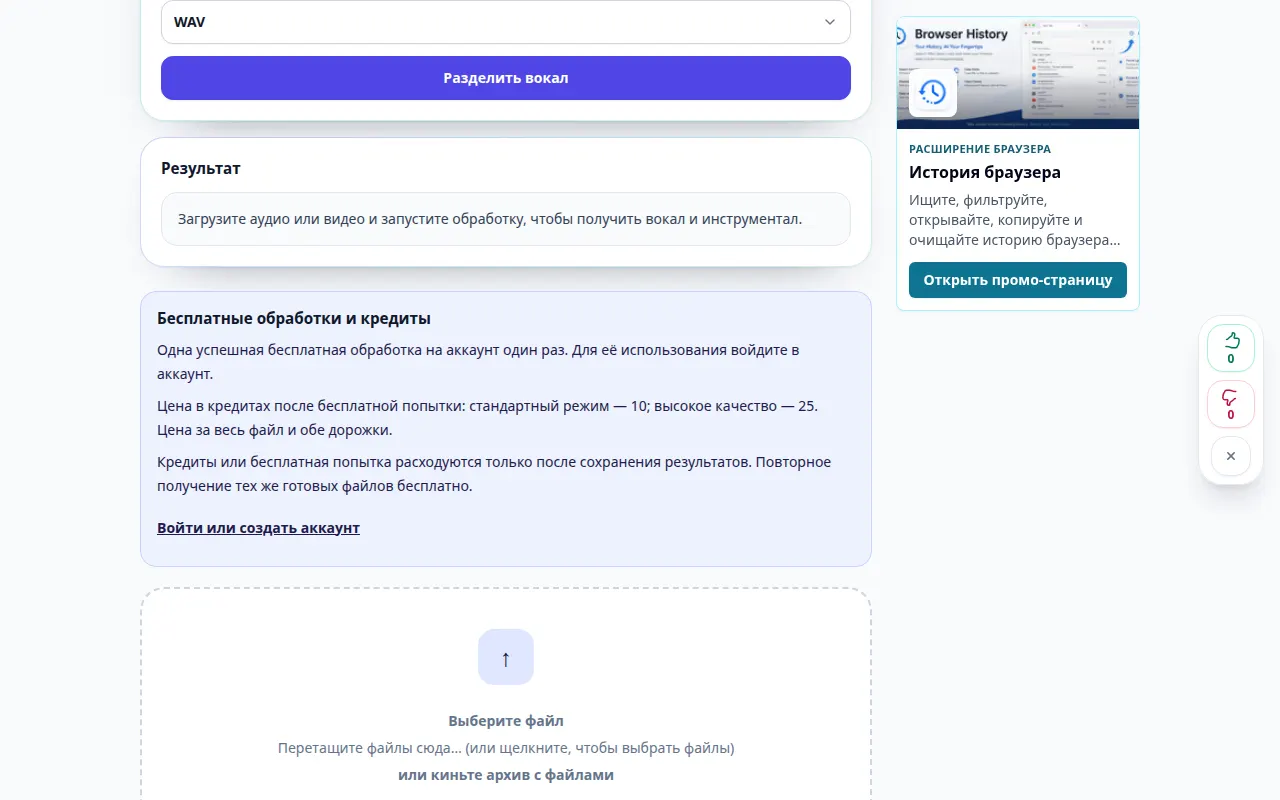
Demonstration på dator
Inspelningen visar det ryska gränssnittet. Följ de översatta stegen ovan; kontrollerna är i samma ordning. Denna inspelning visar källan och tillgängliga inställningar före huvudåtgärden. Följ stegen ovan för att börja bearbeta och spara resultatet.
Telefondemonstration
Inspelningen visar det ryska gränssnittet. Följ de översatta stegen ovan; kontrollerna är i samma ordning. Denna inspelning visar källan och tillgängliga inställningar före huvudåtgärden. Följ stegen ovan för att börja bearbeta och spara resultatet.
Frågor och felsökning
Varför kan jag fortfarande höra en svag röst i instrumentalen?
Reverb, överlappande instrument och bakgrundssång kan smälta in i musiken. Prova ett annat tillgängligt läge, men håll förväntningarna realistiska.
Varför är ett läge inte tillgängligt?
Tillgängliga lägen beror på tjänsten och den valda filen. Välj ett aktiverat läge. Om hela tjänsten är upptagen, försök igen senare.
Om du ser ett meddelande om att tjänsten är överbelastad, vänta och försök igen senare. Ett misslyckat försök betyder inte att din källfil har ändrats.