Guide uppdaterad:
Använd en videolänk för att förbereda en ljudfil och spara den sedan på din dator eller telefon. Lär dig var du hittar resultatet och vad du ska göra om förberedelserna misslyckas.
Öppna den här guiden med hjälp av länken "Hur man använder det här verktyget" under verktygsnamnet. Den innehåller steg, skärmdumpar och videor för datorer och telefoner.
Innan du börjar
Kopiera en direktlänk till en offentlig video vars ljud du har tillstånd att spara. Detta verktyg extraherar ljudspåret; den tar inte bort sång eller separerar musik från tal.
Steg-för-steg instruktioner
- Kopiera videolänken från YouTube med Dela eller adressfältet.
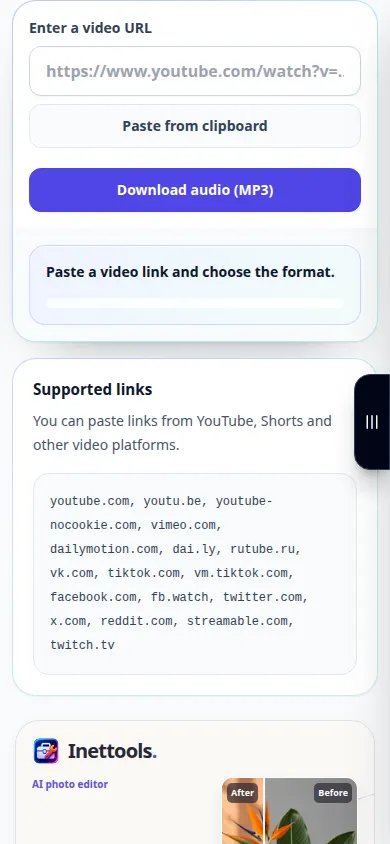
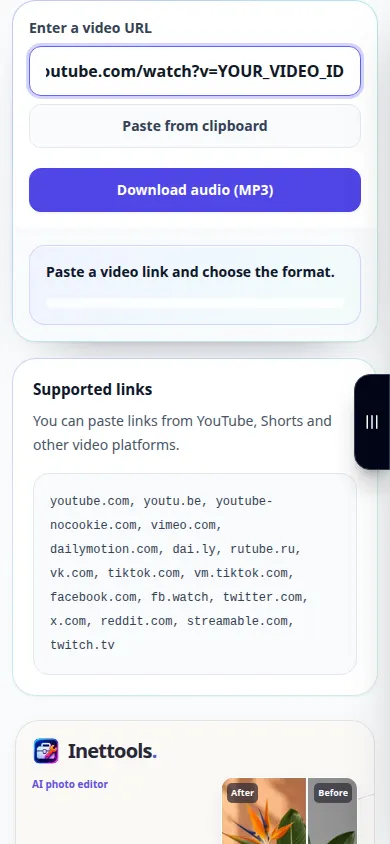
- Öppna verktyget YouTube MP3 och klistra in länken i URL-fältet.
- Kontrollera ljudalternativet och eventuella tillgängliga utgångsinställningar och börja sedan förbereda. Håll fliken öppen medan begäran står i kö.
- Vänta på resultatlänken MP3. Använd nedladdningskontrollen för att spara ljudet på din enhet.
- Lyssna på den sparade MP3 och kontrollera att den innehåller det avsedda videoljudet. För ett bakgrundsspår, använd den separata röstseparatorn efter att du har sparat en tillåten källa.
På en dator
Klistra in den kopierade länken i verktyget. Webbläsaren kan fråga var du kan spara MP3; annars titta i Nedladdningar. Öppna filen i en ljudspelare för att kontrollera den.
På en telefon
Använd Dela → Kopiera länk i YouTube-appen och klistra sedan in länken i webbläsarverktyget. Om MP3 öppnas i en webbläsarspelare använder du delningsmenyn för att spara den i Filer.
I Safari på iPhone öppnar du delningsmenyn och väljer Spara till filer om resultatet öppnas på en ny flik. Markera Nedladdningar i Android Chrome. Håll den här fliken öppen tills bearbetningen är klar.
För ett bättre resultat
Konvertering av ljud till MP3 kan inte förbättra kvaliteten på originalströmmen. Behåll en tillåten originalinspelning när du behöver den bästa kvaliteten för senare redigering.
Skärmdumpar och video
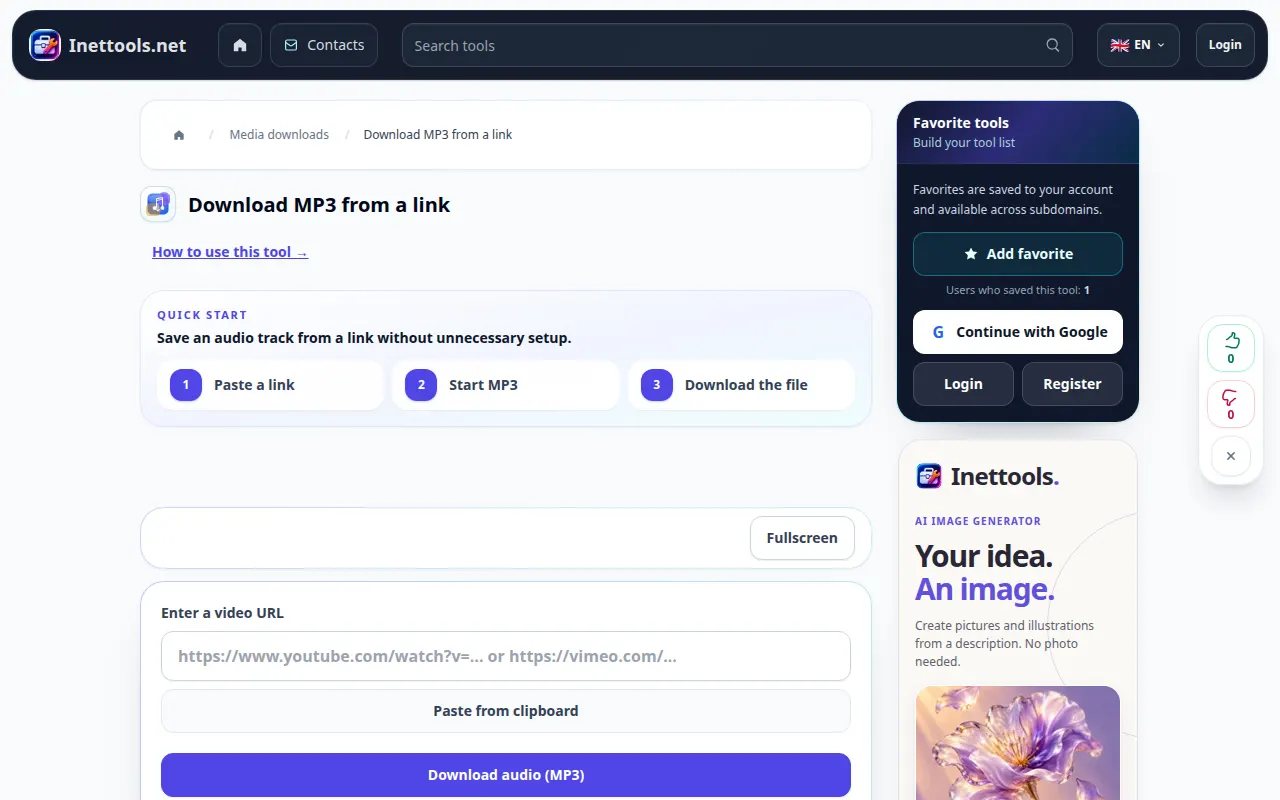
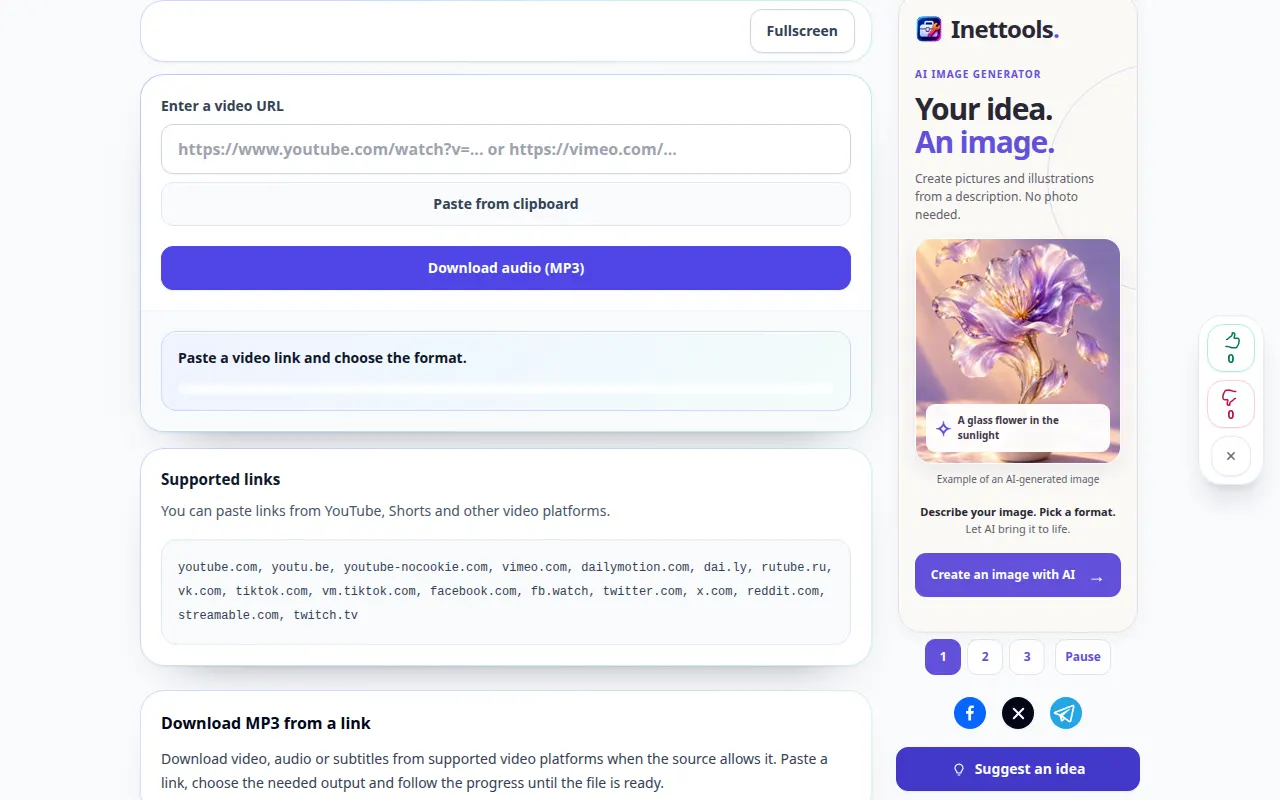
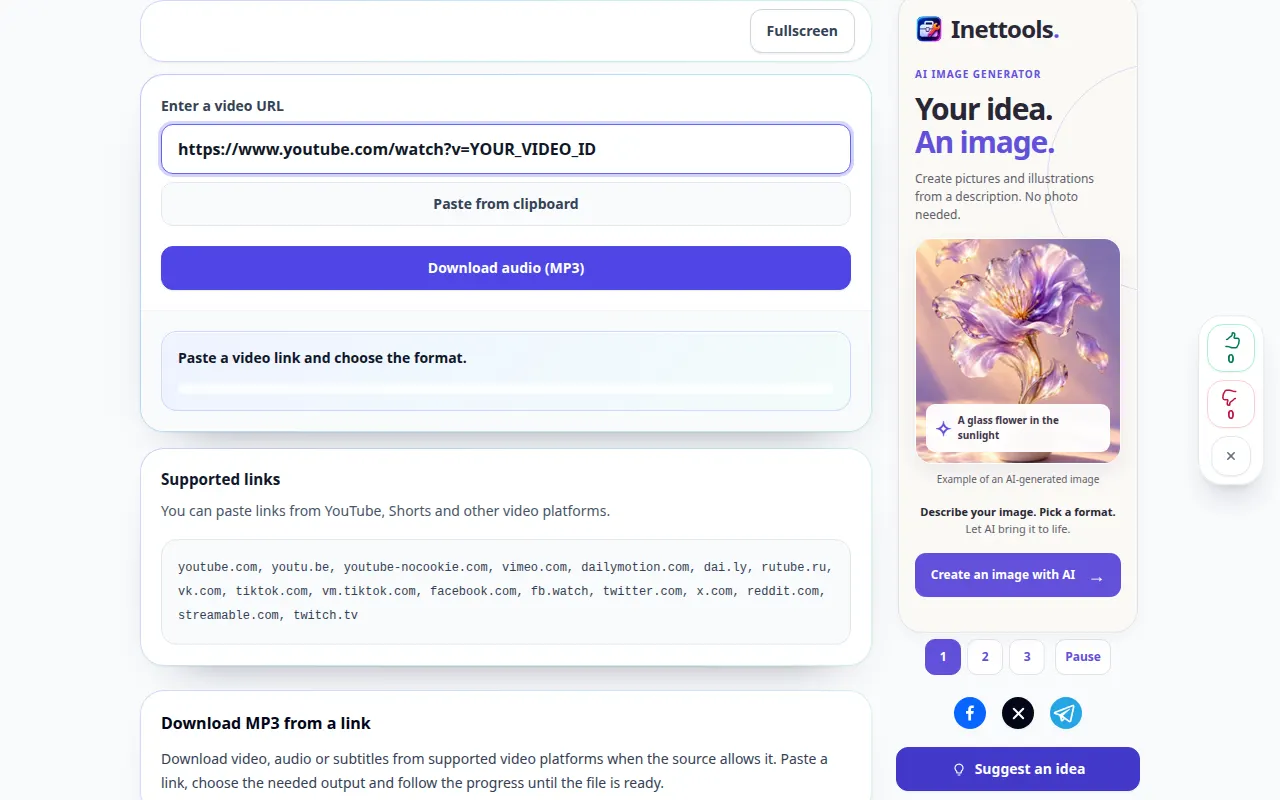
Demonstration på dator
Inspelningen visar det engelska gränssnittet. Följ de översatta stegen ovan; kontrollerna är i samma ordning. Denna inspelning visar källan och tillgängliga inställningar före huvudåtgärden. Följ stegen ovan för att börja bearbeta och spara resultatet.
Telefondemonstration
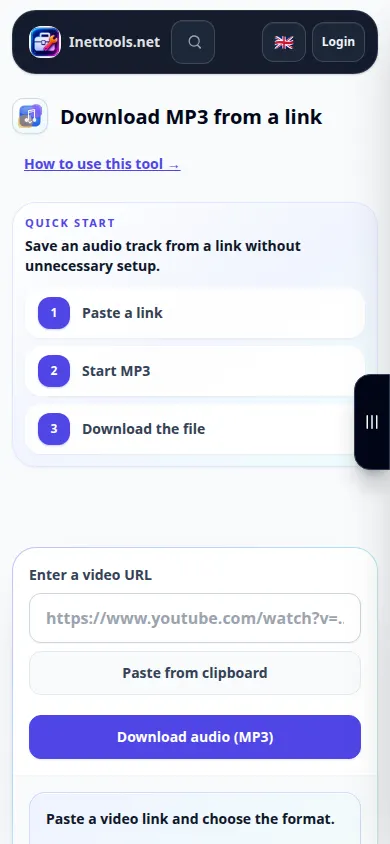
Inspelningen visar det engelska gränssnittet. Följ de översatta stegen ovan; kontrollerna är i samma ordning. Denna inspelning visar källan och tillgängliga inställningar före huvudåtgärden. Följ stegen ovan för att börja bearbeta och spara resultatet.
Frågor och felsökning
Tar detta bort rösten från en låt?
Nej. MP3 förberedelse bevarar videosoundtracket. För att separera sång och musik, använd sångseparatorn med en ljudfil.
Filen finns inte på min telefon. Var ska jag leta?
Kontrollera webbläsarens nedladdningslista och appen Filer. Att öppna en spelare sparar inte alltid en kopia; använd webbläsarens spara- eller delningskontroll.
Om du ser ett meddelande om att tjänsten är överbelastad, vänta och försök igen senare. Ett misslyckat försök betyder inte att din källfil har ändrats.

