Guide uppdaterad:
Visa ett dokument i din webbläsare utan att installera en kontorssvit. Öppna en fil, kontrollera dess sidor och spara den genererade förhandsvisningen av PDF.
Öppna den här guiden med hjälp av länken "Hur man använder det här verktyget" under verktygsnamnet. Den innehåller steg, skärmdumpar och videor för datorer och telefoner.
Innan du börjar
Behåll en originalkopia av dokumentet. Filväljaren listar accepterade format, inklusive vanliga Office-dokument och PDF. Lösenordsskyddade eller skadade filer kan behöva repareras eller låsas upp först.
Försök med en demonstrationsfil — document.pdf
Dessa små filer skapades för den här guiden och innehåller inga personuppgifter.
Steg-för-steg instruktioner
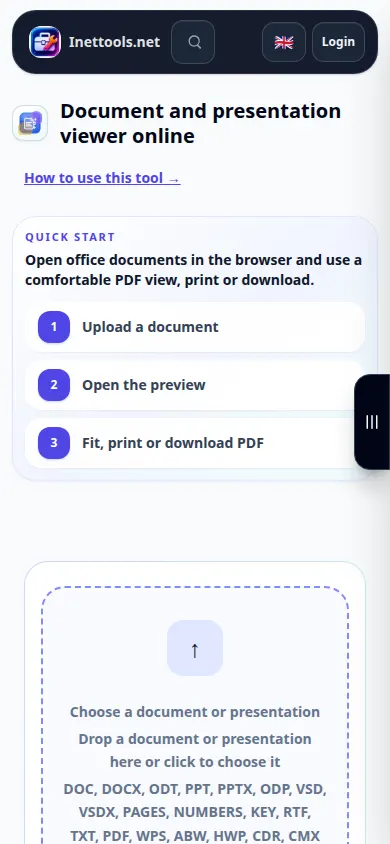
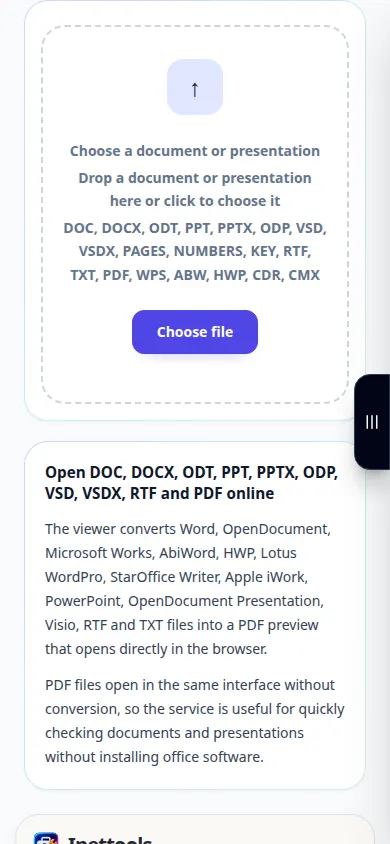
- Öppna Document Viewer och välj dokumentet från din enhet.
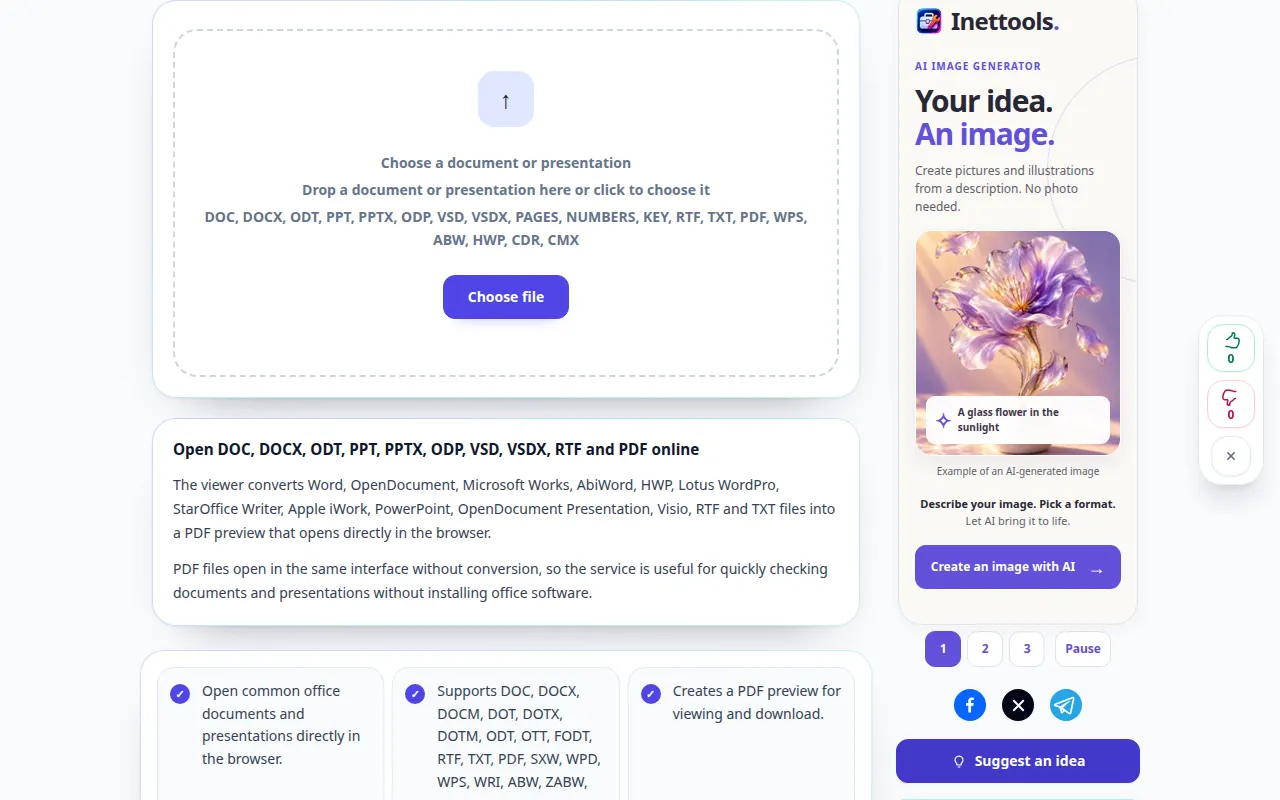
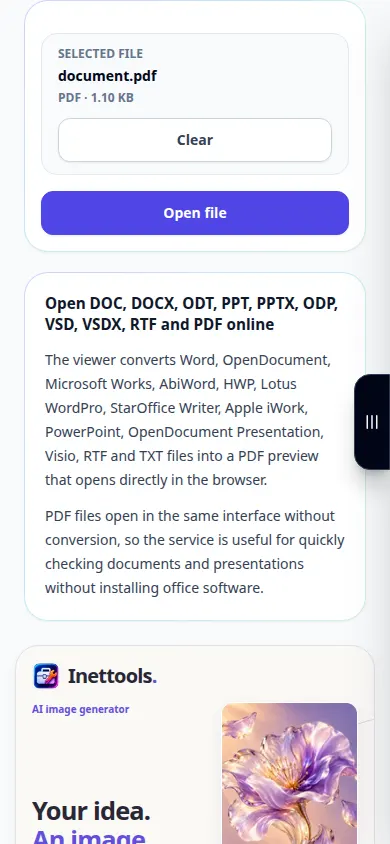
- Kontrollera filnamnet och välj Öppna fil. Vänta tills förhandsvisningen är förberedd.
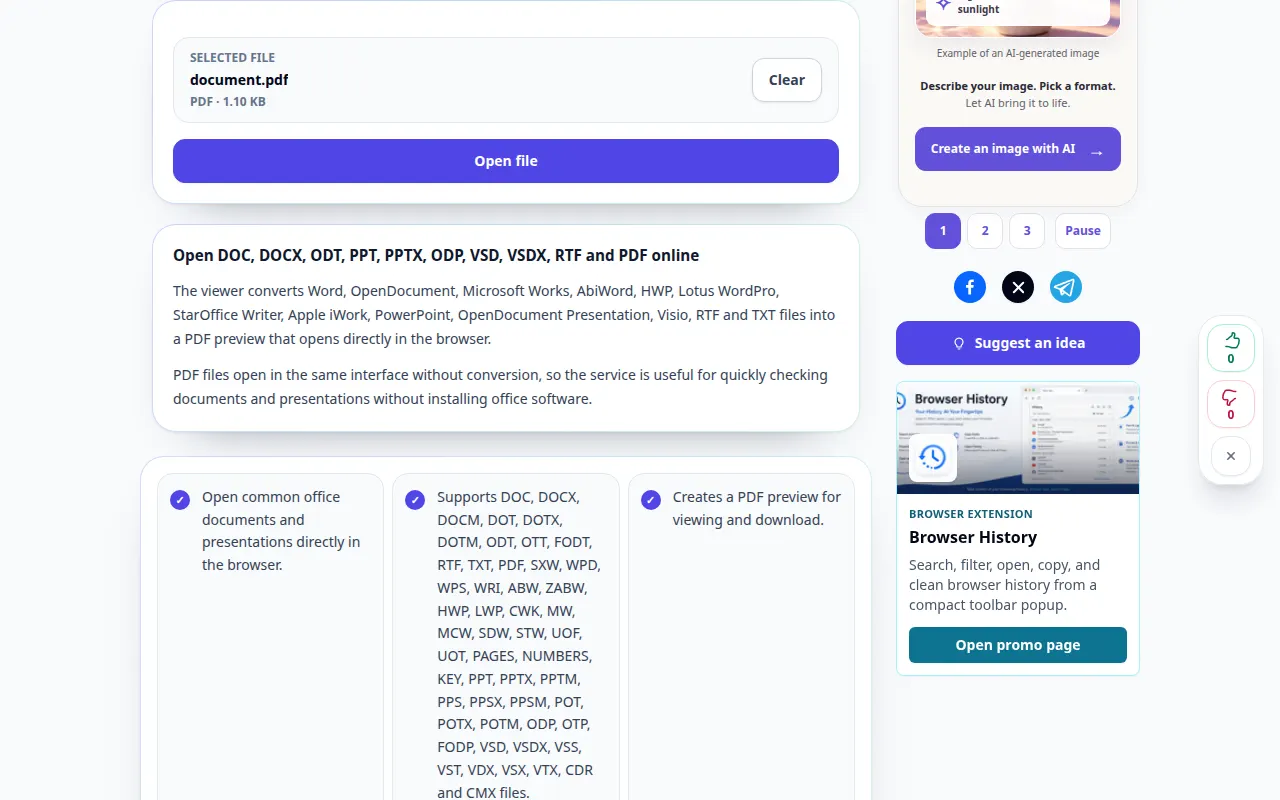
- Använd Anpassa till bredd för läsbar text eller Hela sidan för att kontrollera layouten. Bläddra igenom flera sidor, särskilt tabeller och bilder.
- Öppna den genererade PDF på en ny flik om den inbäddade förhandsvisningen inte visas. Du kan också använda nedladdningskontrollen PDF.
- Spara förhandsvisningen av PDF på din enhet. För att öppna ett annat dokument, rensa den aktuella filen och välj en ny källa.
På en dator
Dra dokumentet till uppladdningsområdet. Anpassa till bredd är användbart på en bärbar dator; helskärm ger mer utrymme för sidor. Utskrift använder webbläsarens utskriftsdialog.
På en telefon
Välj dokumentet från Filer eller din filhanterare. På en smal skärm använder du Anpassa till bredd. Om din webbläsare öppnar PDF-filer separat, använd Öppna i ny flik och återgå till den ursprungliga fliken efteråt.
I Safari på iPhone öppnar du delningsmenyn och väljer Spara till filer om resultatet öppnas på en ny flik. Markera Nedladdningar i Android Chrome. Håll den här fliken öppen tills bearbetningen är klar.
För ett bättre resultat
Kontrollera sidbrytningar och ovanliga teckensnitt innan du delar PDF. Tittaren skapar en förhandsvisning; det redigerar inte originaldokumentet.
Skärmdumpar och video
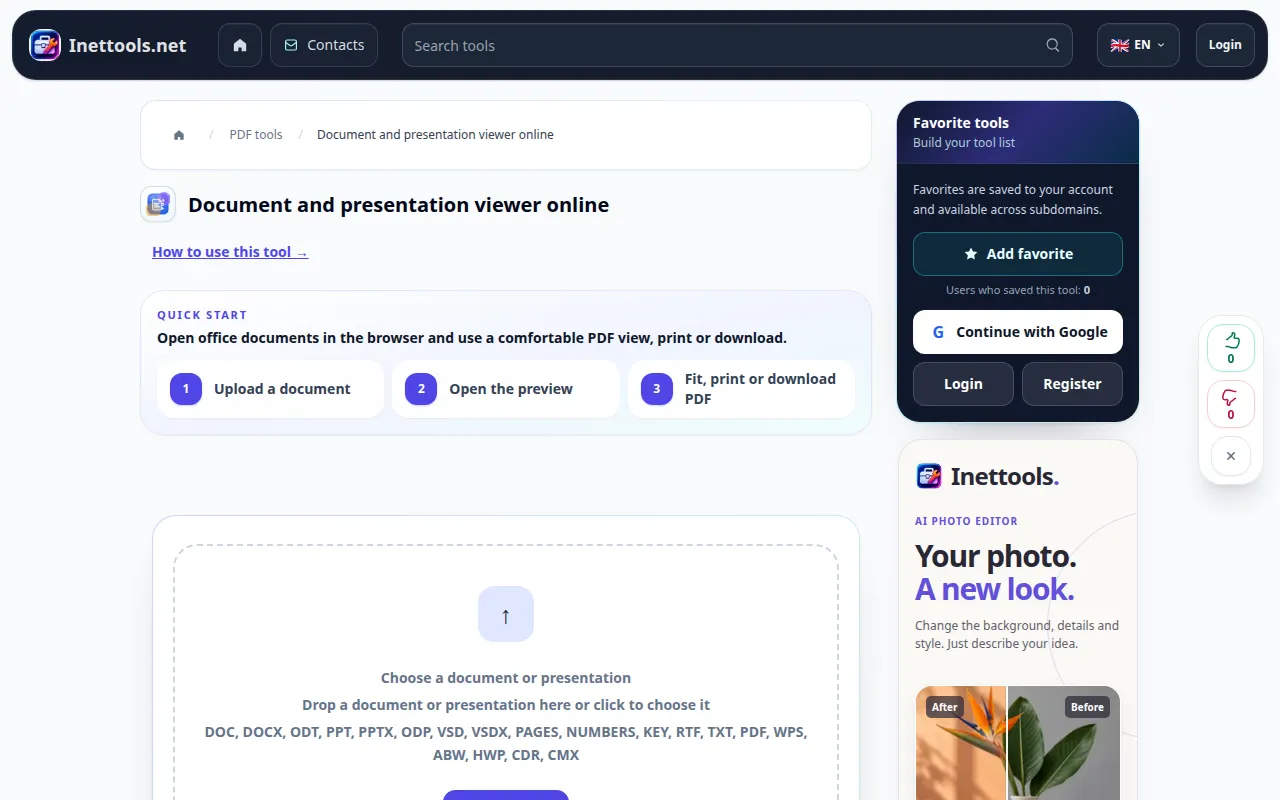
Demonstration på dator
Inspelningen visar det engelska gränssnittet. Följ de översatta stegen ovan; kontrollerna är i samma ordning. Denna inspelning visar en demonstrationsinmatning och den resulterande utdata i verktyget.
Telefondemonstration
Inspelningen visar det engelska gränssnittet. Följ de översatta stegen ovan; kontrollerna är i samma ordning. Denna inspelning visar en demonstrationsinmatning och den resulterande utdata i verktyget.
Frågor och felsökning
Varför skiljer sig layouten från min kontorsapplikation?
Saknade teckensnitt och avancerade kontorsfunktioner kan ändra den konverterade förhandsvisningen. Kontrollera PDF och exportera en PDF från det ursprungliga programmet när exakt layout är nödvändig.
Förhandsgranskningen är tom. Vad ska jag göra?
Försök Öppna i ny flik eller spara den genererade PDF. Om själva konverteringen misslyckades, kontrollera att filen öppnas i sitt ursprungliga program och inte är lösenordsskyddad.
Om du ser ett meddelande om att tjänsten är överbelastad, vänta och försök igen senare. Ett misslyckat försök betyder inte att din källfil har ändrats.