Guide uppdaterad:
Behåll den del av en video som du behöver. Ställ in start och slut, förhandsgranska markeringen och spara det färdiga klippet.
Öppna den här guiden med hjälp av länken "Hur man använder det här verktyget" under verktygsnamnet. Den innehåller steg, skärmdumpar och videor för datorer och telefoner.
Innan du börjar
Förbered en videofil och bestäm ungefär vilken sektion du ska behålla. Behåll originalet: trimning skapar ett separat resultat, och källan förblir användbar om du vill ändra skärningen senare.
Försök med en demonstrationsfil — video.mp4
Dessa små filer skapades för den här guiden och innehåller inga personuppgifter.
Steg-för-steg instruktioner
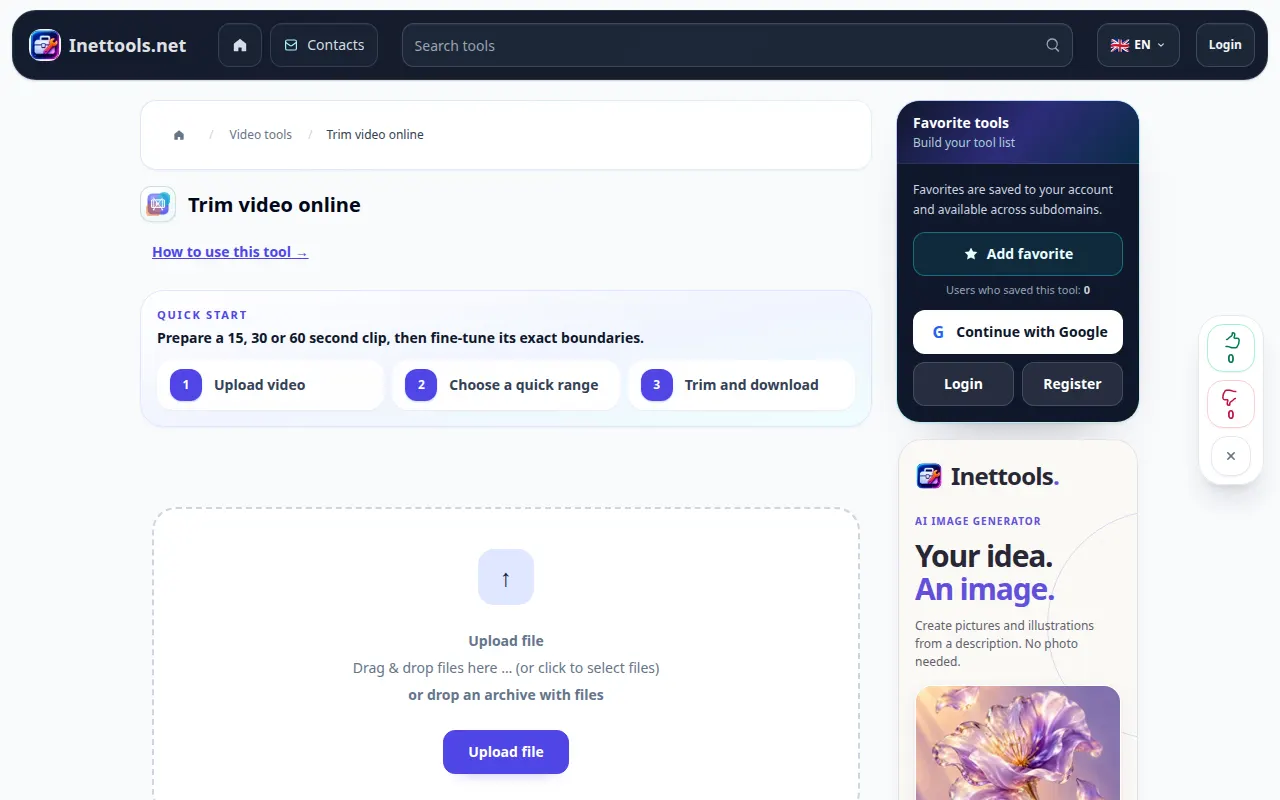
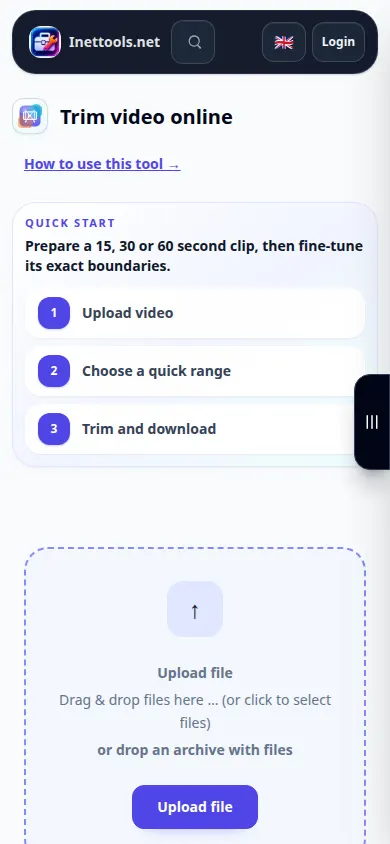
- Öppna videoklippningsverktyget, välj din källvideo och vänta på att spelaren ska laddas.
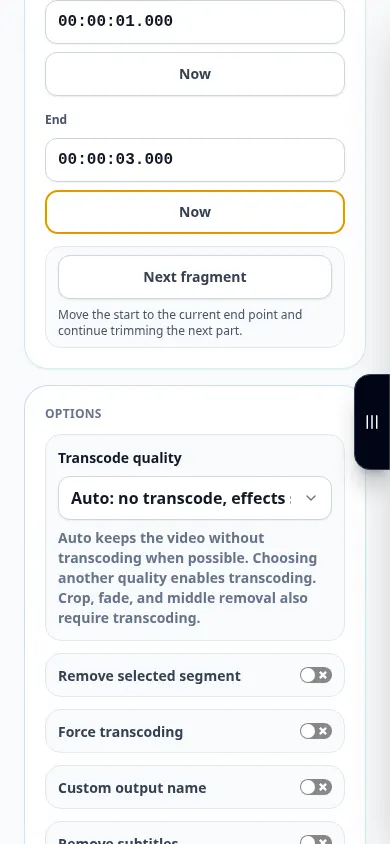
- Ställ in start och slut med tidslinjen eller tidsfälten. Slutet måste komma efter starten och hålla sig inom videons varaktighet.
- Förhandsgranska det valda avsnittet. Kontrollera de första och sista ögonblicken och justera gränserna vid behov.
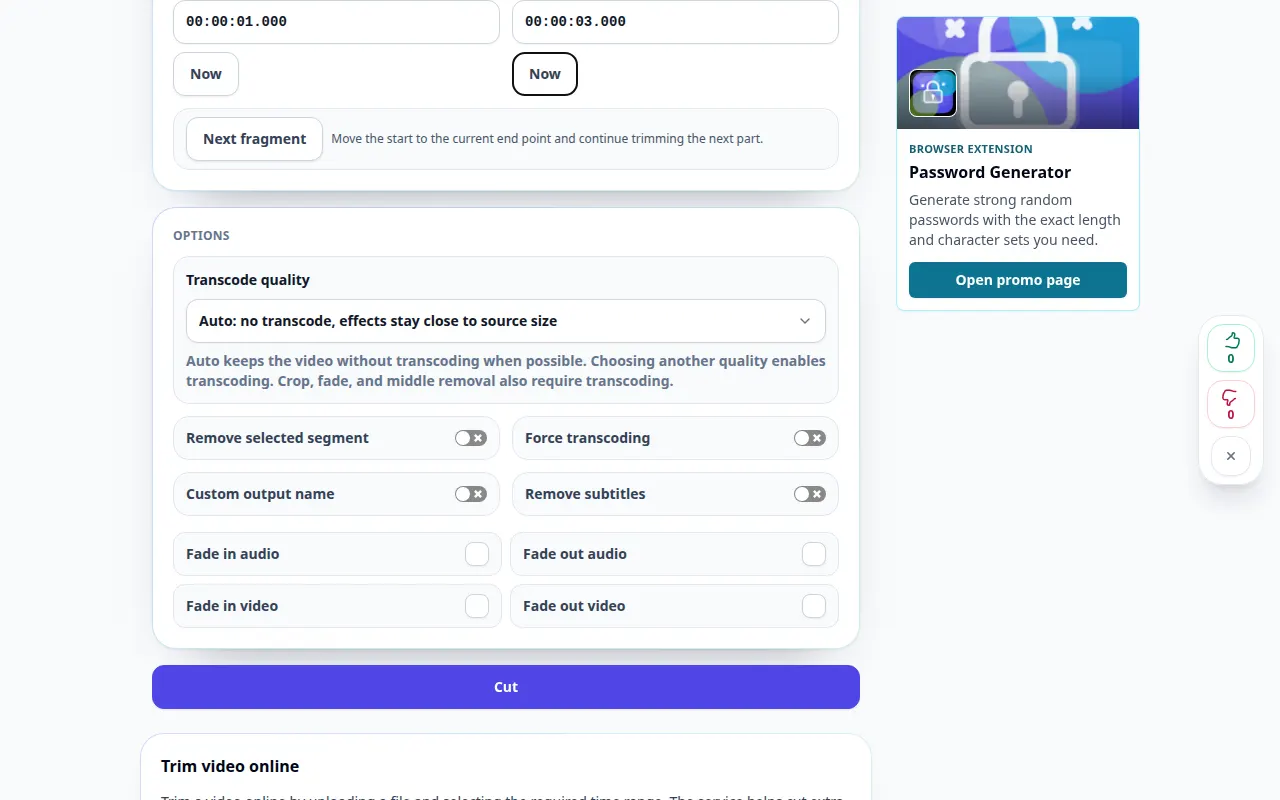
- Kontrollera alla tillgängliga utgångsinställningar och bearbetningsbekräftelse, och börja sedan trimma. Vänta tills den köade operationen är klar.
- Spela upp det färdiga klippet, kontrollera dess längd och spara det på din enhet.
På en dator
Tidsfälten hjälper till med exakta gränser; tidslinjen är användbar för att snabbt hitta scenen. Använd helskärm om du behöver en större förhandsvisning.
På en telefon
Tryck på tidsfälten för exakta redigeringar när det är svårt att dra ett tidslinjehandtag. Håll telefonen vaken och fliken i förgrunden under förberedelsen.
I Safari på iPhone öppnar du delningsmenyn och väljer Spara till filer om resultatet öppnas på en ny flik. Markera Nedladdningar i Android Chrome. Håll den här fliken öppen tills bearbetningen är klar.
För ett bättre resultat
För ett klipp från 00:00:01 till 00:00:03 är den förväntade varaktigheten cirka två sekunder. Titta på den exporterade början och slutet istället för att bara lita på markörerna.
Skärmdumpar och video
Demonstration på dator
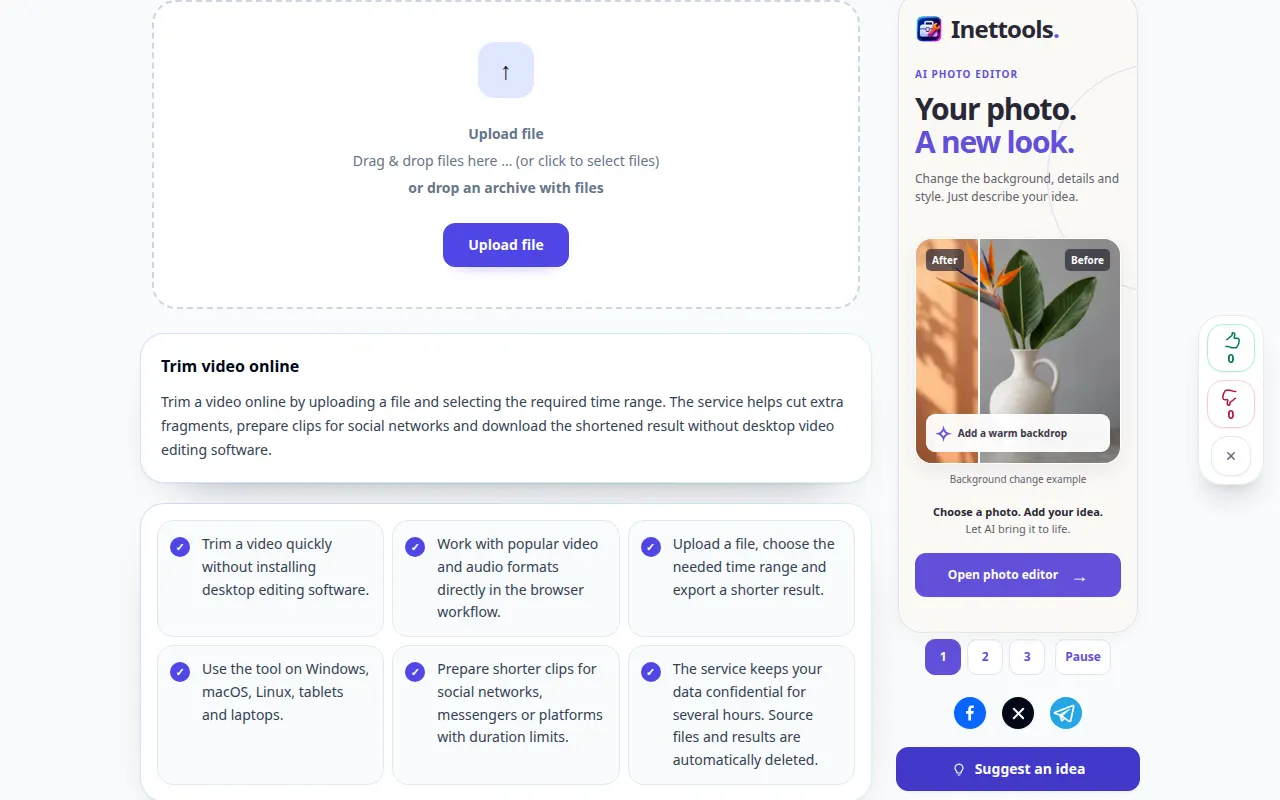
Inspelningen visar det engelska gränssnittet. Följ de översatta stegen ovan; kontrollerna är i samma ordning. Denna inspelning visar källan och tillgängliga inställningar före huvudåtgärden. Följ stegen ovan för att börja bearbeta och spara resultatet.
Telefondemonstration
Inspelningen visar det engelska gränssnittet. Följ de översatta stegen ovan; kontrollerna är i samma ordning. Denna inspelning visar källan och tillgängliga inställningar före huvudåtgärden. Följ stegen ovan för att börja bearbeta och spara resultatet.
Frågor och felsökning
Kan snittet skilja sig lite från markörerna?
Det tillgängliga bearbetningsläget och källnyckelbildrutor kan påverka gränser. Kontrollera det exporterade klippet och använd ett mer exakt tillgängligt läge vid behov.
Varför visas hela originalet valt?
Det första urvalet kan täcka hela videon. Sätt båda gränserna innan du startar om du bara vill ha ett kort avsnitt.
Om du ser ett meddelande om att tjänsten är överbelastad, vänta och försök igen senare. Ett misslyckat försök betyder inte att din källfil har ändrats.