Guide uppdaterad:
Prova en röstförinställning och justera tonhöjd, hastighet och klangfärg innan du exporterar en ny inspelning.
Öppna den här guiden med hjälp av länken "Hur man använder det här verktyget" under verktygsnamnet. Den innehåller steg, skärmdumpar och videor för datorer och telefoner.
Innan du börjar
Använd en röstinspelning som du har behörighet att omvandla. En ren källa gör effekten lättare att bedöma.
Försök med en demonstrationsfil — audio.mp3
Dessa små filer skapades för den här guiden och innehåller inga personuppgifter.
Steg-för-steg instruktioner
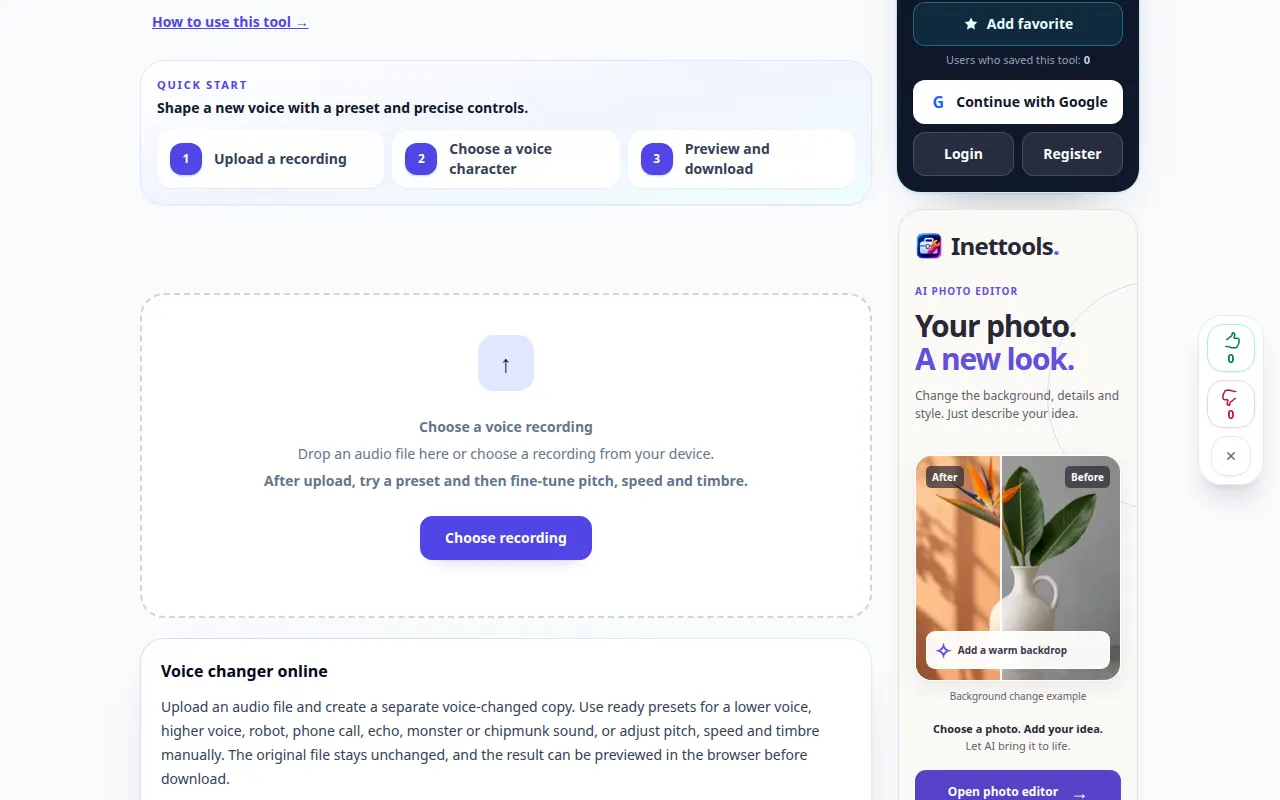
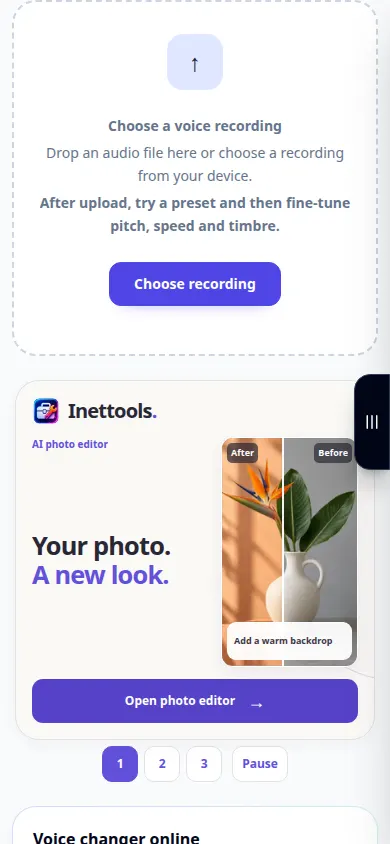
- Välj ljudinspelningen och vänta på röstinställningarna.
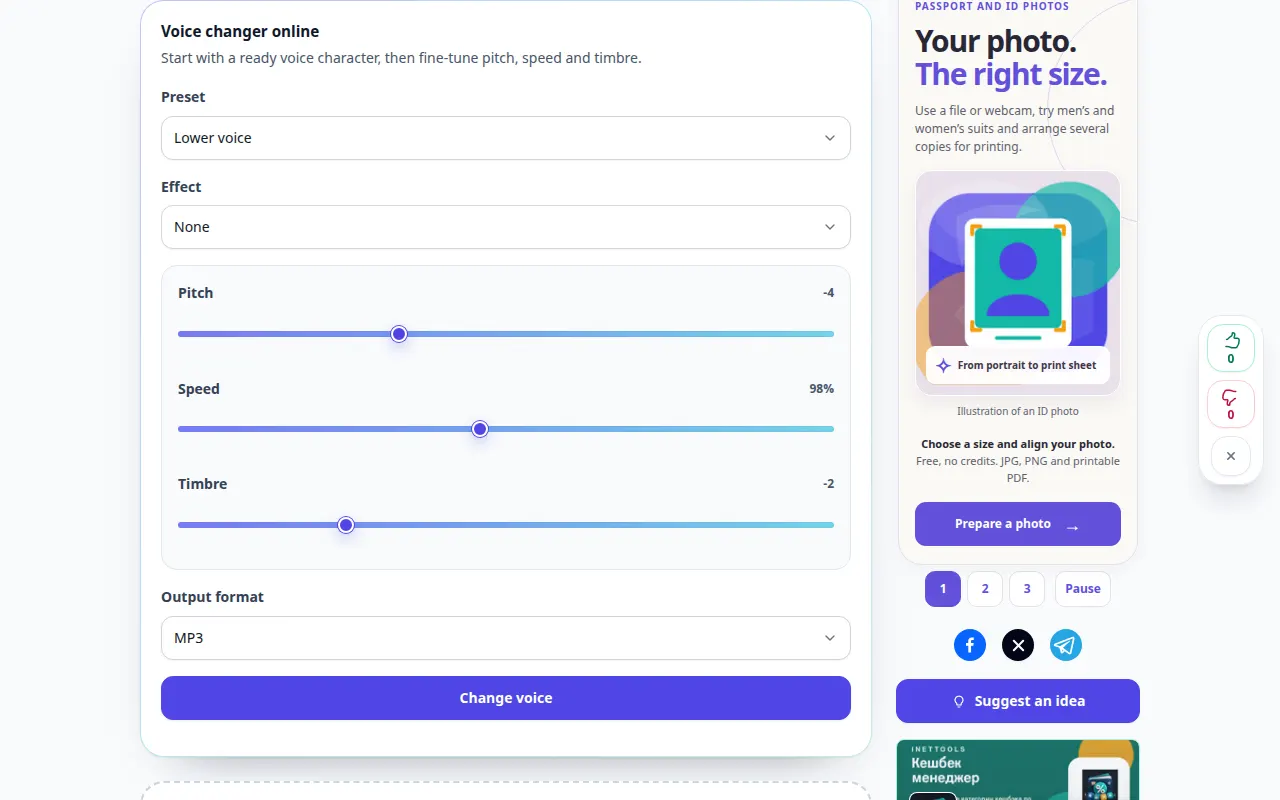
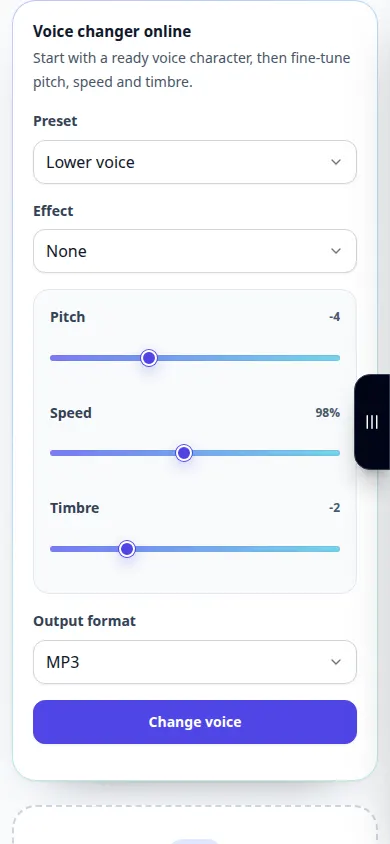
- Börja med en förinställning som en lägre röst, högre röst eller telefoneffekt.
- Finjustera tillgängliga tonhöjds-, hastighets- och klangfärgskontroller och välj sedan ett utdataformat.
- Granska alla visade laddningar och börja skapa den ändrade inspelningen.
- Lyssna på det bearbetade resultatet, jämför förståelsen med källan och spara den version du vill ha.
På en dator
Använd arbetspanelen i full bredd för att jämföra källan, inställningarna och resultatet. Behåll originalfilen så att du kan prova en annan inställning utan att ersätta den.
På en telefon
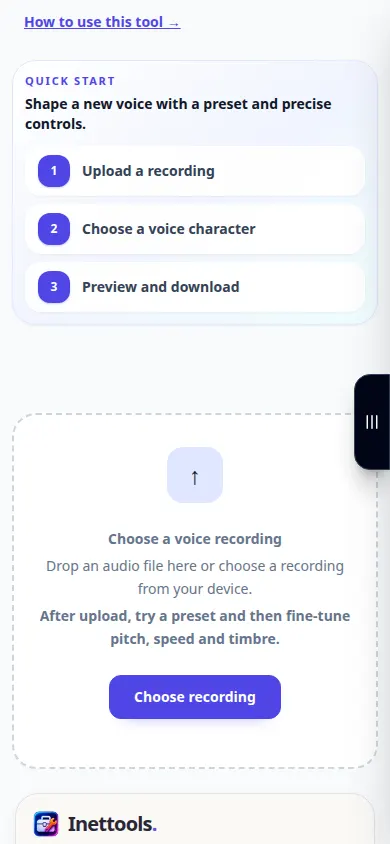
Välj källan från Filer eller din enhets filhanterare. Scrolla ner till inställningarna och resultatet; håll den här fliken öppen tills operationen är klar.
I Safari på iPhone öppnar du delningsmenyn och väljer Spara till filer om resultatet öppnas på en ny flik. Markera Nedladdningar i Android Chrome. Håll den här fliken öppen tills bearbetningen är klar.
För ett bättre resultat
Ändra en parameter i taget. Stora tonhöjds- och hastighetsförändringar kan göra talet svårt att förstå.
Skärmdumpar och video
Demonstration på dator
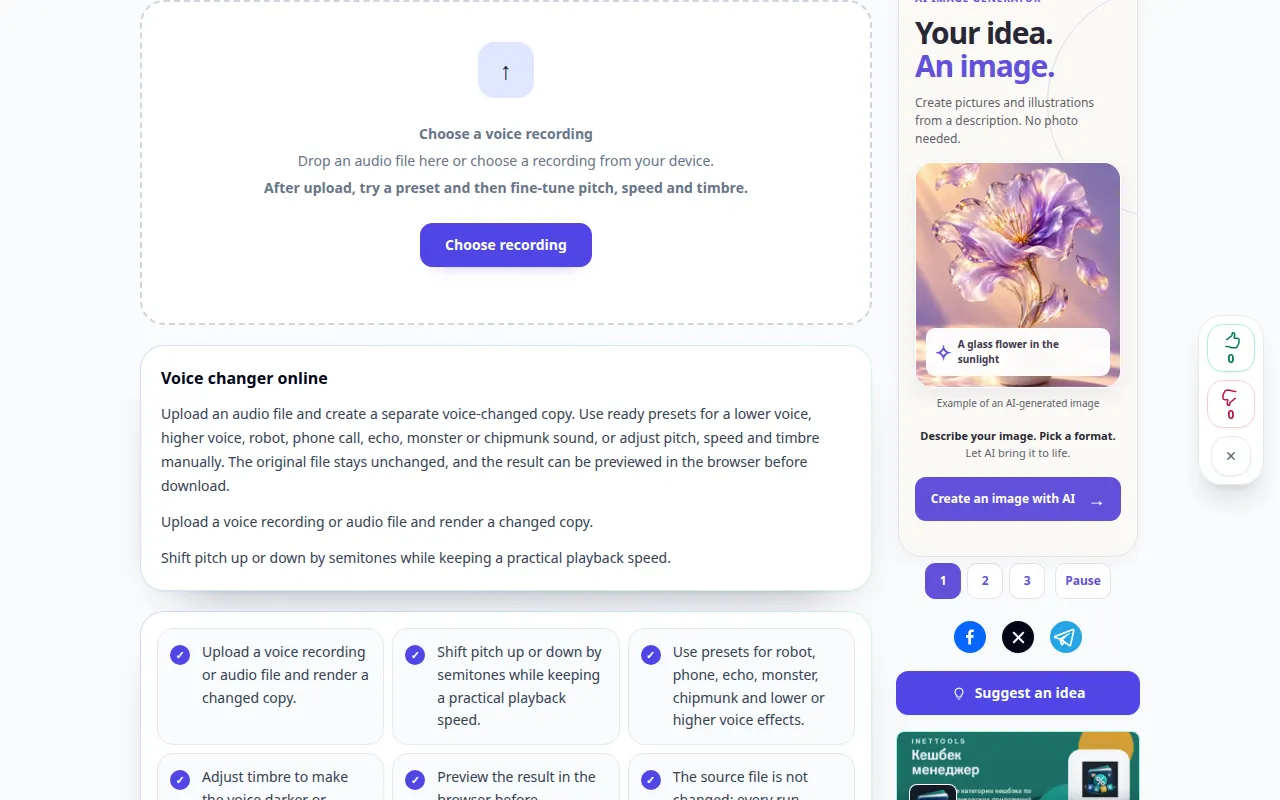
Inspelningen visar det engelska gränssnittet. Följ de översatta stegen ovan; kontrollerna är i samma ordning. Denna inspelning visar källan och tillgängliga inställningar före huvudåtgärden. Följ stegen ovan för att börja bearbeta och spara resultatet.
Telefondemonstration
Inspelningen visar det engelska gränssnittet. Följ de översatta stegen ovan; kontrollerna är i samma ordning. Denna inspelning visar källan och tillgängliga inställningar före huvudåtgärden. Följ stegen ovan för att börja bearbeta och spara resultatet.
Frågor och felsökning
Varför låter rösten onaturlig?
Starka inställningar och överlappande effekter kan skapa artefakter. Återgå till en mild förinställning och öka effekten gradvis.
Imiterar detta en viss person?
Kontrollerna tillämpar tonhöjd och ljudeffekter. Anta inte att en förinställning exakt återskapar någon verklig person.
Om du ser ett meddelande om att tjänsten är överbelastad, vänta och försök igen senare. Ett misslyckat försök betyder inte att din källfil har ändrats.

