Guide uppdaterad:
Visa bilder utan att installera presentationsprogram. Konvertera en presentation som stöds till en webbläsarförhandsvisning och spara dess PDF.
Öppna den här guiden med hjälp av länken "Hur man använder det här verktyget" under verktygsnamnet. Den innehåller steg, skärmdumpar och videor för datorer och telefoner.
Innan du börjar
Förbered en presentation som stöds som PPT, PPTX eller ODP. Behåll det redigerbara originalet. Webbläsarens förhandsvisning är en statisk rendering, så animationer och inbäddade media kanske inte spelas upp som de gör i den ursprungliga applikationen.
Försök med en demonstrationsfil — slides.pptx
Dessa små filer skapades för den här guiden och innehåller inga personuppgifter.
Steg-för-steg instruktioner
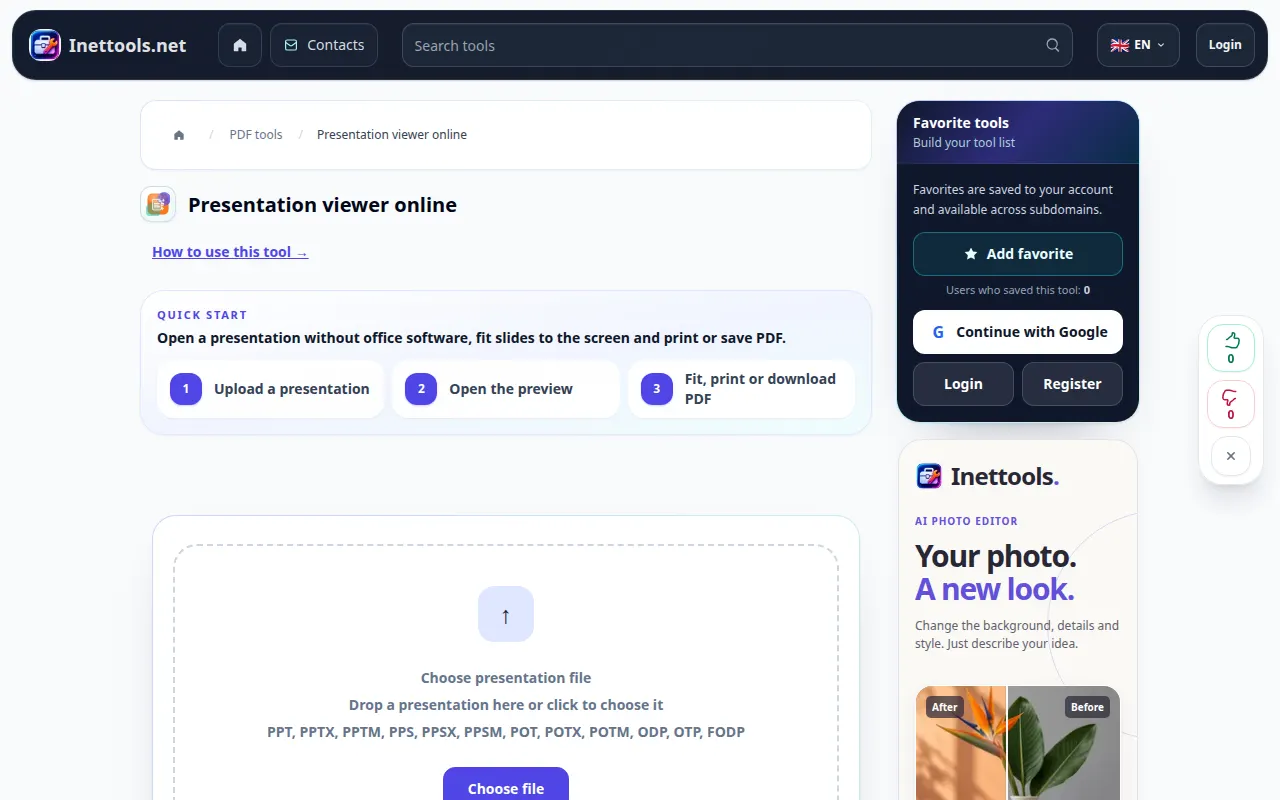
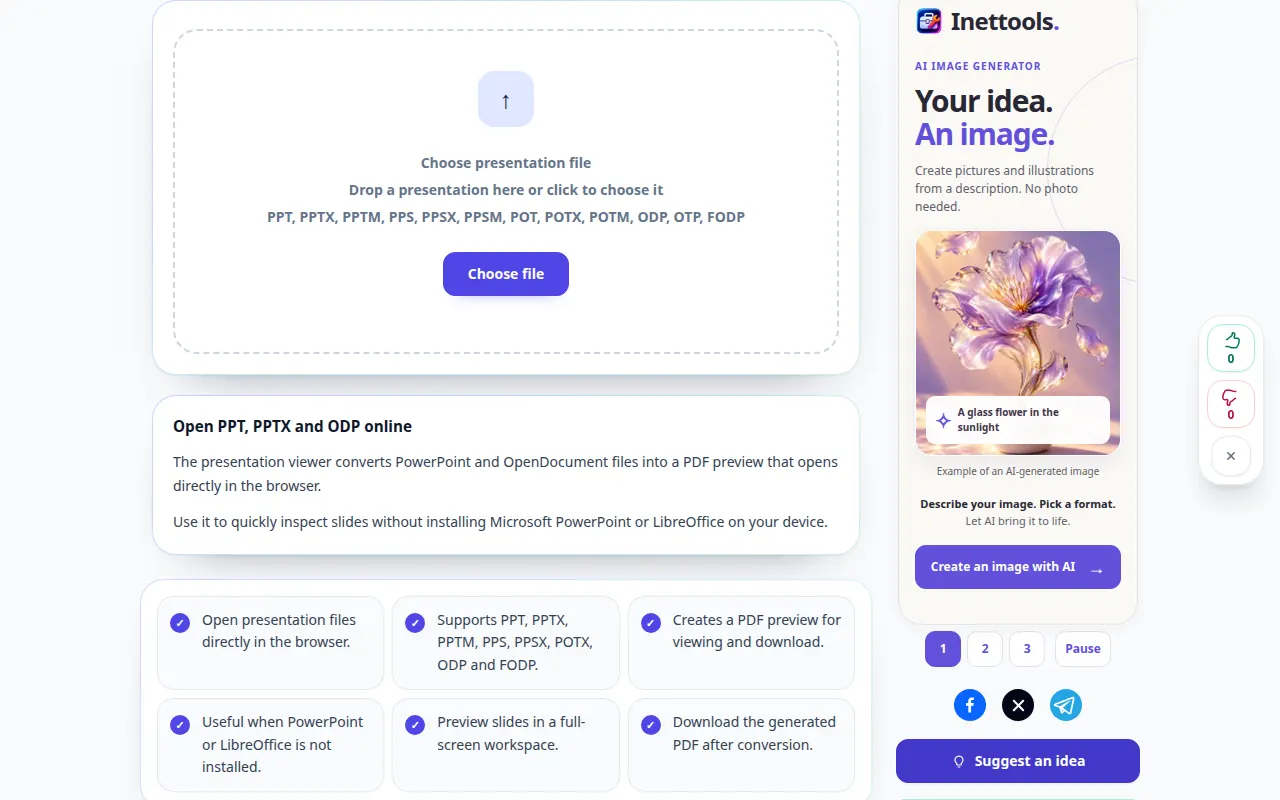
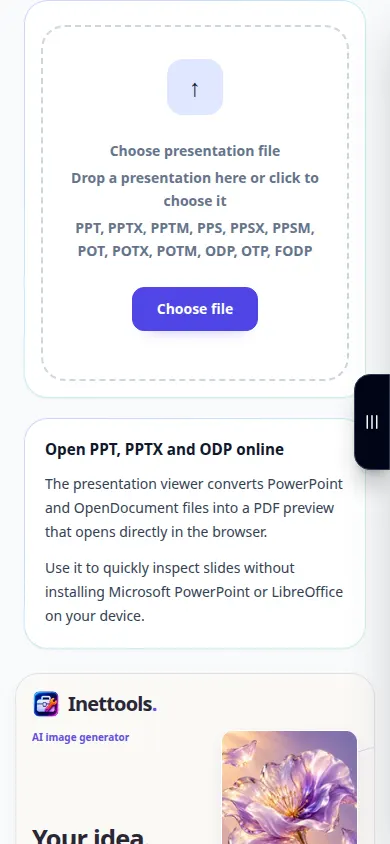
- Öppna Presentation Viewer och välj presentationsfilen.
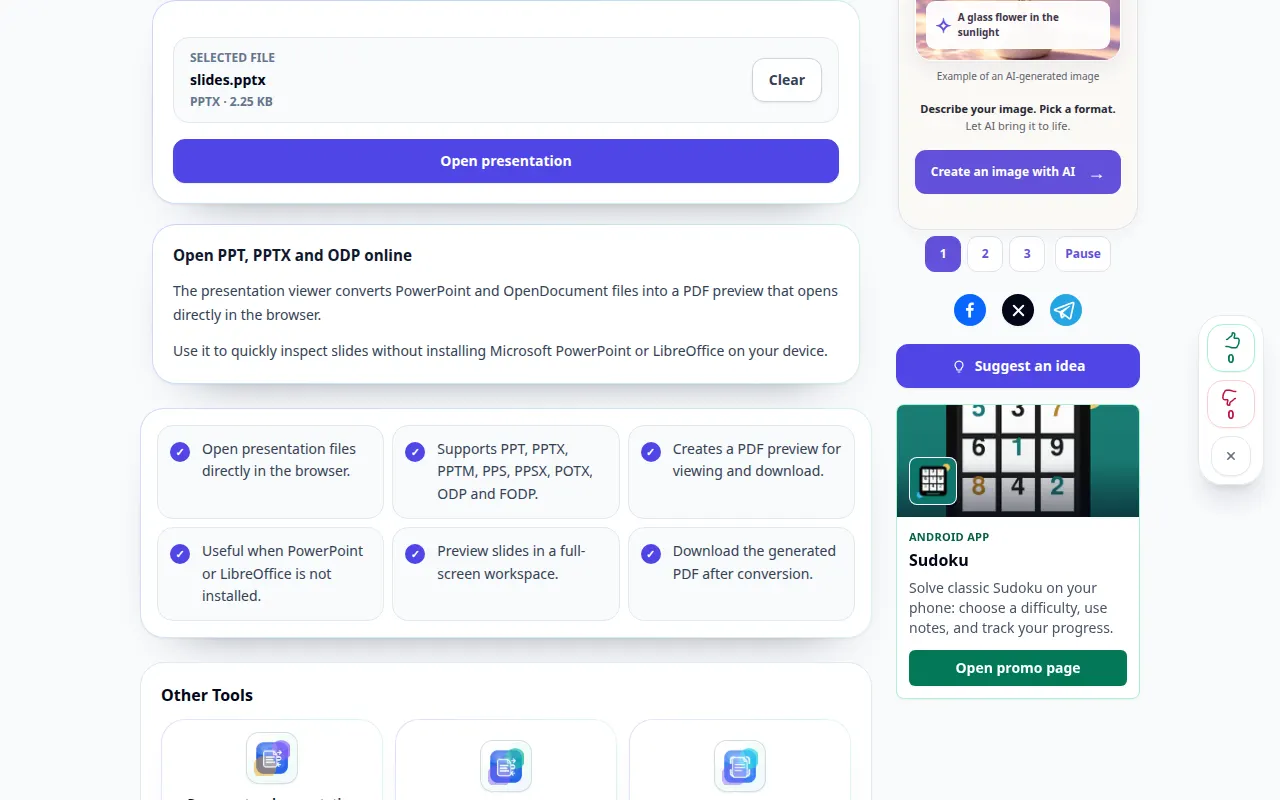
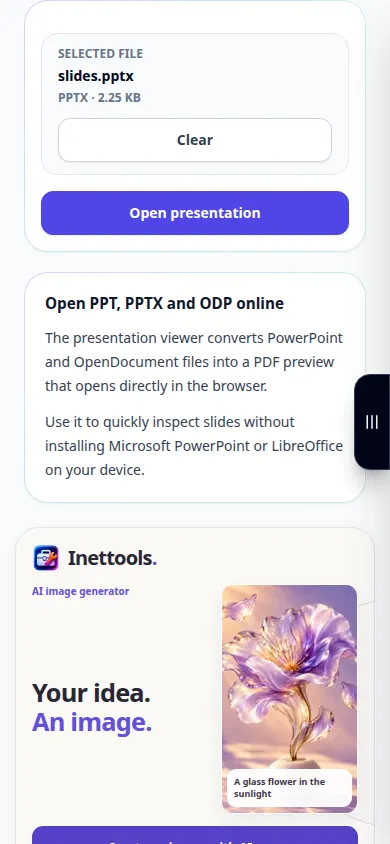
- Kontrollera den valda filen och välj Öppna fil. Vänta medan bilderna konverteras till en förhandsvisning.
- Bläddra igenom bilderna och kontrollera typsnitt, diagram och bilder. Ändra passningsläget eller använd helskärm när dessa kontroller är tillgängliga.
- Om den inbäddade förhandsgranskningen är obekväm, öppna den genererade PDF på en ny flik.
- Spara PDF med hjälp av resultatnedladdningskontrollen. Använd Rensa för att välja en annan presentation efteråt.
På en dator
Dra presentationen till uppladdningsområdet. Använd en bred förhandsvisning eller helskärm för att kontrollera diagram och text på varje bild innan du delar PDF.
På en telefon
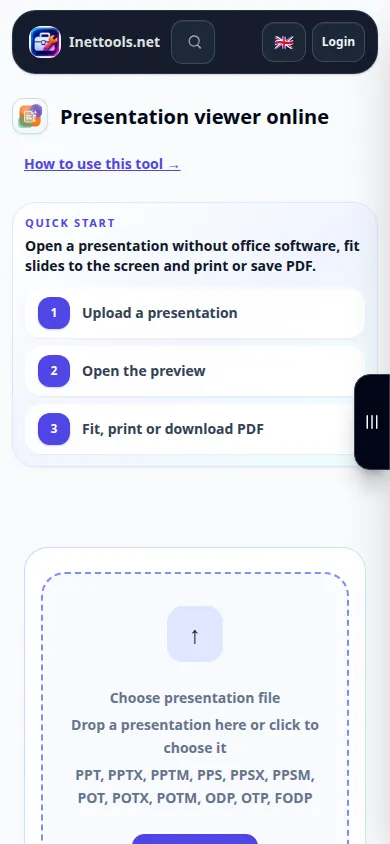
Välj presentationen från Filer eller din filhanterare. Använd en separat PDF flik om den inbäddade visningsprogrammet är trångt; liggande orientering kan göra breda bilder lättare att läsa.
I Safari på iPhone öppnar du delningsmenyn och väljer Spara till filer om resultatet öppnas på en ny flik. Markera Nedladdningar i Android Chrome. Håll den här fliken öppen tills bearbetningen är klar.
För ett bättre resultat
Kontrollera varje bild efter konvertering. Ovanliga typsnitt, animationer och länkat innehåll kan ändras eller försvinna i en statisk PDF förhandsvisning.
Skärmdumpar och video
Demonstration på dator
Inspelningen visar det engelska gränssnittet. Följ de översatta stegen ovan; kontrollerna är i samma ordning. Denna inspelning visar en demonstrationsinmatning och den resulterande utdata i verktyget.
Telefondemonstration
Inspelningen visar det engelska gränssnittet. Följ de översatta stegen ovan; kontrollerna är i samma ordning. Denna inspelning visar en demonstrationsinmatning och den resulterande utdata i verktyget.
Frågor och felsökning
Kan jag redigera bilderna här?
Viewern är till för att förhandsgranska och exportera en PDF. Behåll den ursprungliga presentationen och redigera den i ett program som stöder dess format.
Varför spelas inte animationer eller en video?
En PDF förhandsvisning innehåller statiska sidor. Använd den ursprungliga presentationsapplikationen när interaktiva element, övergångar eller inbäddade media är viktiga.
Om du ser ett meddelande om att tjänsten är överbelastad, vänta och försök igen senare. Ett misslyckat försök betyder inte att din källfil har ändrats.
