Guide uppdaterad:
Konvertera en PNG fil till PDF, granska inställningarna och kontrollera den sparade kopian.
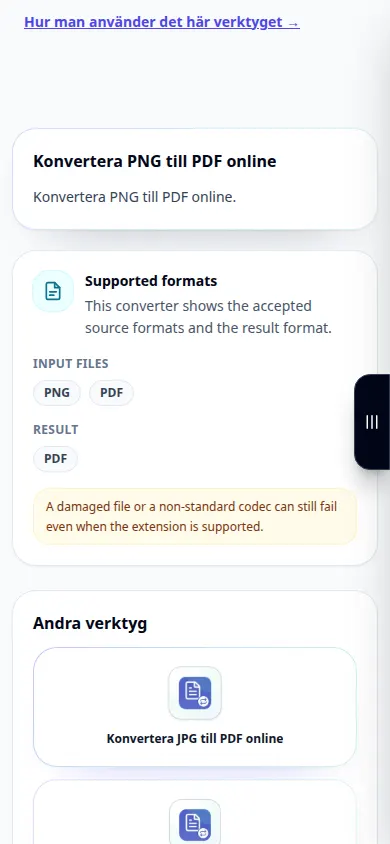
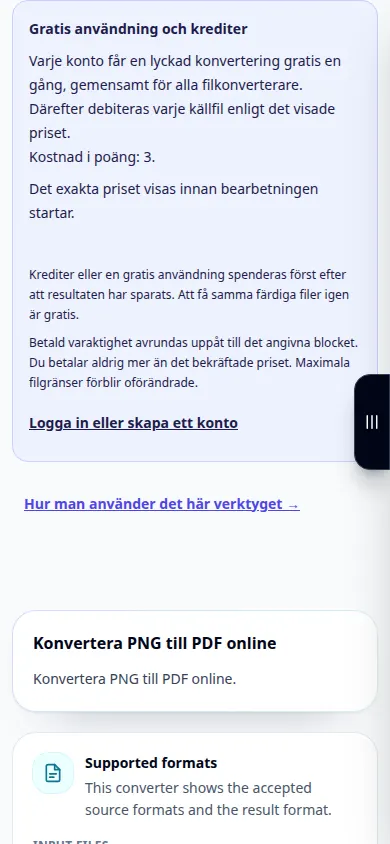
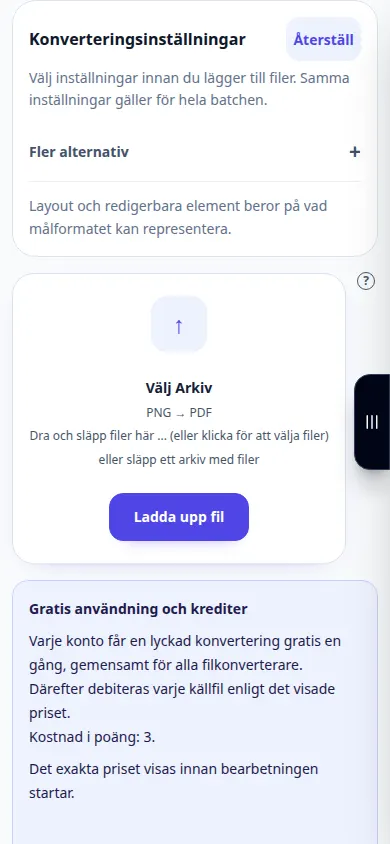
Praktiska instruktioner med skrivbords- och telefonskärmdumpar, korta demonstrationer och svar på vanliga frågor.
Innan du börjar
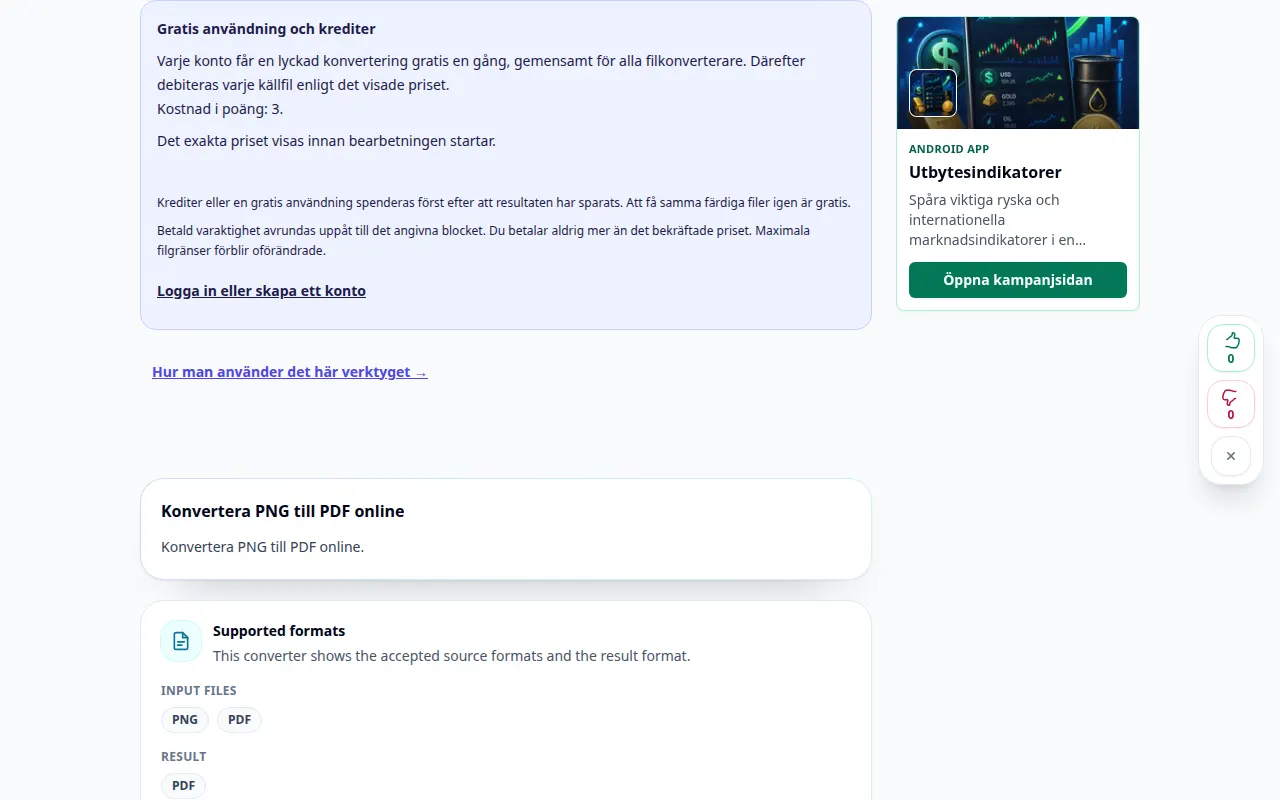
Behåll PNG originalet. Filen skickas till servern för konvertering. Läs aktuellt pris och filgränser innan du väljer det.
Steg-för-steg instruktioner
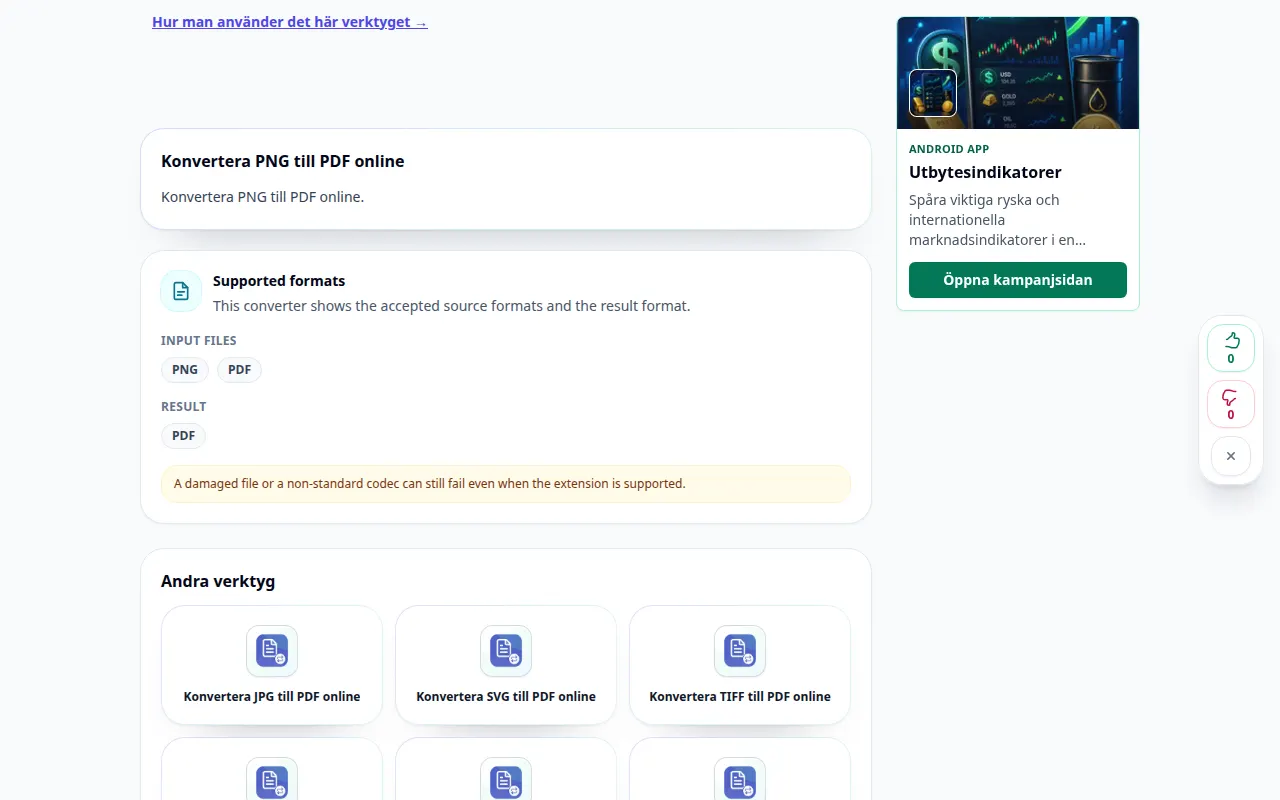
- Öppna omvandlaren och kontrollera att riktningen är PNG till PDF.
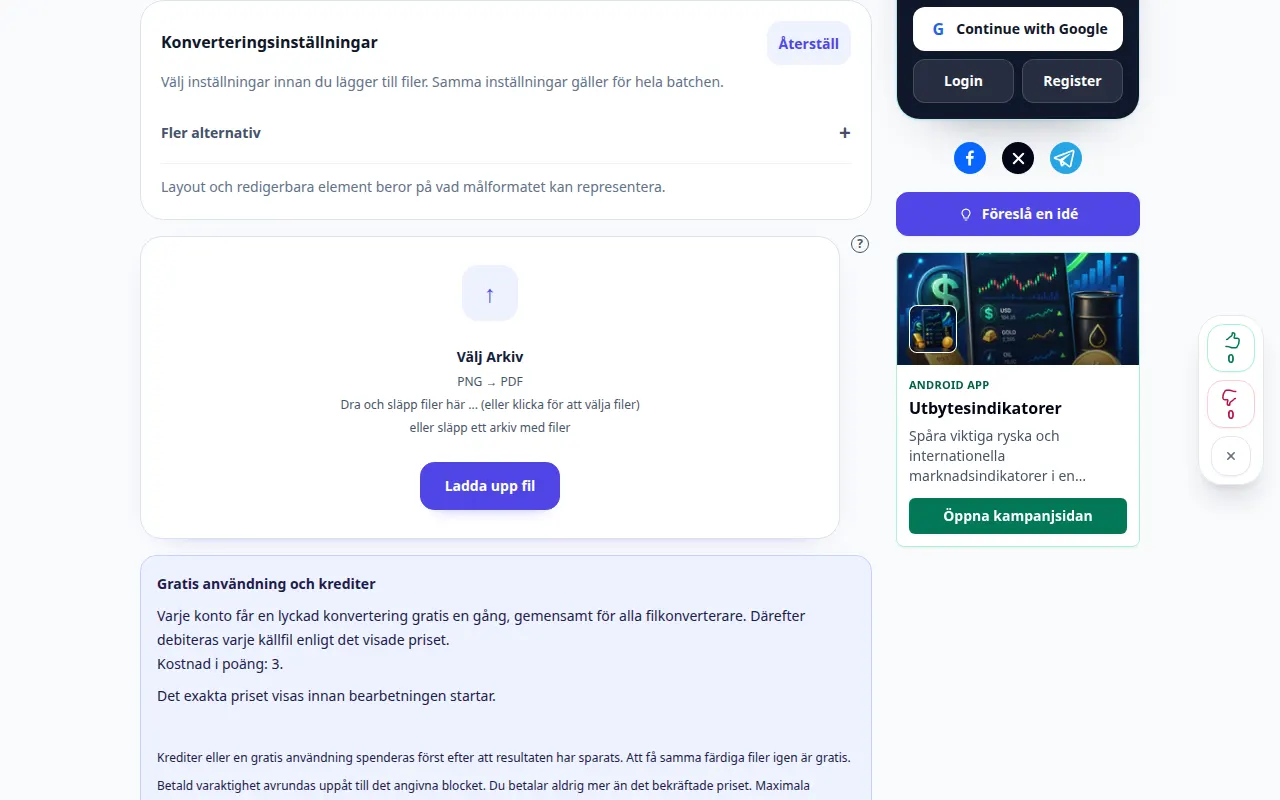
- Granska de tillgängliga konverteringsinställningarna innan du väljer en fil. Endast alternativ som visas på den här sidan gäller för denna konvertering.
- Välj en liten PNG fil från din enhet. Att välja en fil startar uppladdning och konvertering; välj det inte förrän du är redo.
- Om en prisbekräftelse visas, granska den innan du fortsätter. Vänta tills uppladdningen, kön och konverteringen är klar; håll fliken öppen.
- När resultatet visas sparar du kopian PDF. Öppna den i applikationen där du tänker använda den och jämför den med originalet.
På en dator
Granska inställningarna ovanför filväljaren. Välj först en fil och inspektera dess resultat innan du bearbetar en batch.
På en telefon
Välj filen från Filer eller enhetens filhanterare. Bläddra till resultatet och håll webbläsarfliken öppen tills konverteringen är klar.
I Safari på iPhone öppnar du delningsmenyn och väljer Spara till filer om resultatet öppnas på en ny flik. Markera Nedladdningar i Android Chrome. Håll den här fliken öppen tills bearbetningen är klar.
För ett bättre resultat
Kontrollera sidorientering, bildskala och bakgrund i PDF. Behåll PNG originalet för ytterligare bildredigering.
Skärmdumpar och video
Demonstration på dator
Inspelningen visar det engelska gränssnittet. Följ de översatta stegen ovan; kontrollerna är i samma ordning. Denna inspelning visar källan och tillgängliga inställningar före huvudåtgärden. Följ stegen ovan för att börja bearbeta och spara resultatet.
Telefondemonstration
Inspelningen visar det engelska gränssnittet. Följ de översatta stegen ovan; kontrollerna är i samma ordning. Denna inspelning visar källan och tillgängliga inställningar före huvudåtgärden. Följ stegen ovan för att börja bearbeta och spara resultatet.
Frågor och felsökning
Ersätter detta min originalfil?
Nej. Den konverterade filen är en separat kopia. Behåll originalet på din enhet.
Varför finns det inget resultat än?
Kontrollera uppladdningsstatus och kö. Om ett fel visas, läs meddelandet och verifiera källformatet innan du försöker igen.
Om du ser ett meddelande om att tjänsten är överbelastad, vänta och försök igen senare. Ett misslyckat försök betyder inte att din källfil har ändrats.