Guide uppdaterad:
Inspektera en färg i en bild och kopiera den visade färgkoden.
Öppna den här guiden med hjälp av länken "Hur man använder det här verktyget" under verktygsnamnet. Den innehåller steg, skärmdumpar och videor för datorer och telefoner.
Innan du börjar
Använd källbilden istället för en skärmdump av en färghanterad förhandsvisning när du behöver en reproducerbar filfärg.
Försök med en demonstrationsfil — landscape.png
Dessa små filer skapades för den här guiden och innehåller inga personuppgifter.
Steg-för-steg instruktioner
- Välj bilden och vänta på förhandsvisningen av färgväljaren.
- Flytta eller tryck på väljaren över området vars färg du behöver.
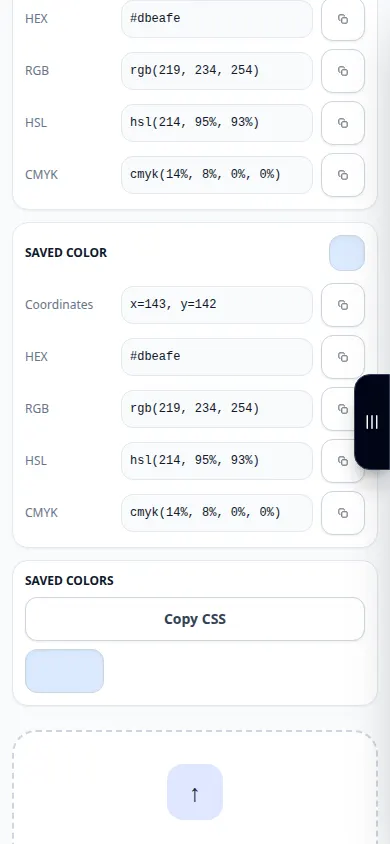
- Kontrollera det valda provet och de visade färgvärdena.
- Kopiera den erbjudna HEX eller annan färgrepresentation och behåll notationen intakt.
- Klistra in värdet i din editor och jämför det med det avsedda området i källbilden.
På en dator
Använd pekaren och tillgängliga zoomkontroller för att välja ett exakt område och kopiera sedan färgvärdet till din editor.
På en telefon
Tryck inuti bilden och kontrollera förhandsgranskningen av den valda färgen. Zooma eller flytta om sidan försiktigt när målområdet är litet.
I Safari på iPhone öppnar du delningsmenyn och väljer Spara till filer om resultatet öppnas på en ny flik. Markera Nedladdningar i Android Chrome. Håll den här fliken öppen tills bearbetningen är klar.
För ett bättre resultat
Välj ett enhetligt område bort från kanter och kompressionsartefakter. Närliggande pixlar kan ha något olika värden.
Skärmdumpar och video
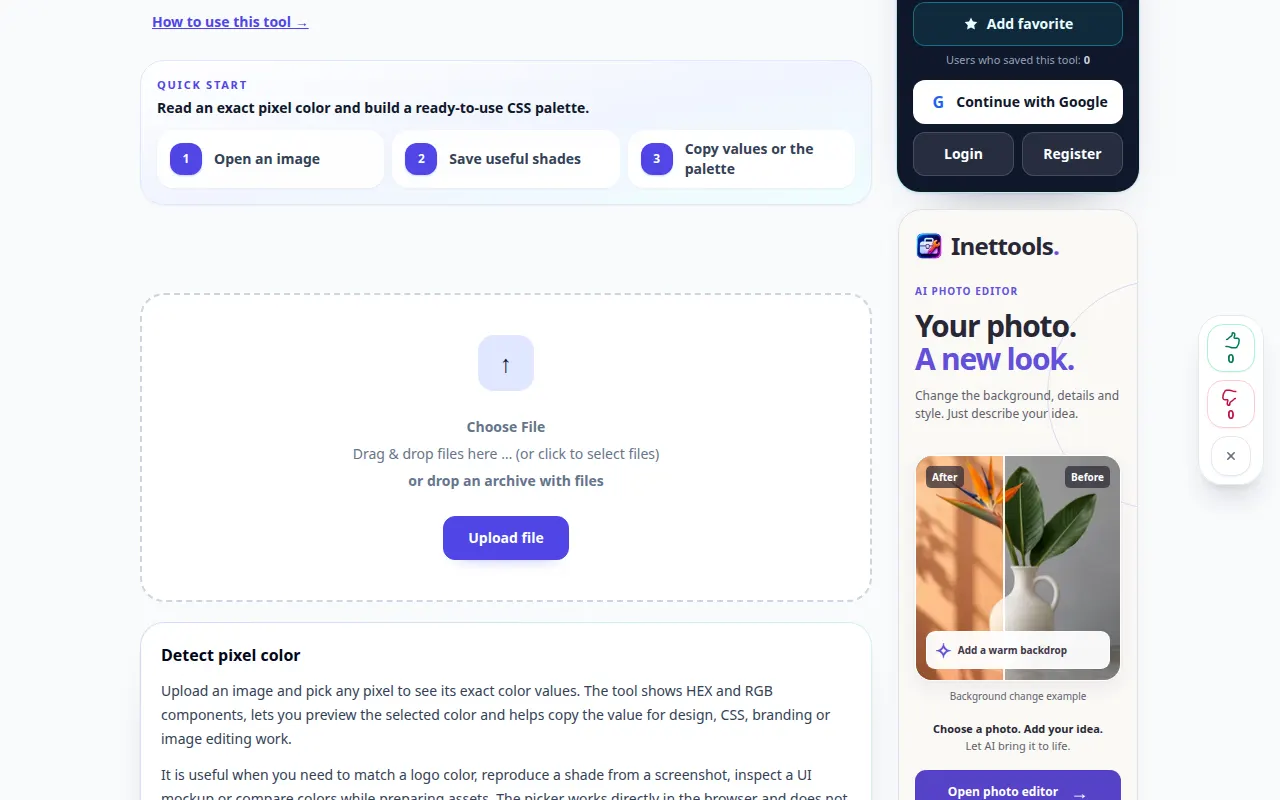
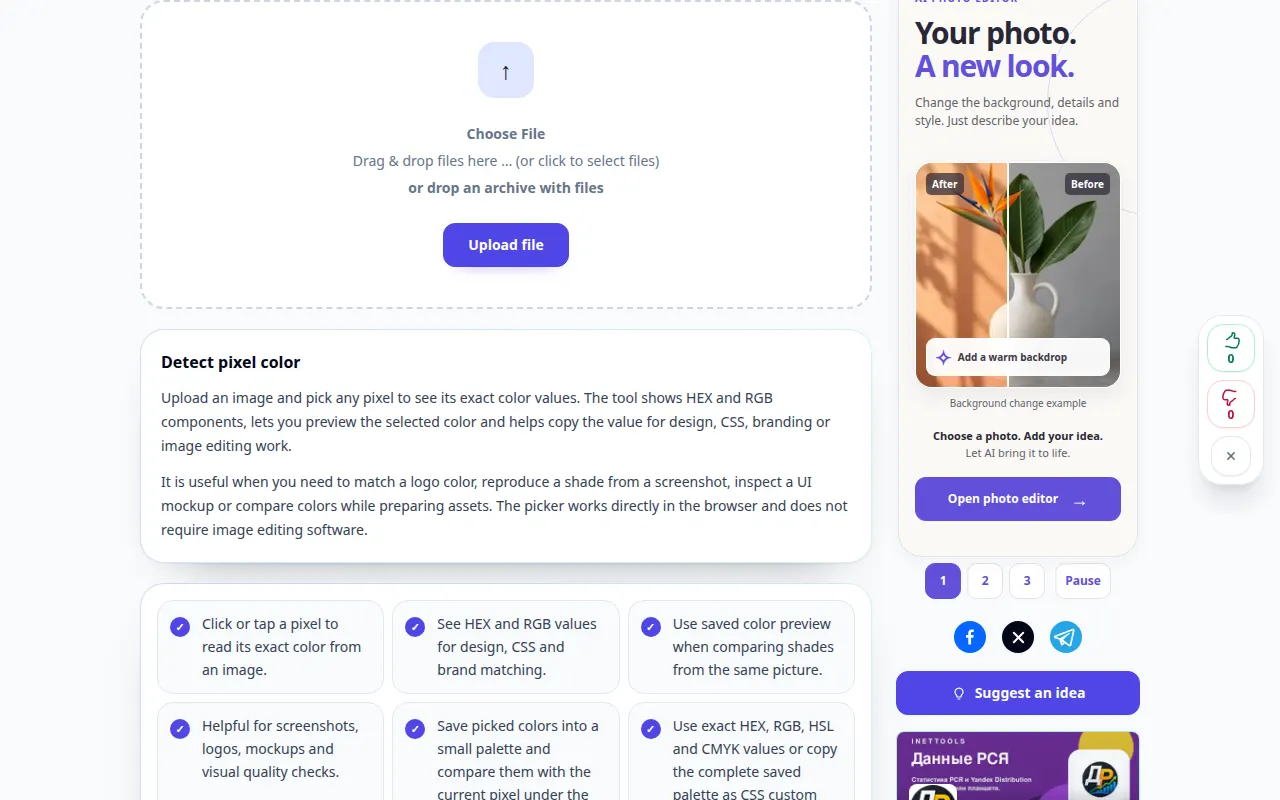
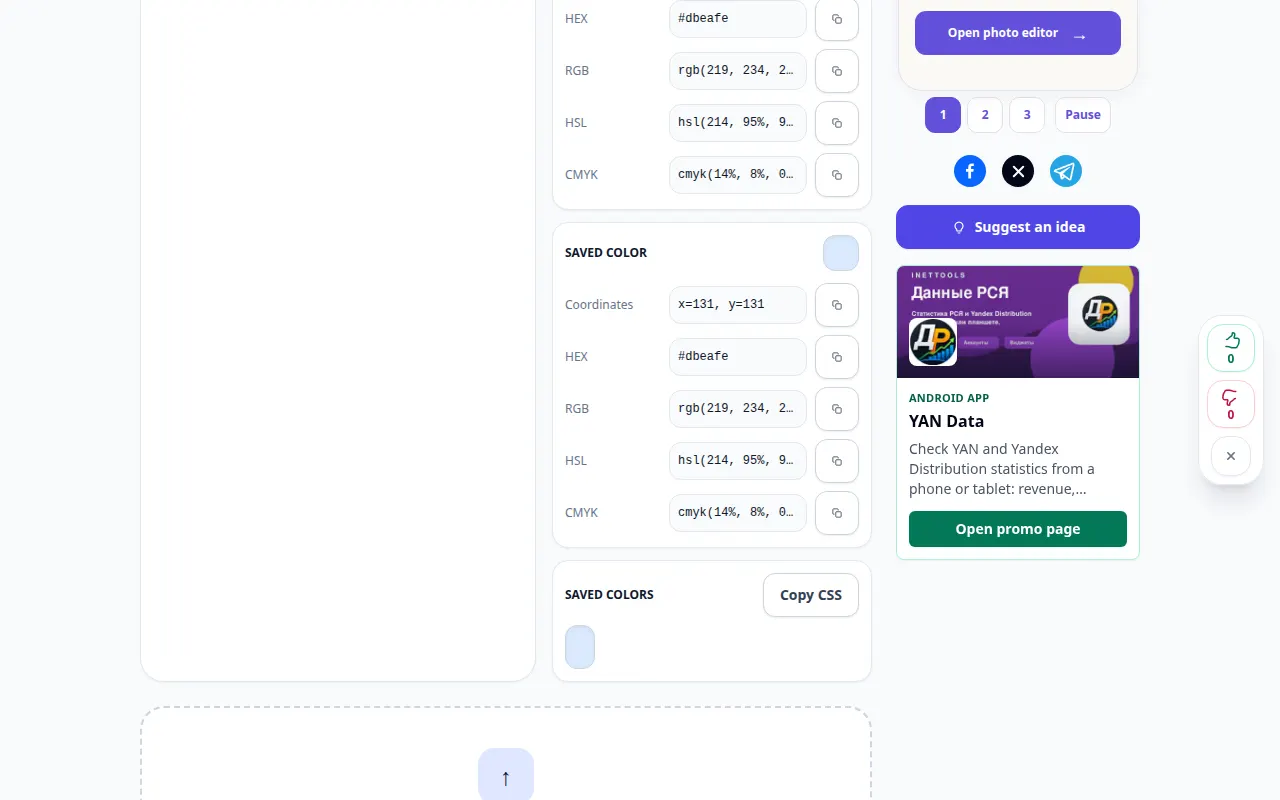
Demonstration på dator
Inspelningen visar det engelska gränssnittet. Följ de översatta stegen ovan; kontrollerna är i samma ordning. Denna inspelning visar en demonstrationsinmatning och den resulterande utdata i verktyget.
Telefondemonstration
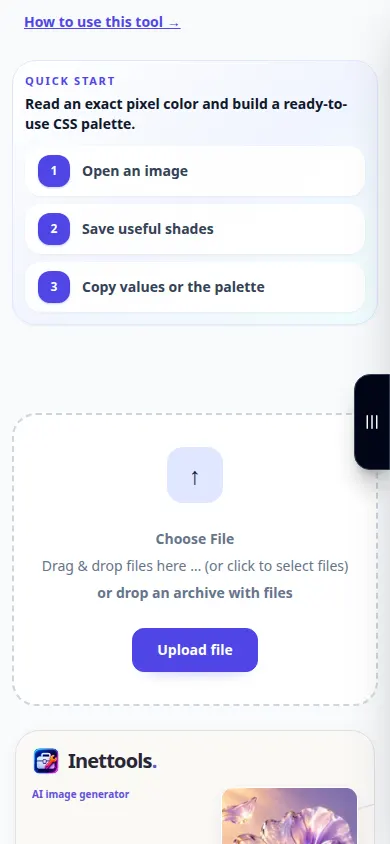
Inspelningen visar det engelska gränssnittet. Följ de översatta stegen ovan; kontrollerna är i samma ordning. Denna inspelning visar en demonstrationsinmatning och den resulterande utdata i verktyget.
Frågor och felsökning
Varför är intilliggande pixlar olika?
Kantutjämning, gradienter, JPEG komprimering och textur kan alla producera små färgvariationer.
Varför ser färgen annorlunda ut på en annan skärm?
Displayinställningar, färgprofiler och omgivande färger påverkar utseendet. Ett kopierat numeriskt värde är inte en displaykalibrering.
Om du ser ett meddelande om att tjänsten är överbelastad, vänta och försök igen senare. Ett misslyckat försök betyder inte att din källfil har ändrats.