Guide uppdaterad:
Ställ in svarta, vita och mellantonspunkter med separata RGB kanaler.
Praktiska instruktioner med skrivbords- och telefonskärmdumpar, korta demonstrationer och svar på vanliga frågor.
Innan du börjar
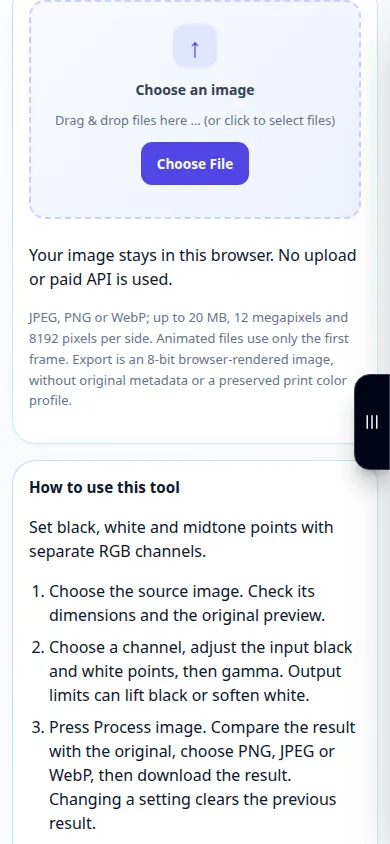
Behåll originalbilden. Välj JPEG, PNG eller WebP inom storleksgränserna som visas ovan. Detta verktyg fungerar lokalt i din webbläsare; inget konto eller krediter behövs.
Försök med en demonstrationsfil — landscape.png
Dessa små filer skapades för den här guiden och innehåller inga personuppgifter.
Steg-för-steg instruktioner
- Behåll originalbilden. Välj JPEG, PNG eller WebP inom storleksgränserna som visas ovan. Detta verktyg fungerar lokalt i din webbläsare; inget konto eller krediter behövs.
- Välj källbild. Kontrollera dess mått och den ursprungliga förhandsvisningen.
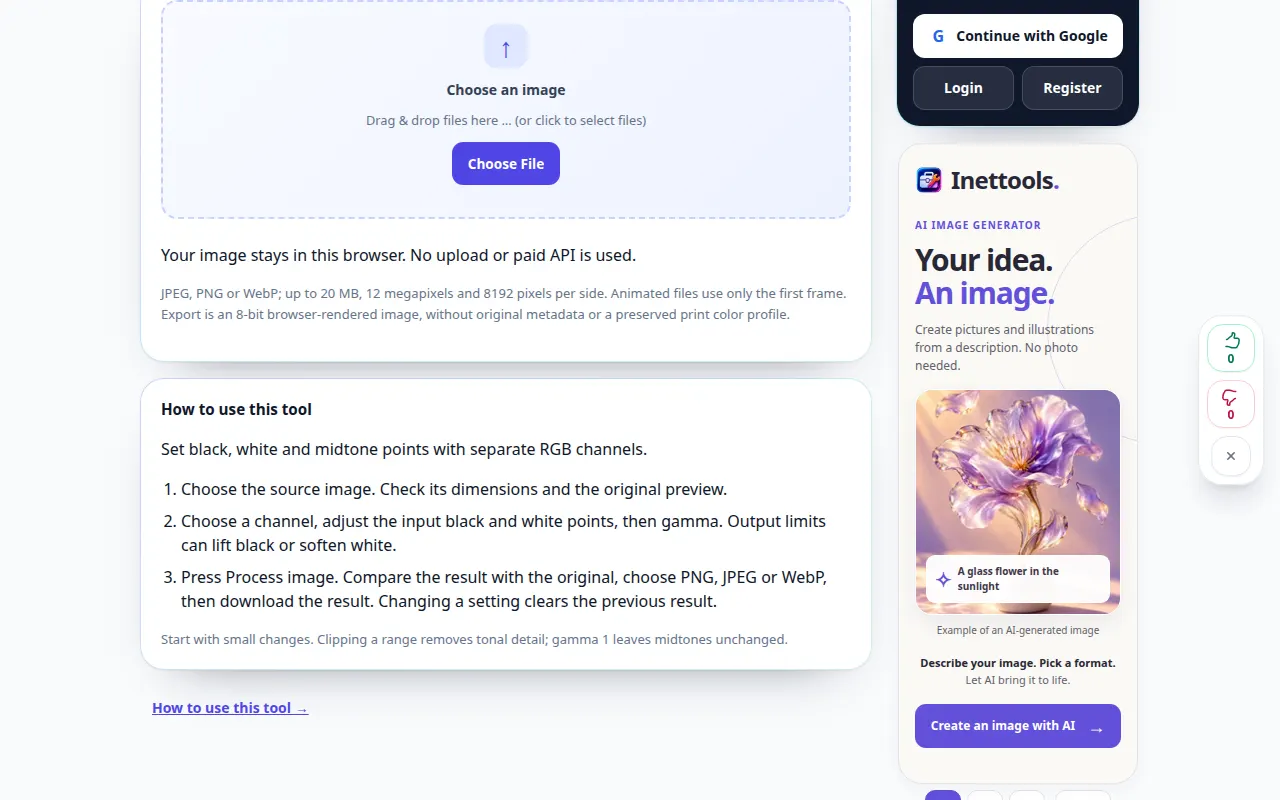
- Välj en kanal, justera de ingående svarta och vita punkterna och sedan gamma. Effektgränser kan lyfta svart eller mjuka upp vitt.
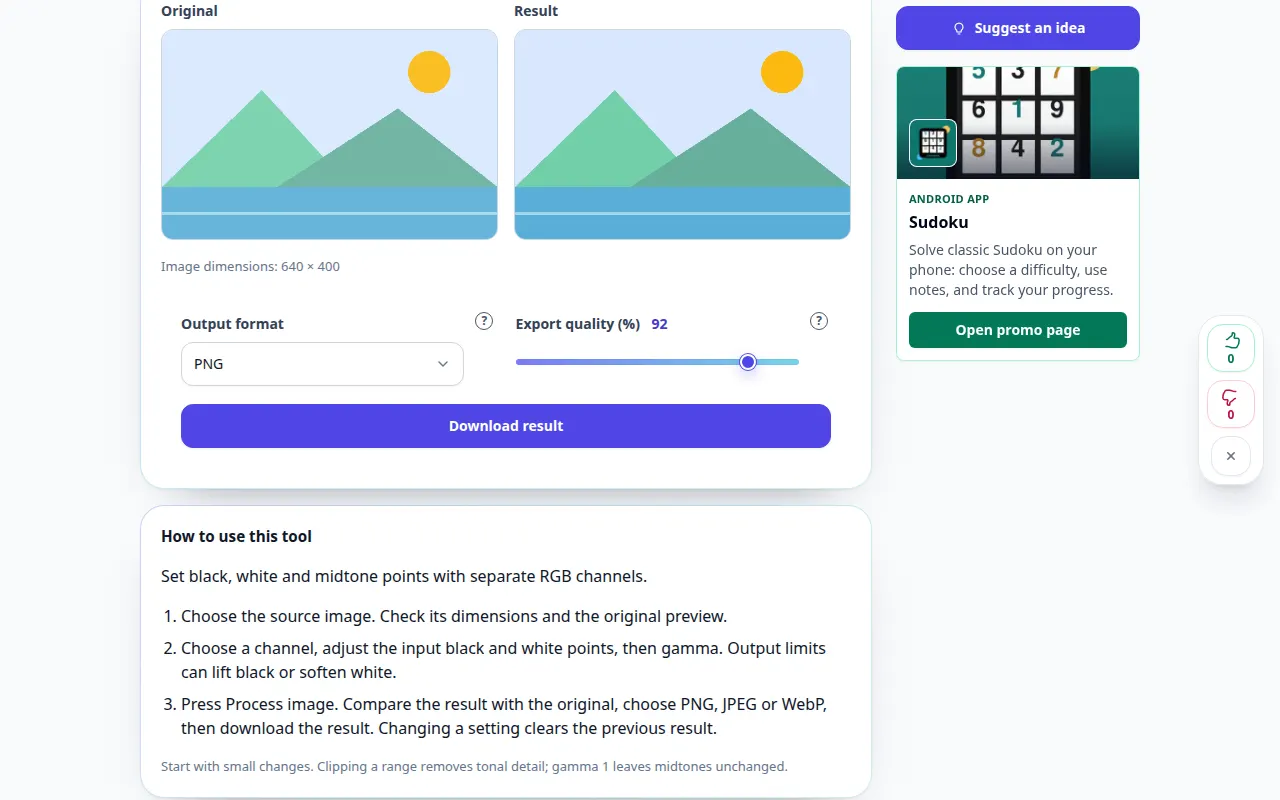
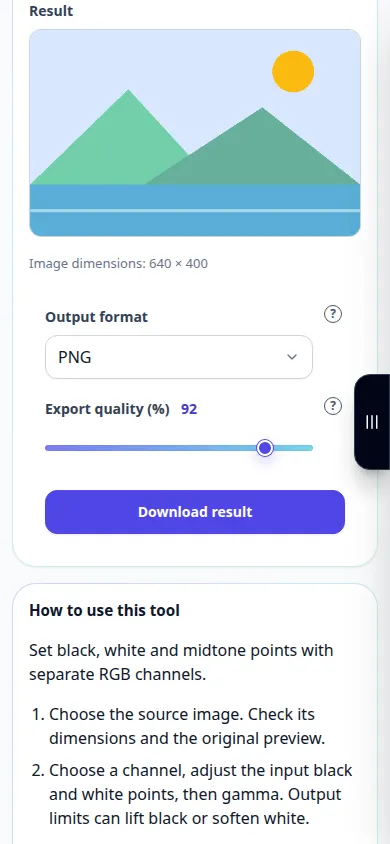
- Tryck på Bearbeta bild. Jämför resultatet med originalet, välj PNG, JPEG eller WebP och ladda sedan ned resultatet. Om du ändrar en inställning rensas det föregående resultatet.
- Börja med små förändringar. Att klippa ett intervall tar bort tonala detaljer; gamma 1 lämnar mellantoner oförändrade.
På en dator
Dra bilden till filområdet eller använd filväljaren. Använd skjutreglagen och piltangenterna för exakta justeringar. Öppna frågetecknen för förklaringar.
På en telefon
Välj ett foto från Filer eller ditt galleri. Tryck på ett frågetecken för hjälp. Håll den här fliken öppen under bearbetning; spara resultatet innan du lämnar sidan.
I Safari på iPhone öppnar du delningsmenyn och väljer Spara till filer om resultatet öppnas på en ny flik. Markera Nedladdningar i Android Chrome. Håll den här fliken öppen tills bearbetningen är klar.
För ett bättre resultat
Börja med små förändringar. Att klippa ett intervall tar bort tonala detaljer; gamma 1 lämnar mellantoner oförändrade.
Skärmdumpar och video
Demonstration på dator
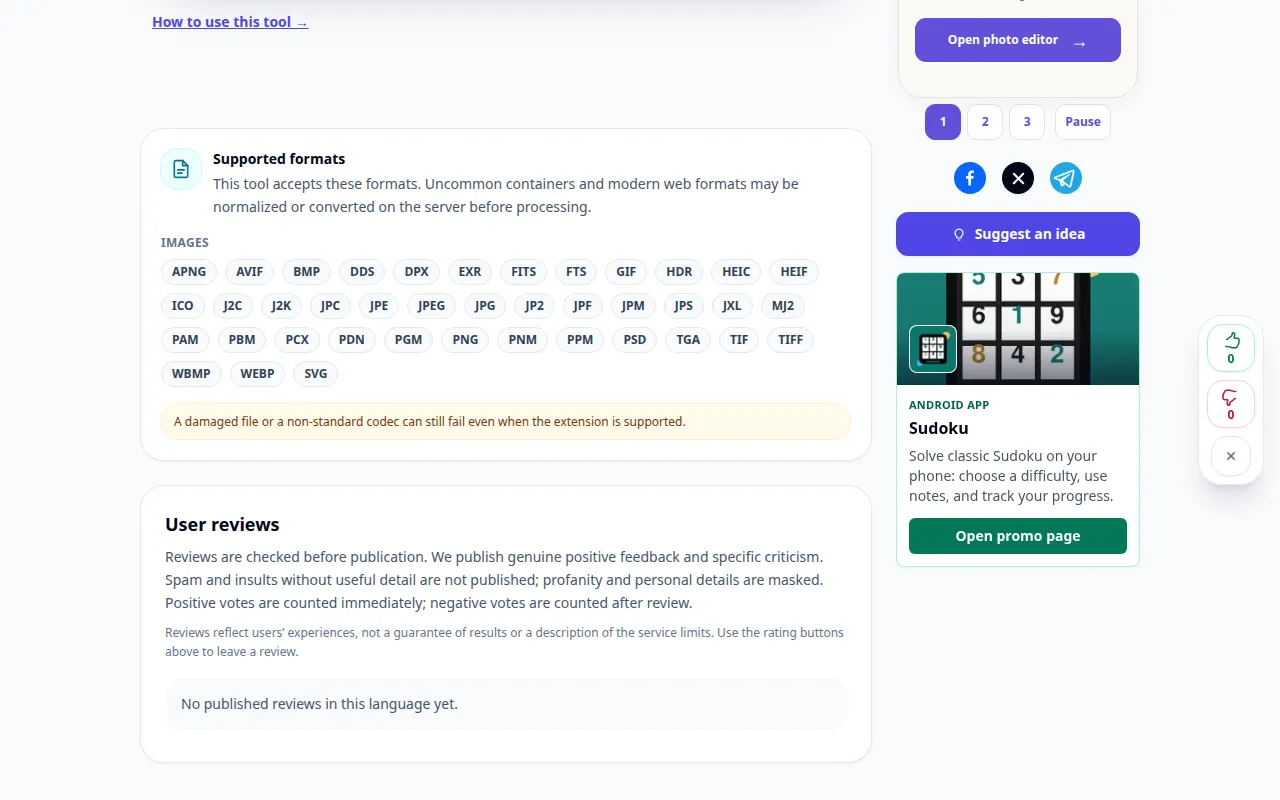
Inspelningen visar det engelska gränssnittet. Följ de översatta stegen ovan; kontrollerna är i samma ordning. Denna inspelning visar en demonstrationsinmatning och den resulterande utdata i verktyget.
Telefondemonstration
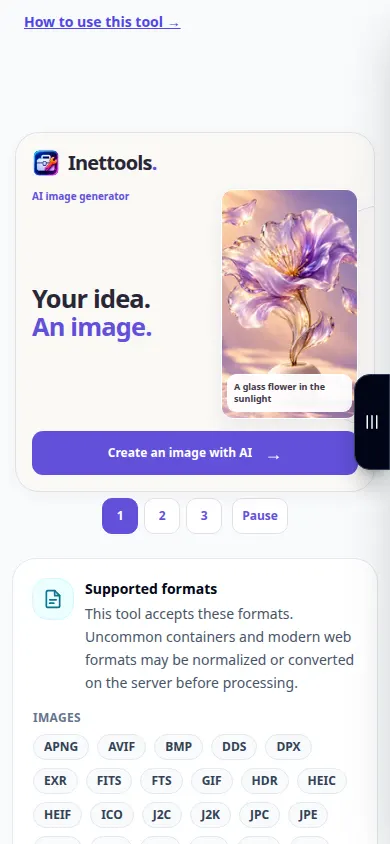
Inspelningen visar det engelska gränssnittet. Följ de översatta stegen ovan; kontrollerna är i samma ordning. Denna inspelning visar en demonstrationsinmatning och den resulterande utdata i verktyget.
Frågor och felsökning
Återställer detta saknade detaljer eller ändrar min originalfil?
Nej. Bearbetning skapar en ny bild och lämnar originalfilen oförändrad. Beskurna högdagrar, blockerade skuggor och saknade delar kan inte rekonstrueras av dessa filter.
Utdataformat
PNG bevarar transparens. JPEG använder en vit bakgrund. Support för WebP beror på din webbläsare.
Om du ser ett meddelande om att tjänsten är överbelastad, vänta och försök igen senare. Ett misslyckat försök betyder inte att din källfil har ändrats.