Guide uppdaterad:
Kontrollera livevågformen och ingångsnivåerna, spela in och lyssna sedan på ett kort prov på din enhet.
Praktiska instruktioner med skrivbords- och telefonskärmdumpar, korta demonstrationer och svar på vanliga frågor.
Innan du börjar
Anslut din mikrofon och låt den här webbplatsen använda den när du startar. Använd hörlurar när du lyssnar på en inspelning.
Steg-för-steg instruktioner
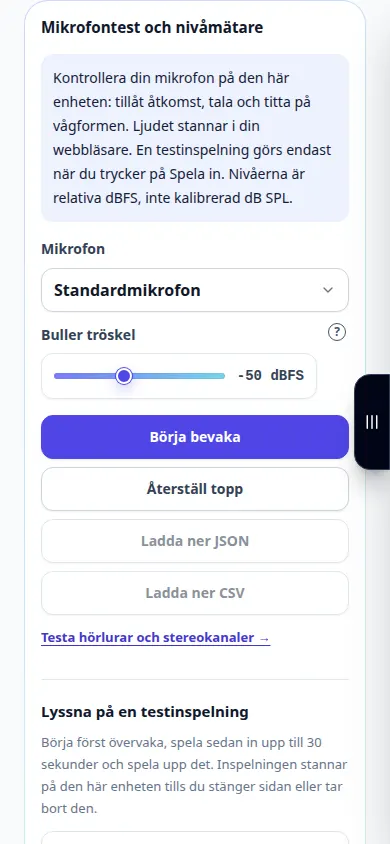
- Välj en mikrofon och tryck på Starta övervakning. Tillåt åtkomst i webbläsaren.
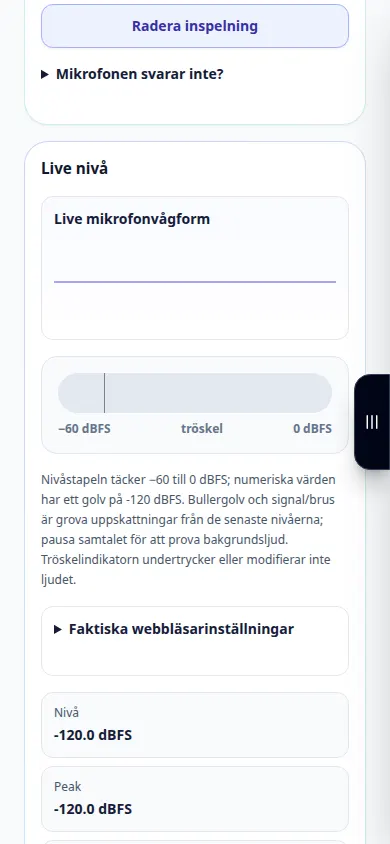
- Tala på ditt normala inspelningsavstånd. Vågformen och nivåmätaren bör svara på din röst.
- Spela in ett kort test. Tryck på Slutför inspelning eller låt 30-sekundersgränsen stoppa den automatiskt.
- Sluta bevaka, lyssna på resultatet och ladda ner inspelningen om du vill behålla den. Ta bort det innan du gör ett nytt privat prov.
- Granska hållna toppar och klippning. Ändra din ingångsförstärkning eller mikrofonposition och testa igen. Exportera en CSV eller JSON mätrapport om det behövs.
På en dator
Välj rätt ingång från mikrofonlistan. Faktiska webbläsarinställningar visar om brusreducering, ekodämpning eller automatisk förstärkning är aktiverade.
På en telefon
Tillåt mikrofonåtkomst i både webbläsare och systeminställningar. Testet avbryts när sidan är dold. Rotera eller vik ut din telefon utan att förlora resultatet på sidan.
I Safari på iPhone öppnar du delningsmenyn och väljer Spara till filer om resultatet öppnas på en ny flik. Markera Nedladdningar i Android Chrome. Håll den här fliken öppen tills bearbetningen är klar.
För ett bättre resultat
Tröskeln är en indikator; det tar inte bort brus. Mätningarna är relativa dBFS och grova bulleruppskattningar, inte kalibrerade ljudtrycksavläsningar.
Skärmdumpar och video
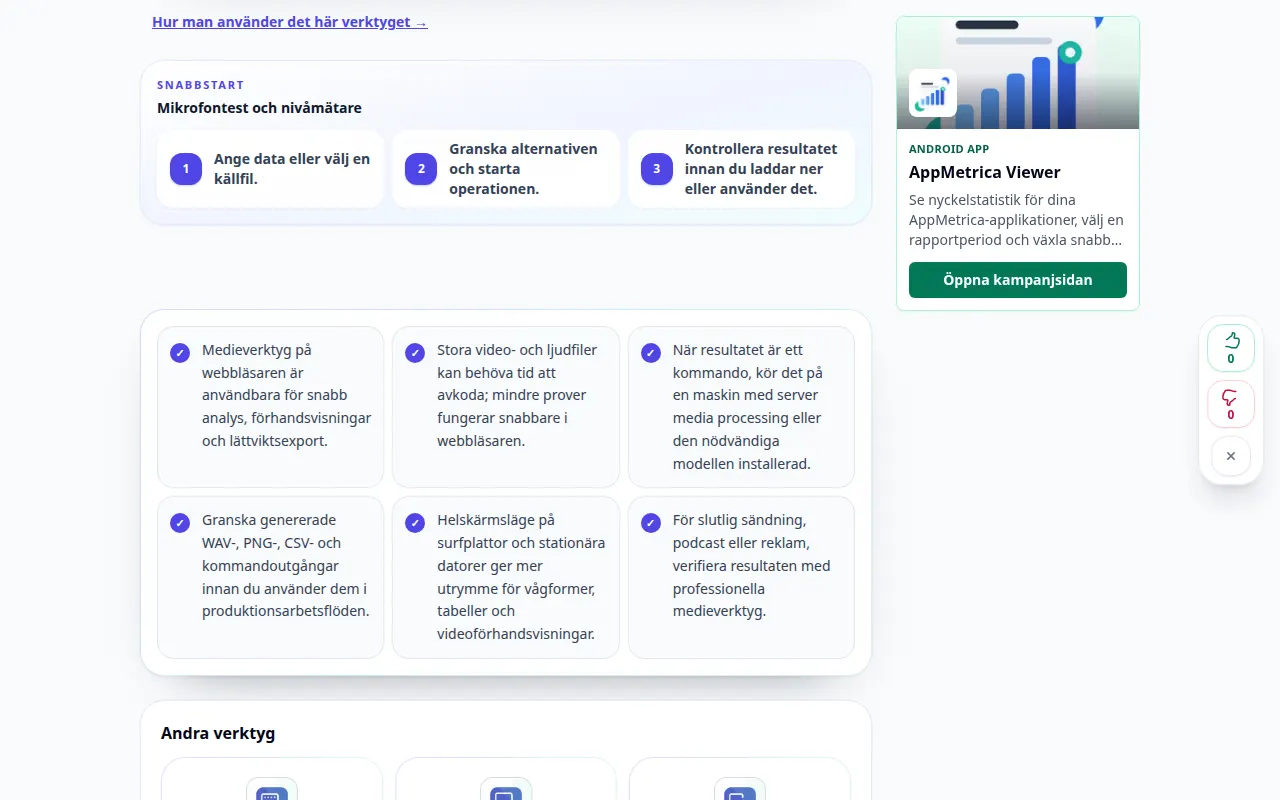
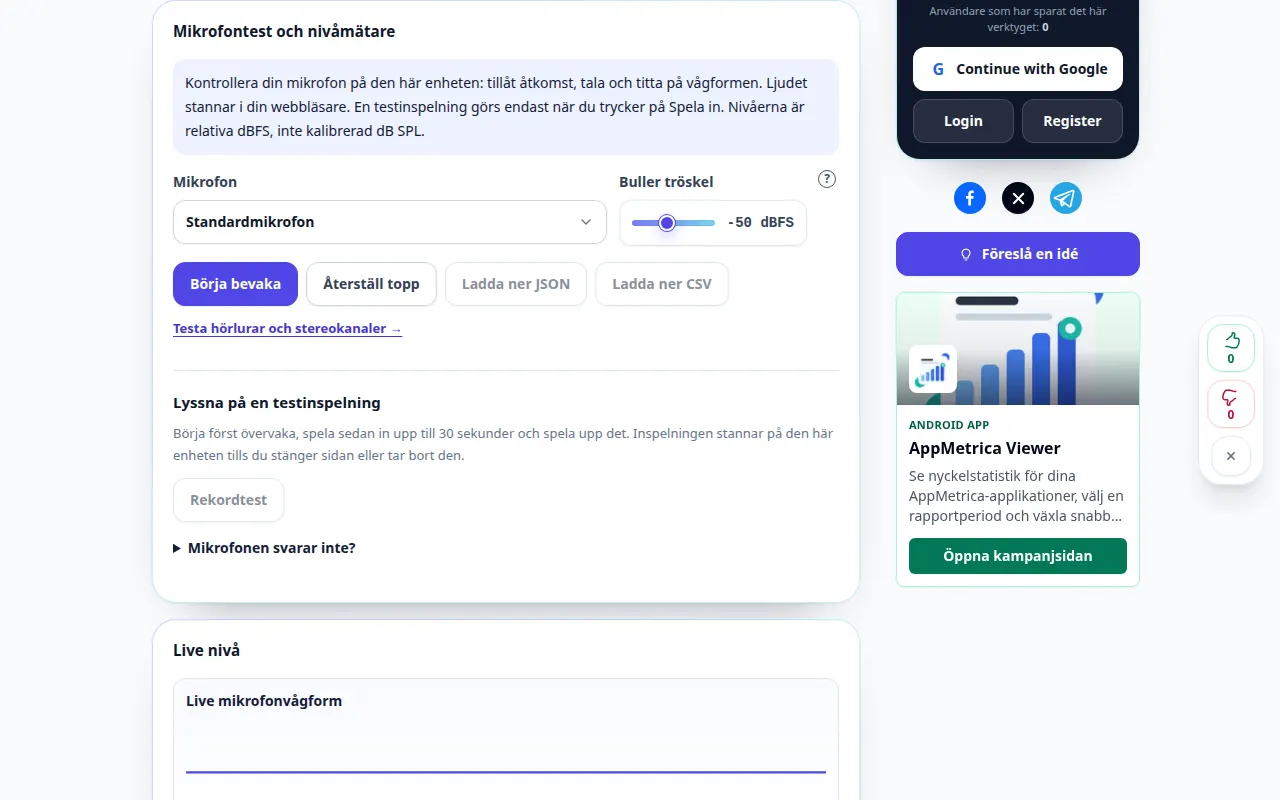
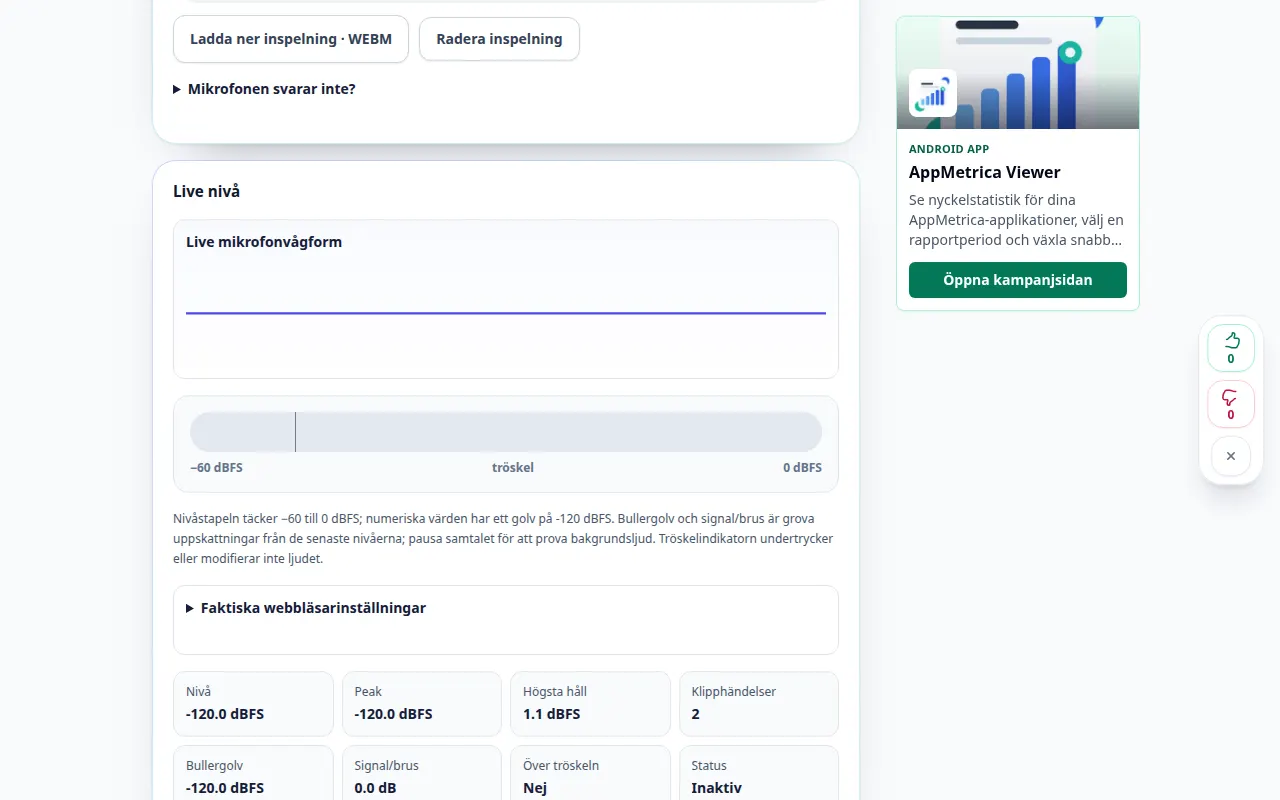
Demonstration på dator
Inspelningen visar det engelska gränssnittet. Följ de översatta stegen ovan; kontrollerna är i samma ordning. Denna inspelning visar en demonstrationsinmatning och den resulterande utdata i verktyget.
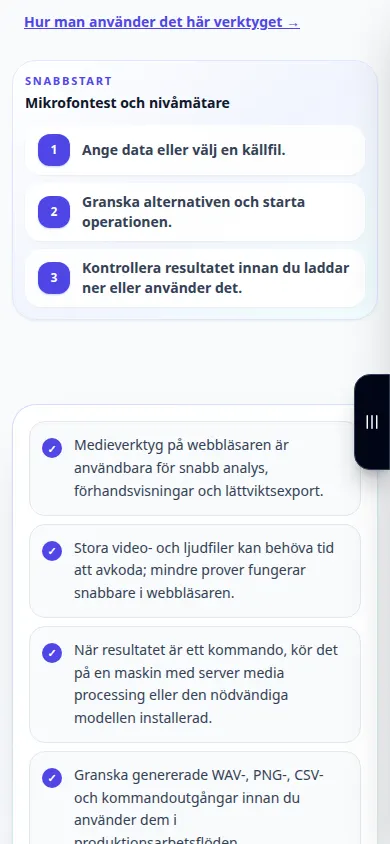
Telefondemonstration
Inspelningen visar det engelska gränssnittet. Följ de översatta stegen ovan; kontrollerna är i samma ordning. Denna inspelning visar en demonstrationsinmatning och den resulterande utdata i verktyget.
Frågor och felsökning
Skickas min röst till en server?
Nej. Övervakning och valfri inspelning körs i webbläsaren. Ladda ner inspelningen för att behålla den efter att du har stängt sidan.
Varför finns det ingen input?
Kontrollera webbläsarens och systembehörigheterna, den valda mikrofonen och dess avstängningsknapp. Återanslut enheten eller stäng andra appar som använder den och börja sedan om.
Om du ser ett meddelande om att tjänsten är överbelastad, vänta och försök igen senare. Ett misslyckat försök betyder inte att din källfil har ändrats.
