Guide uppdaterad:
Markera punkter på en karta och inspektera längden eller arean beräknad utifrån deras geometri.
Öppna den här guiden med hjälp av länken "Hur man använder det här verktyget" under verktygsnamnet. Den innehåller steg, skärmdumpar och videor för datorer och telefoner.
Innan du börjar
Bestäm om du behöver en väglängd eller ett polygonområde. Kartmått är uppskattningar baserade på de valda punkterna.
Steg-för-steg instruktioner
- Öppna kartan och flytta till den plats du vill mäta, eller ange den första punkten med hjälp av latitud- och longitudfälten.
- Välj de visade måttenheterna. Verktyget beräknar avstånd, area och bäring från de punkter du lägger till.
- Lägg till punkter längs banan eller runt gränsen i avsedd ordning.
- Granska linjen eller polygonen och de visade enheterna. Korrigera en felplacerad punkt med hjälp av tillgängliga redigeringskontroller.
- Spara den erbjudna geometriexporten och notera de visade måtten och enheterna. Behåll tillräckligt med sammanhang för att återskapa konturen.
På en dator
Använd den bredare kartan för att placera punkter vid kurvor och inspektera hela gränsen innan du registrerar resultatet.
På en telefon
Zooma in innan du placerar punkter. Flytta kartan försiktigt så att ett drag inte förväxlas med ett punktval.
I Safari på iPhone öppnar du delningsmenyn och väljer Spara till filer om resultatet öppnas på en ny flik. Markera Nedladdningar i Android Chrome. Håll den här fliken öppen tills bearbetningen är klar.
För ett bättre resultat
Lägg till poäng vid kurvor istället för att bara markera start och mål. En rak linje är inte detsamma som en vägsträcka.
Skärmdumpar och video
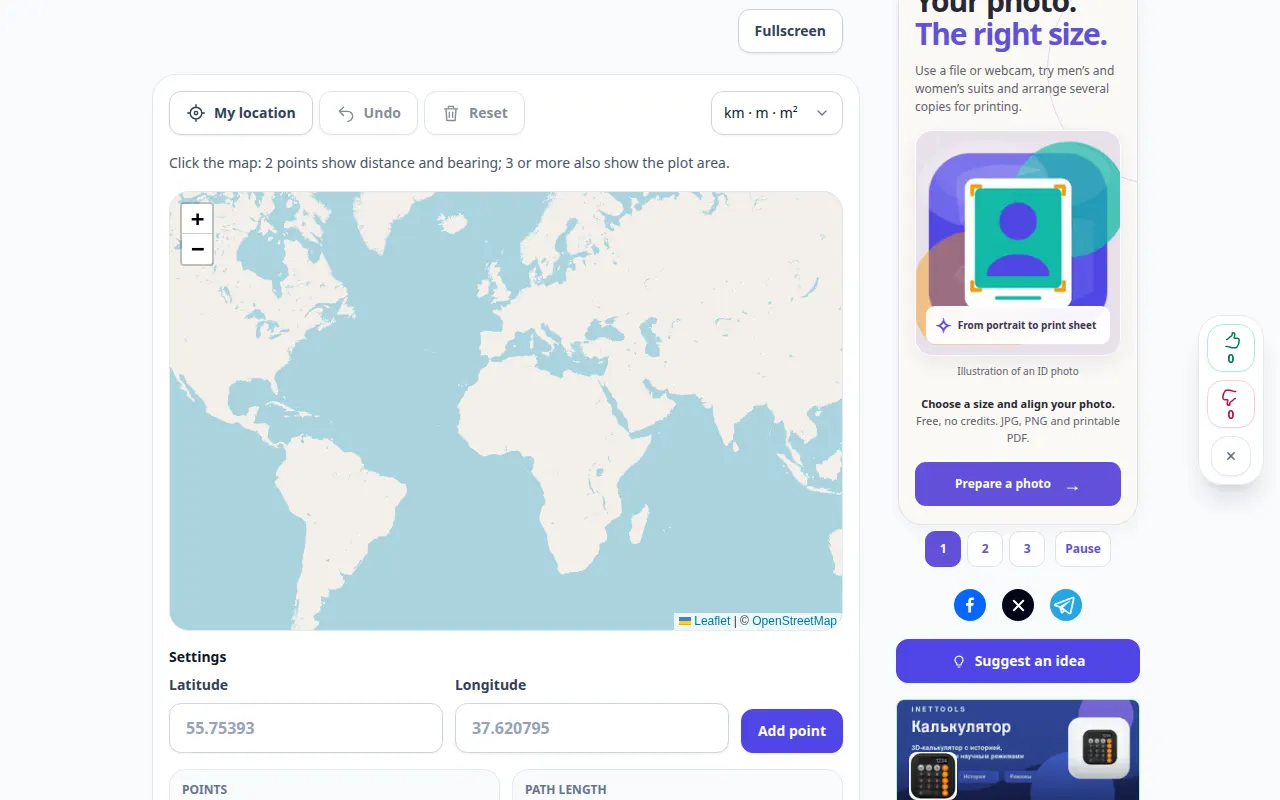
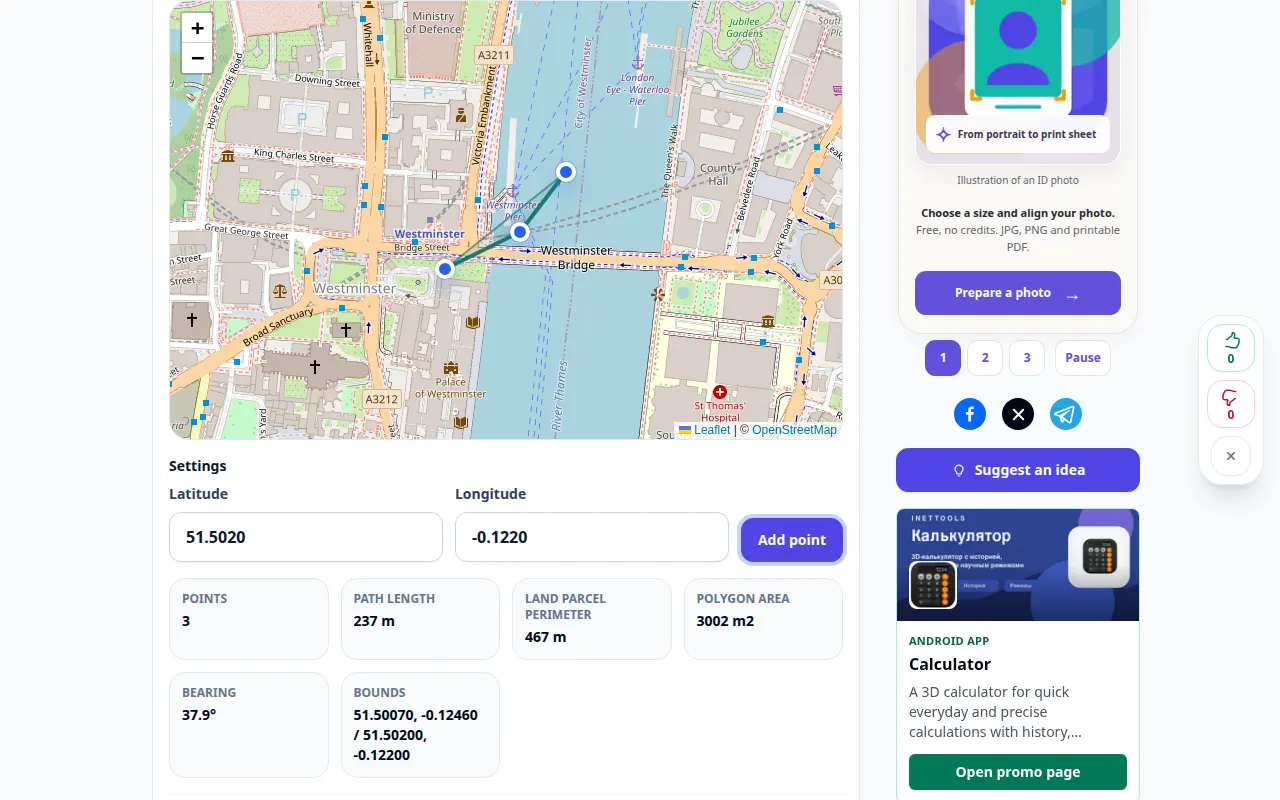
Demonstration på dator
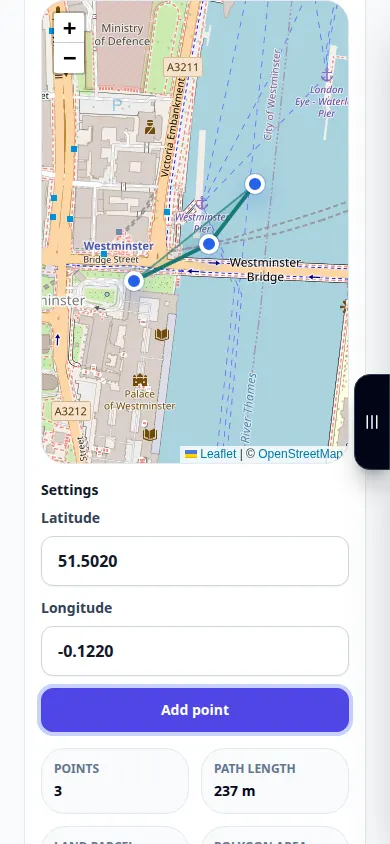
Inspelningen visar det engelska gränssnittet. Följ de översatta stegen ovan; kontrollerna är i samma ordning. Denna inspelning visar en demonstrationsinmatning och den resulterande utdata i verktyget.

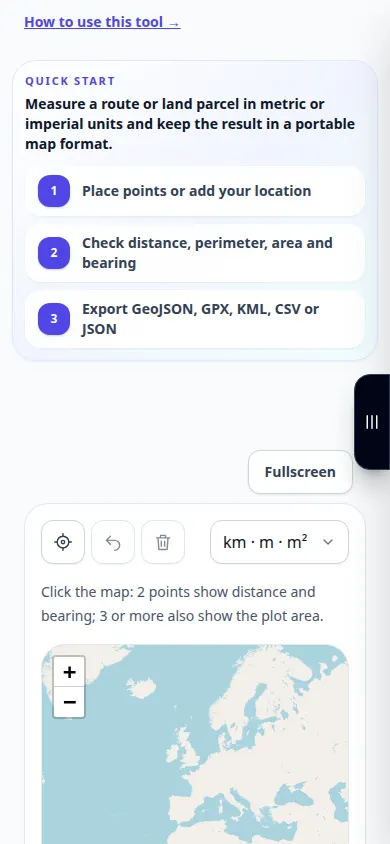
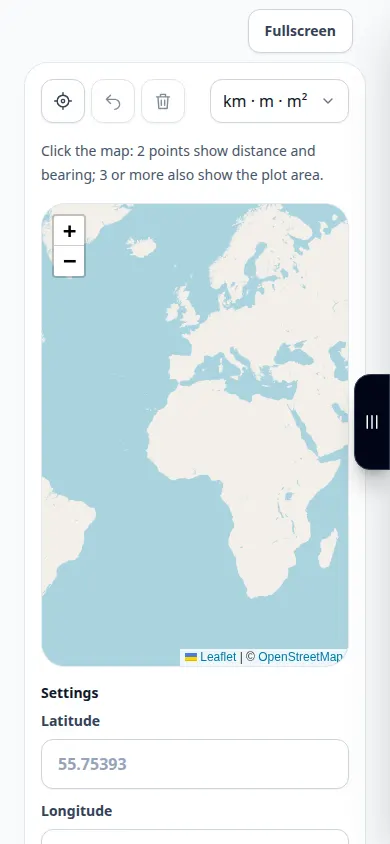
Telefondemonstration
Inspelningen visar det engelska gränssnittet. Följ de översatta stegen ovan; kontrollerna är i samma ordning. Denna inspelning visar en demonstrationsinmatning och den resulterande utdata i verktyget.
Frågor och felsökning
Varför är resultatet kortare än en körväg?
En geometrisk linje följer inte automatiskt vägar eller inkluderar omvägar. Markera den bana du faktiskt vill mäta.
Är detta en matrikelundersökning?
Nej. De valda kartpunkterna och kartnoggrannheten begränsar resultatet; verktyget fastställer inte lagliga egendomsgränser.
Om du ser ett meddelande om att tjänsten är överbelastad, vänta och försök igen senare. Ett misslyckat försök betyder inte att din källfil har ändrats.
