Guide uppdaterad:
Konvertera felskrivna tangentbordstecken utan att skriva om hela stycket.
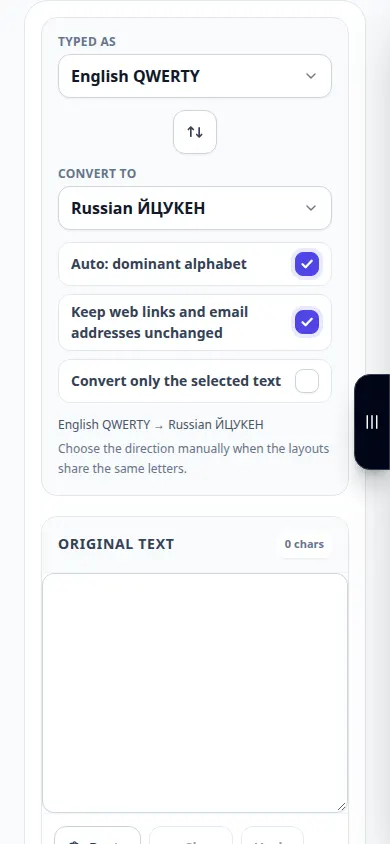
Öppna den här guiden med hjälp av länken "Hur man använder det här verktyget" under verktygsnamnet. Den innehåller steg, skärmdumpar och videor för datorer och telefoner.
Innan du börjar
Behåll en kopia av originaltexten. Layoutkorrigering är en teckenmappning, inte en språköversättning.
Steg-för-steg instruktioner
- Klistra in texten som skrivits med fel tangentbordslayout.
- Välj konverteringsriktningen som verktyget erbjuder, eller använd det automatiska läget som stöds.
- Resultatet uppdateras när du skriver eller ändrar den valda layouten. Läs det konverterade avsnittet innan du kopierar det.
- Kontrollera namn, länkar, lösenord och avsiktligt blandade språkfragment separat.
- Kopiera det korrigerade resultatet och klistra in det i det avsedda dokumentet eller meddelandet.
På en dator
Klistra in det berörda avsnittet och jämför båda textområdena innan du kopierar resultatet.
På en telefon
Använd tangentbordsvalshandtagen för att kopiera endast det felaktiga stycket, klistra sedan in den korrigerade texten tillbaka i den ursprungliga appen.
I Safari på iPhone öppnar du delningsmenyn och väljer Spara till filer om resultatet öppnas på en ny flik. Markera Nedladdningar i Android Chrome. Håll den här fliken öppen tills bearbetningen är klar.
För ett bättre resultat
Korrigera endast det berörda fragmentet när ett avsnitt medvetet blandar språk.
Skärmdumpar och video
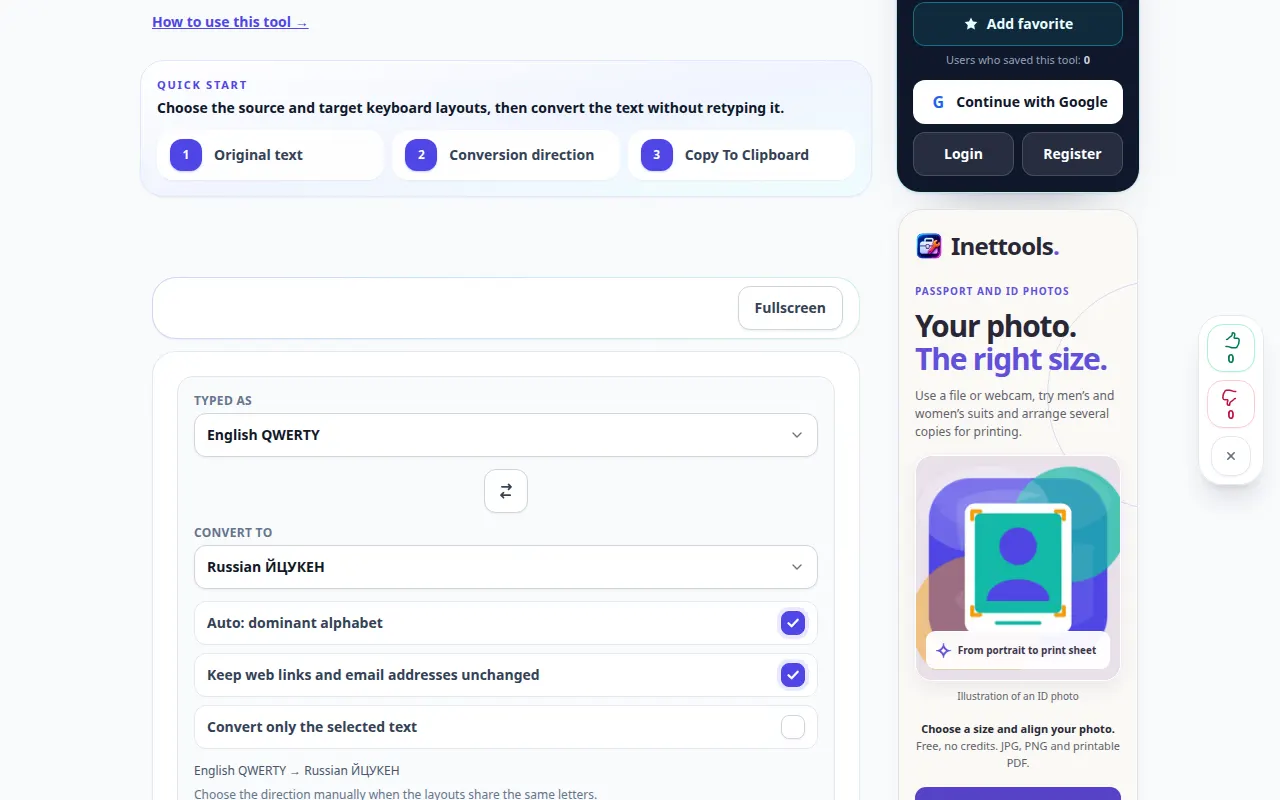
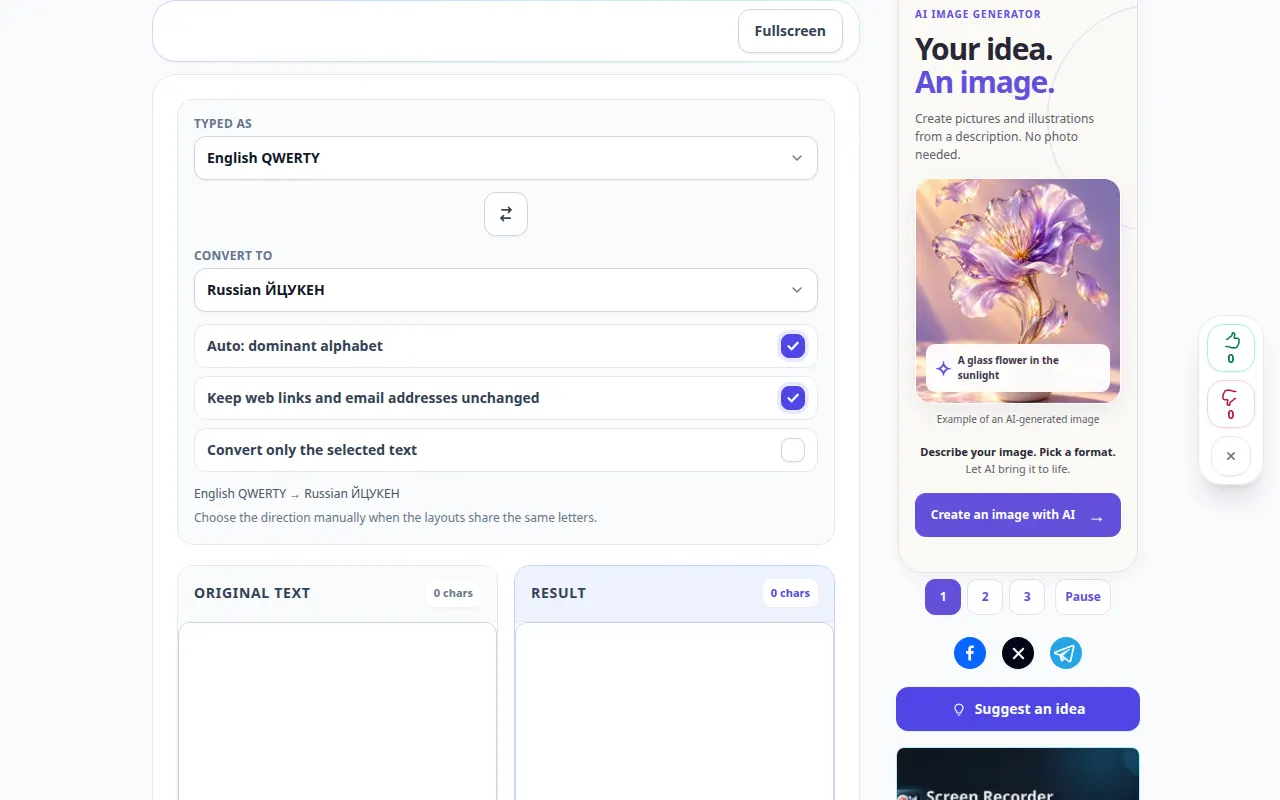
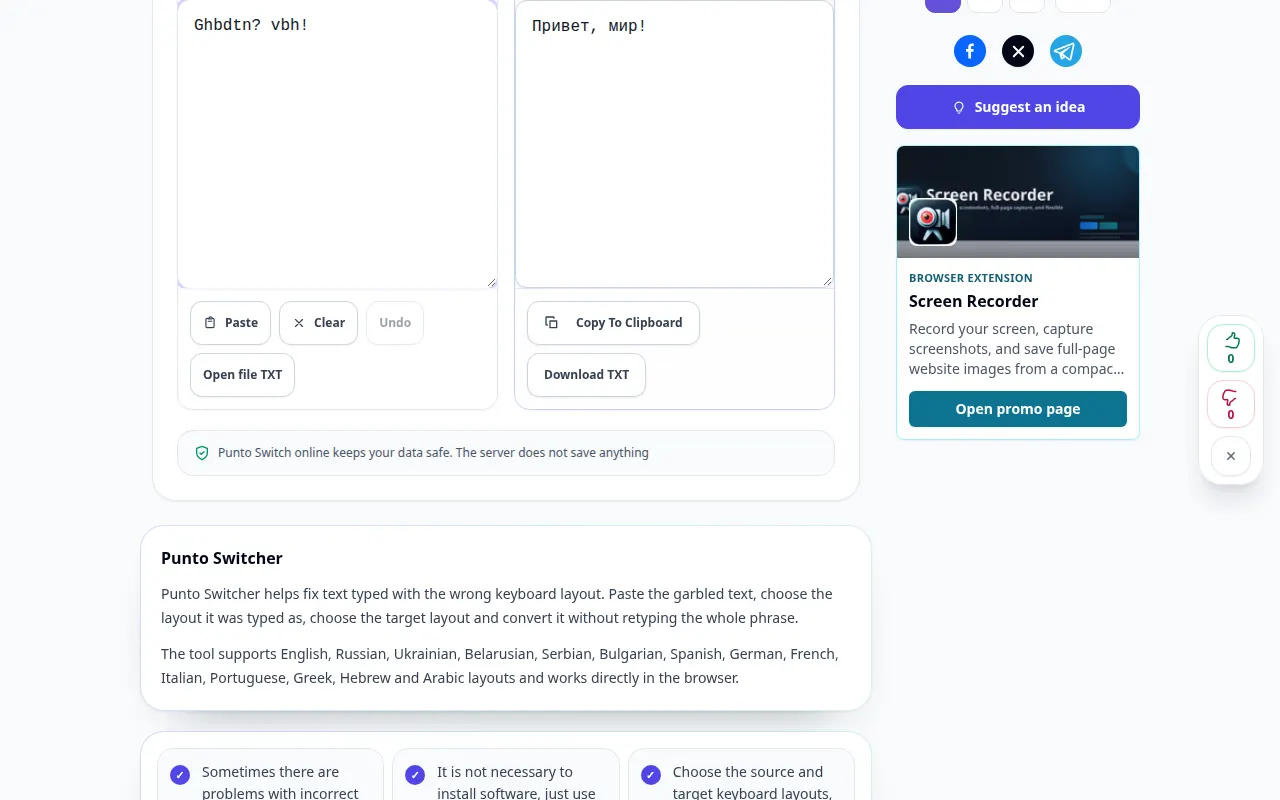
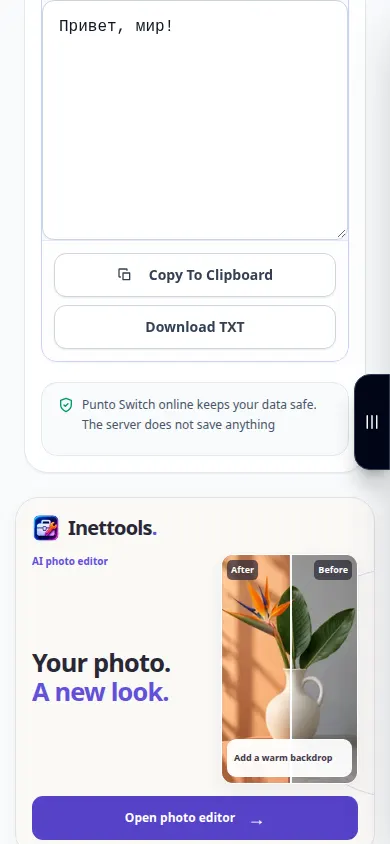
Demonstration på dator
Inspelningen visar det engelska gränssnittet. Följ de översatta stegen ovan; kontrollerna är i samma ordning. Denna inspelning visar en demonstrationsinmatning och den resulterande utdata i verktyget.
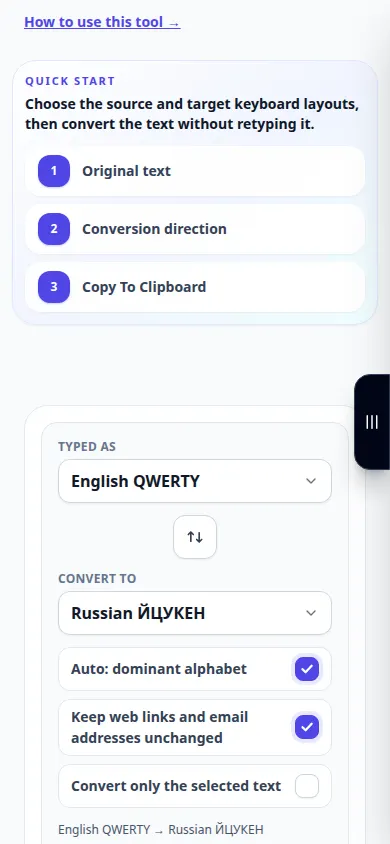
Telefondemonstration
Inspelningen visar det engelska gränssnittet. Följ de översatta stegen ovan; kontrollerna är i samma ordning. Denna inspelning visar en demonstrationsinmatning och den resulterande utdata i verktyget.
Frågor och felsökning
Varför ändras ett engelskt ord felaktigt?
Omvandlaren kan inte alltid veta att ett ord var avsiktligt. Uteslut fragment på blandade språk och granska resultatet.
Översätter detta innebörden?
Nej. Den ersätter tecken enligt tangentbordspositioner; använda en översättningstjänst för ett annat språk.
Om du ser ett meddelande om att tjänsten är överbelastad, vänta och försök igen senare. Ett misslyckat försök betyder inte att din källfil har ändrats.
