Guide uppdaterad:
Välj ett förbättringsläge, ställ in en förstoringsskala och jämför den bearbetade bilden med originalet innan du sparar.
Öppna den här guiden med hjälp av länken "Hur man använder det här verktyget" under verktygsnamnet. Den innehåller steg, skärmdumpar och videor för datorer och telefoner.
Innan du börjar
Använd det bästa tillgängliga originalet i ett format som stöds som JPEG, PNG eller WebP. Ett större original fungerar ofta bättre än en komprimerad messenger-kopia. Tillgänglighet, gränser och eventuell kreditavgift visas av det valda läget.
Försök med en demonstrationsfil — landscape.png
Dessa små filer skapades för den här guiden och innehåller inga personuppgifter.
Steg-för-steg instruktioner
- Välj källbilden och vänta på dess inställningar för förhandsgranskning och förbättring.
- Börja med ett skonsamt tillgängligt läge, till exempel Naturligt för ett porträtt. Välj ett illustrationsläge för ritningar när det är tillgängligt.
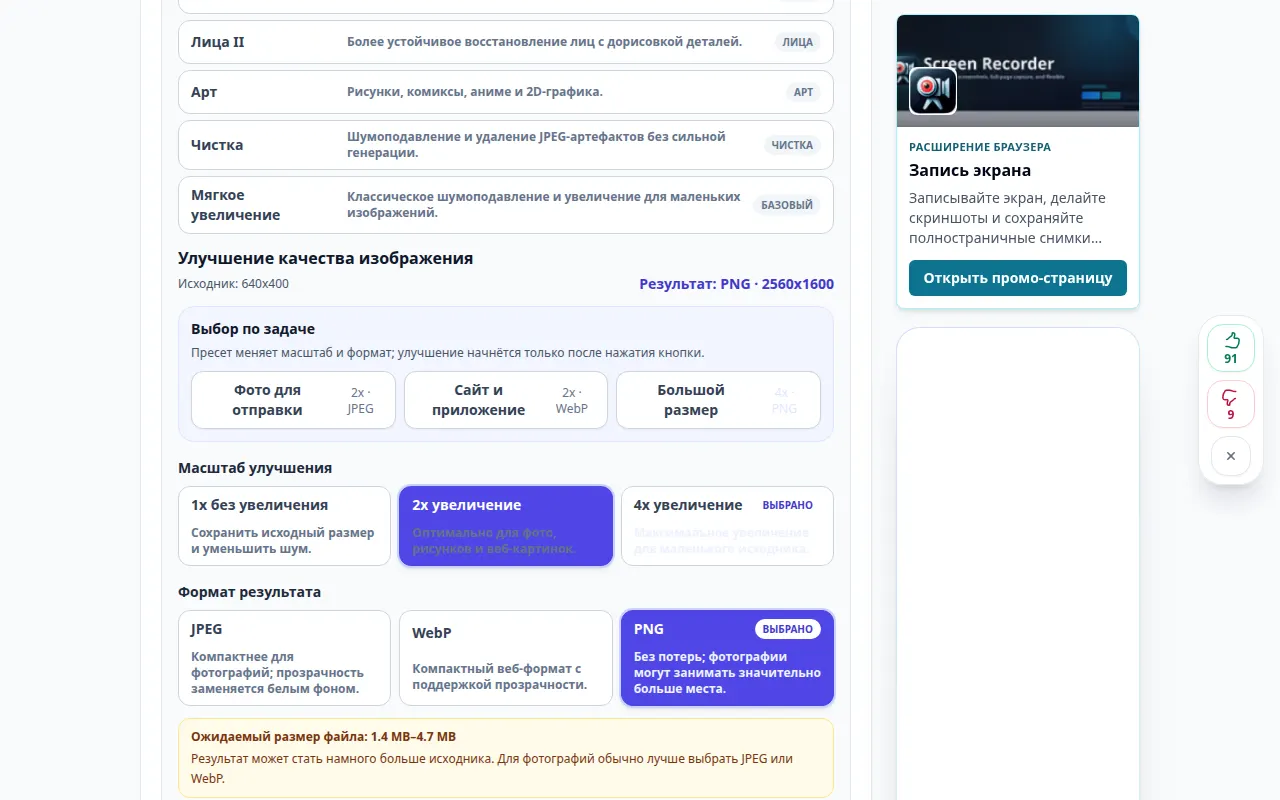
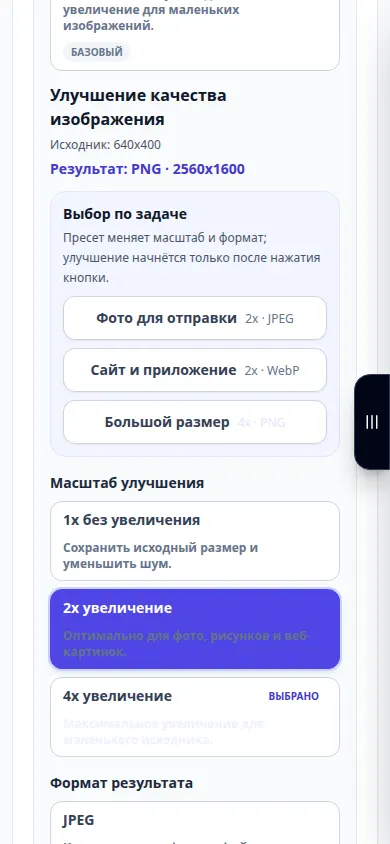
- Välj en skala som stöds. Börja med 2× när tillgängligt; använd 1× för denoising-lägen som stöds när du vill behålla måtten.
- Välj utdataformat. JPEG är praktiskt för foton; PNG bevarar transparens men kan vara större. Granska alla visade priser och börja sedan förbättra.
- Efter bearbetning flyttar du jämförelsereglaget och inspekterar ytor, kanter och text. Spara resultatet först efter att ha kontrollerat dessa detaljer.
På en dator
Öppna jämförelsen i en bekväm storlek. Inspektera ett ansikte och ett strukturerat område istället för att bara bedöma hela bilden med en reducerad zoom.
På en telefon
Välj originalet från Foton eller Filer. Jämför ett litet område åt gången och använd en måttlig skala för att hålla bearbetningen och filstorleken hanterbar.
I Safari på iPhone öppnar du delningsmenyn och väljer Spara till filer om resultatet öppnas på en ny flik. Markera Nedladdningar i Android Chrome. Håll den här fliken öppen tills bearbetningen är klar.
För ett bättre resultat
En 4× förstoring lägger till pixlar, men det bevisar inte att nyligen synliga detaljer är korrekta. Stark restaurering kan förändra ansiktsdrag eller bokstäver.
Skärmdumpar och video
Demonstration på dator
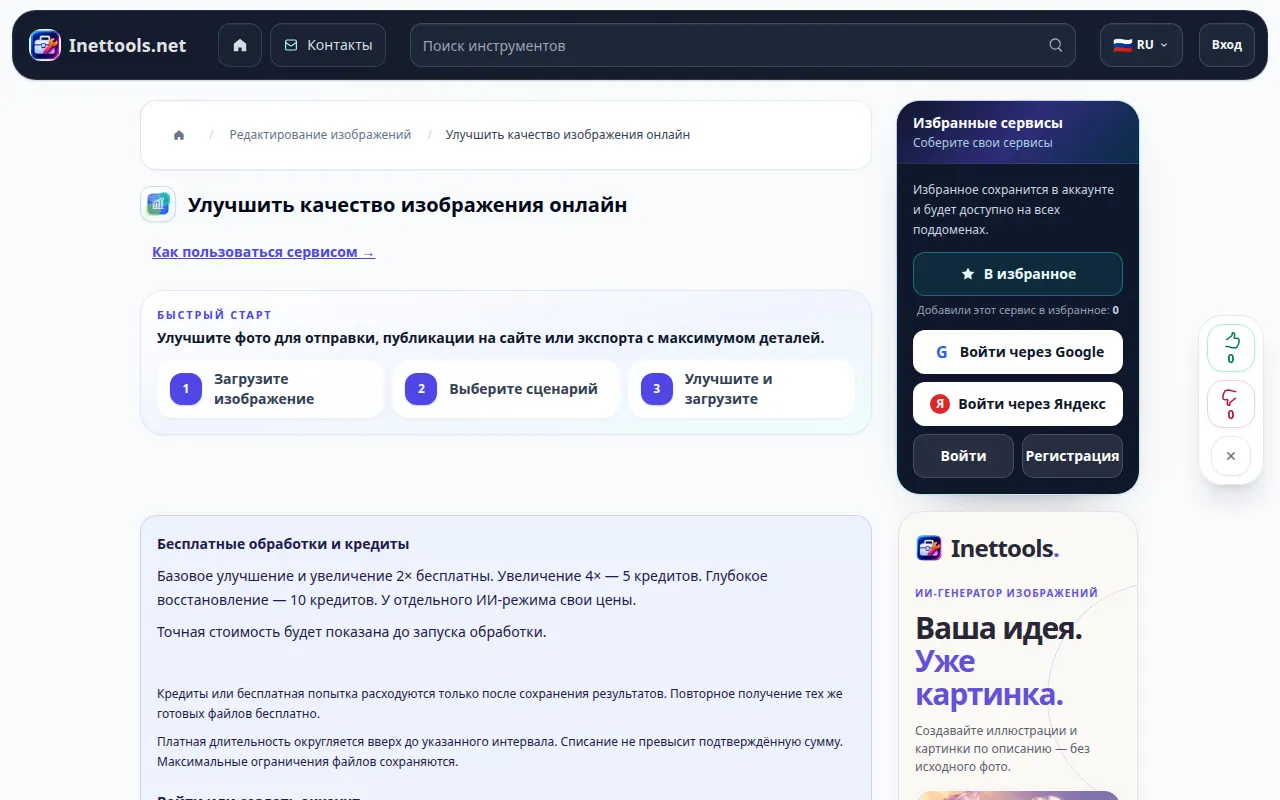
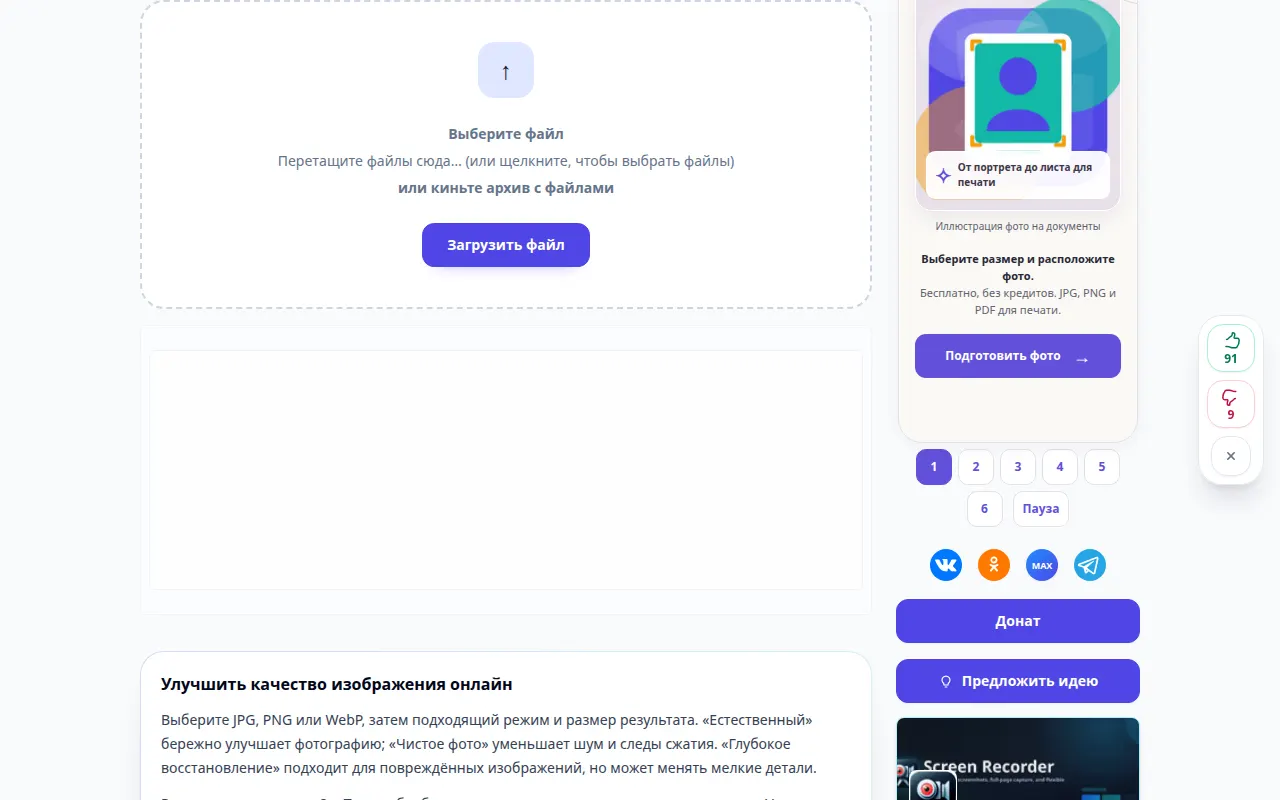
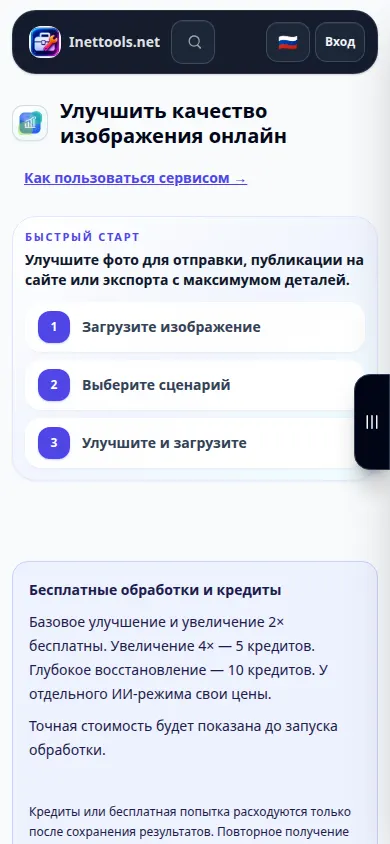
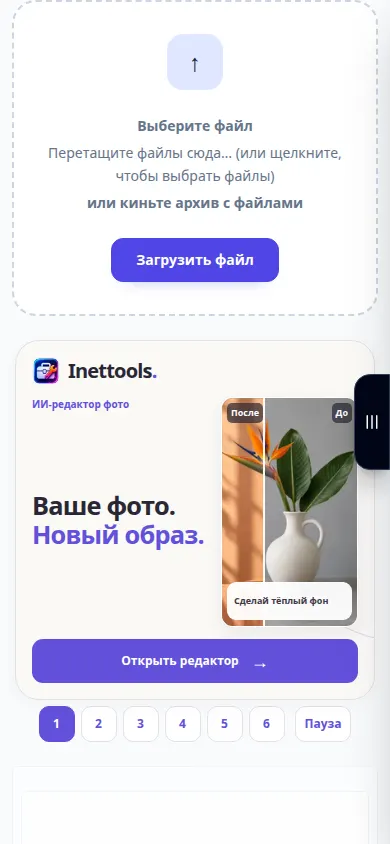
Inspelningen visar det ryska gränssnittet. Följ de översatta stegen ovan; kontrollerna är i samma ordning. Denna inspelning visar källan och tillgängliga inställningar före huvudåtgärden. Följ stegen ovan för att börja bearbeta och spara resultatet.
Telefondemonstration
Inspelningen visar det ryska gränssnittet. Följ de översatta stegen ovan; kontrollerna är i samma ordning. Denna inspelning visar källan och tillgängliga inställningar före huvudåtgärden. Följ stegen ovan för att börja bearbeta och spara resultatet.
Frågor och felsökning
Varför är åtgärdsknappen inte tillgänglig?
Det valda läget eller skalan kan vara otillgänglig, eller så kan bilden överskrida dess gränser. Välj ett aktiverat läge och skala som stöds, eller ett mindre original.
Vilket format ska jag välja?
Använd JPEG för ett kompakt fotografi, PNG när du behöver förlustfri utskrift eller transparens och WebP för kompakta webbbilder om läget erbjuder.
Om du ser ett meddelande om att tjänsten är överbelastad, vänta och försök igen senare. Ett misslyckat försök betyder inte att din källfil har ändrats.