Guide uppdaterad:
Extrahera redigerbar text från en bild och granska igenkänningsfel innan du använder den.
Praktiska instruktioner med skrivbords- och telefonskärmdumpar, korta demonstrationer och svar på vanliga frågor.
Innan du börjar
Förbered en skarp bild med läsbar text. Raka linjer, jämn belysning och ett lämpligt igenkänningsspråk förbättrar startförhållandena.
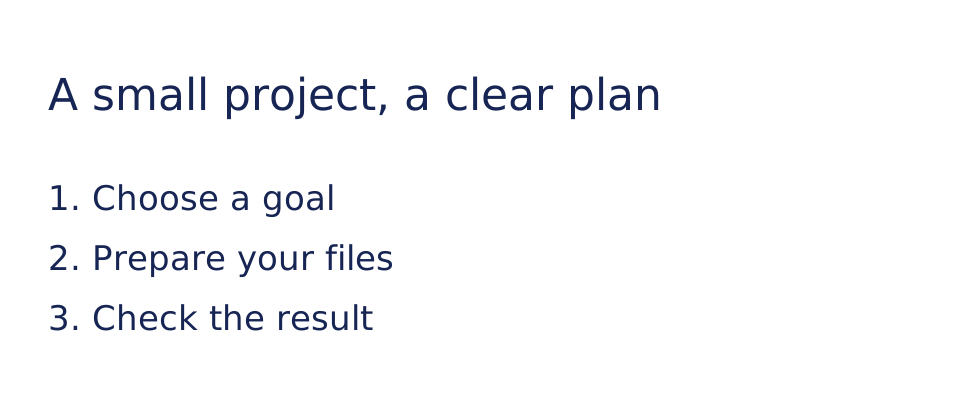
Försök med en demonstrationsfil — text-card.svg
Dessa små filer skapades för den här guiden och innehåller inga personuppgifter.
Steg-för-steg instruktioner
- Välj bilden som innehåller texten.
- Välj igenkänningsspråk eller andra tillgängliga OCR-alternativ.
- Starta igenkänning och vänta på textresultatet. Granska en visad debitering eller bekräftelse om så begärs.
- Jämför namn, datum, siffror och skiljetecken mot bilden och rätta till fel.
- Kopiera texten eller använd den erbjudna exporten, behåll originalbilden som referens.
På en dator
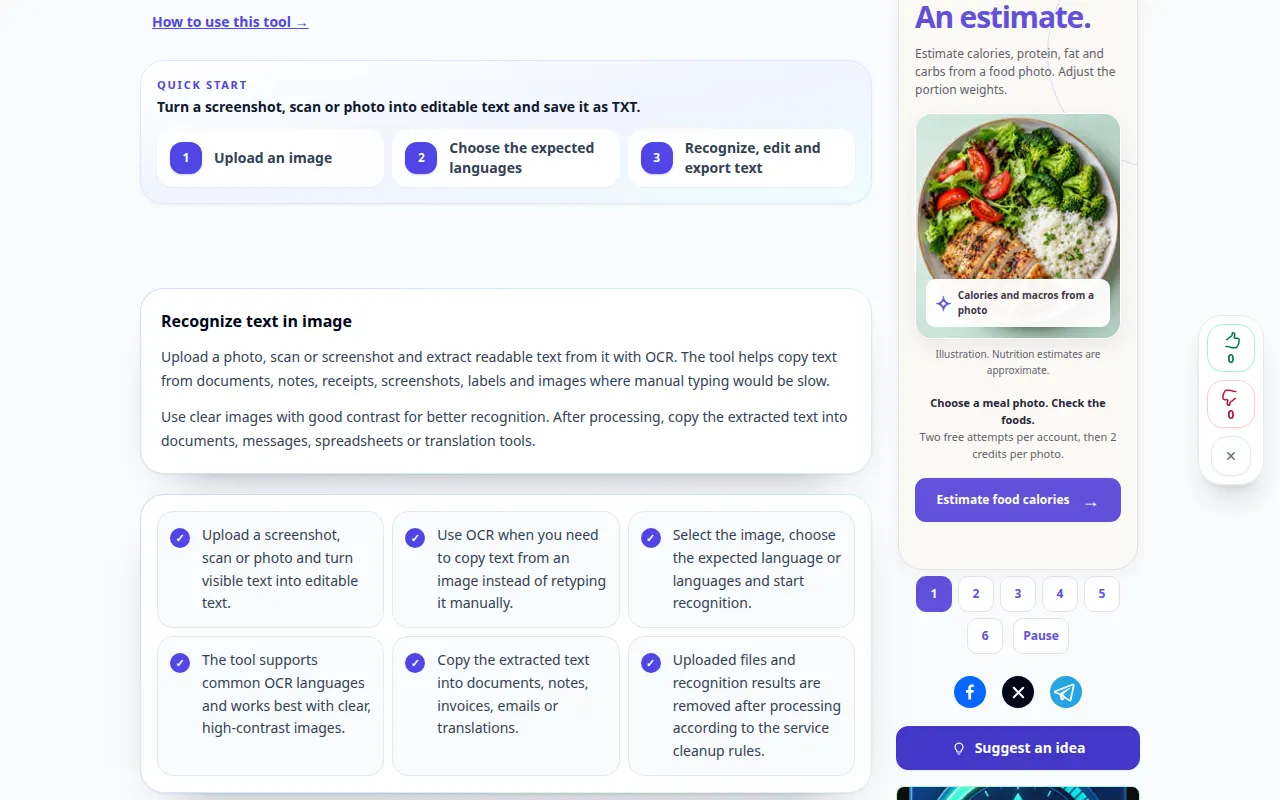
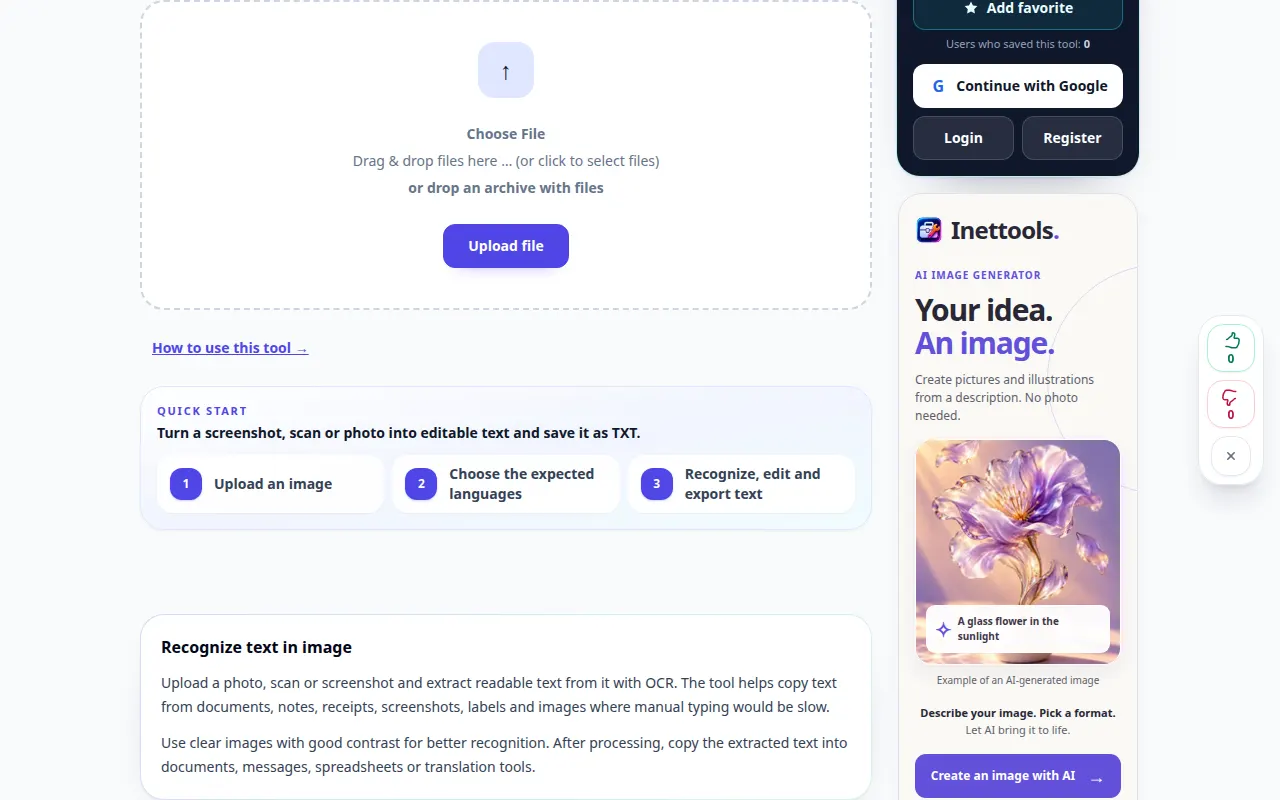
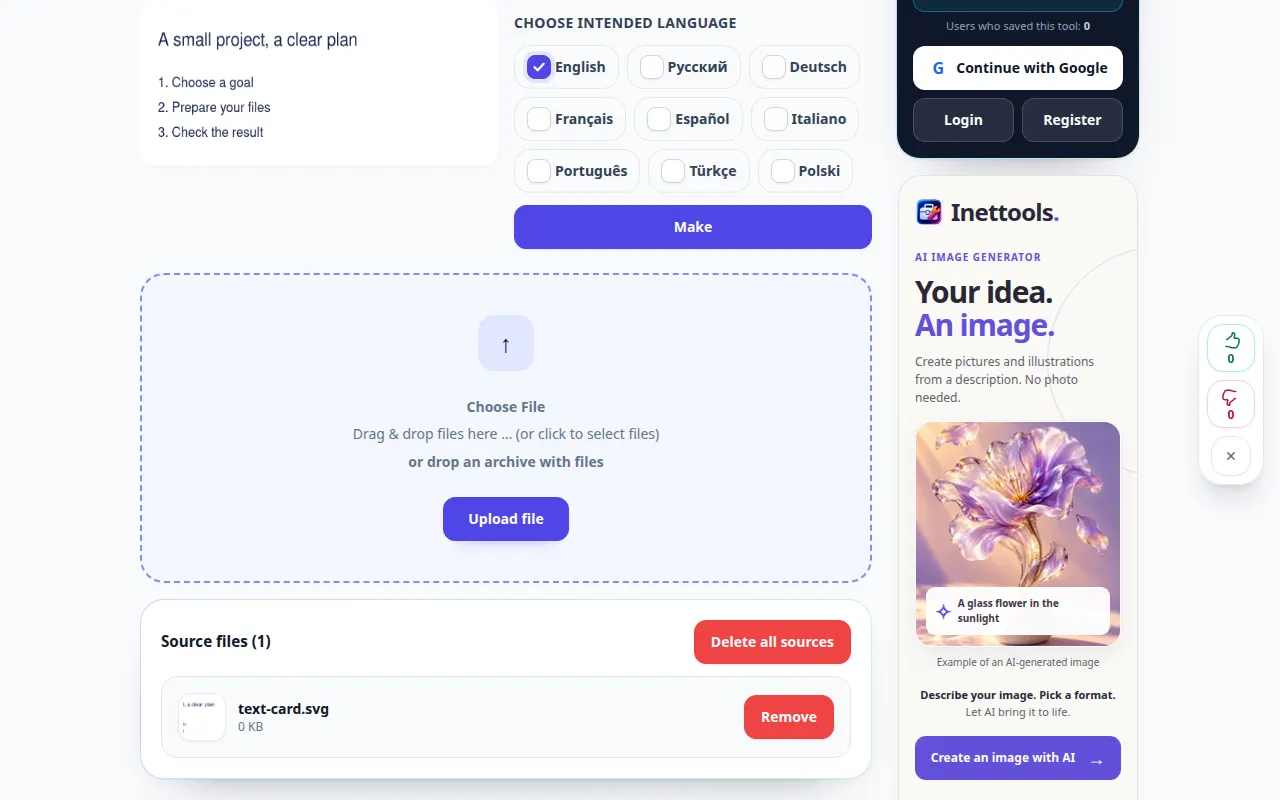
Använd arbetspanelen i full bredd för att jämföra källan, inställningarna och resultatet. Behåll originalfilen så att du kan prova en annan inställning utan att ersätta den.
På en telefon
Välj källan från Filer eller din enhets filhanterare. Scrolla ner till inställningarna och resultatet; håll den här fliken öppen tills operationen är klar.
I Safari på iPhone öppnar du delningsmenyn och väljer Spara till filer om resultatet öppnas på en ny flik. Markera Nedladdningar i Android Chrome. Håll den här fliken öppen tills bearbetningen är klar.
För ett bättre resultat
Beskär bort icke-relaterade områden innan det är möjligt att känna igen dem. En större bild kan inte kompensera för kraftigt suddiga bokstäver.
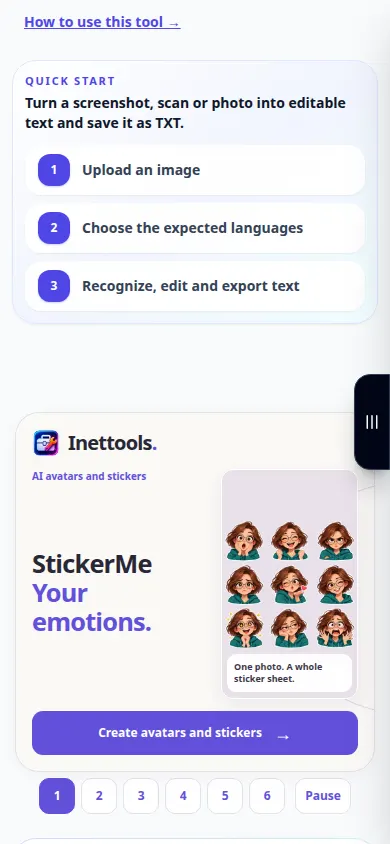
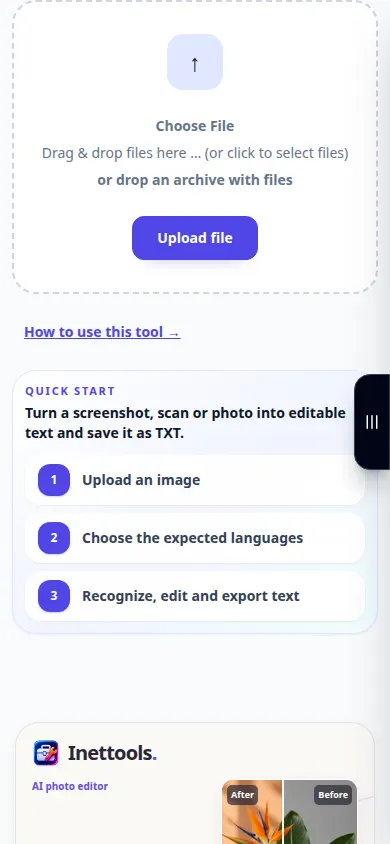
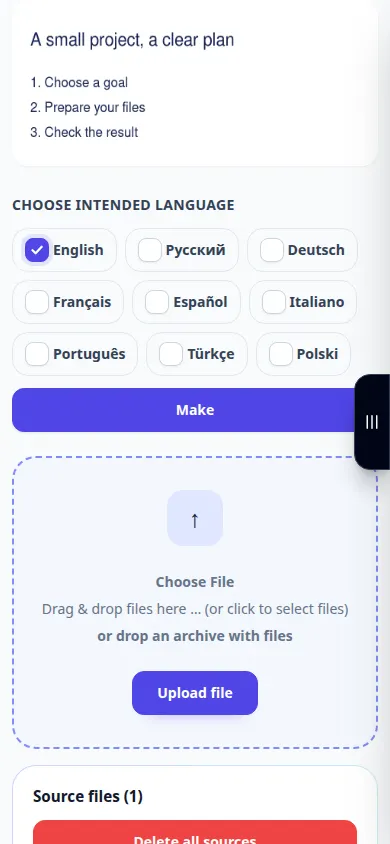
Skärmdumpar och video
Demonstration på dator
Inspelningen visar det engelska gränssnittet. Följ de översatta stegen ovan; kontrollerna är i samma ordning. Denna inspelning visar källan och tillgängliga inställningar före huvudåtgärden. Följ stegen ovan för att börja bearbeta och spara resultatet.
Telefondemonstration
Inspelningen visar det engelska gränssnittet. Följ de översatta stegen ovan; kontrollerna är i samma ordning. Denna inspelning visar källan och tillgängliga inställningar före huvudåtgärden. Följ stegen ovan för att börja bearbeta och spara resultatet.
Frågor och felsökning
Varför är siffror eller namn fel?
Liknande tecken och ovanliga ord kan förvirra igenkänningen. Kontrollera viktiga värden manuellt mot bilden.
Behåller OCR sidlayouten?
Oformaterad text kanske inte bevarar kolumner, tabeller eller teckensnitt. Granska de faktiska utskriftsalternativen istället för att anta en dokumentkopia.
Om du ser ett meddelande om att tjänsten är överbelastad, vänta och försök igen senare. Ett misslyckat försök betyder inte att din källfil har ändrats.