Guide uppdaterad:
Skapa en gradvis uppgång från tystnad eller en gradvis minskning till tystnad i början eller slutet av en inspelning.
Öppna den här guiden med hjälp av länken "Hur man använder det här verktyget" under verktygsnamnet. Den innehåller steg, skärmdumpar och videor för datorer och telefoner.
Innan du börjar
Välj en läsbar ljudinspelning och notera dess längd. Toningsintervall måste passa inuti källan.
Försök med en demonstrationsfil — audio.mp3
Dessa små filer skapades för den här guiden och innehåller inga personuppgifter.
Steg-för-steg instruktioner
- Välj ljudfilen och vänta på spelaren och tona inställningarna.
- Lyssna nära början och slutet för att bestämma var volymändringen ska ske.
- Välj en förinställning för volymövergång eller ställ in tidsintervallen för en gradvis ökning från tystnad och en gradvis minskning till tystnad. Kontrollera utdataformatet.
- Granska alla visade avgifter och börja bearbeta. Vänta på det nya ljudresultatet.
- Lyssna på båda ändarna av resultatet och spara versionen med önskad övergång.
På en dator
Använd arbetspanelen i full bredd för att jämföra källan, inställningarna och resultatet. Behåll originalfilen så att du kan prova en annan inställning utan att ersätta den.
På en telefon
Välj källan från Filer eller din enhets filhanterare. Scrolla ner till inställningarna och resultatet; håll den här fliken öppen tills operationen är klar.
I Safari på iPhone öppnar du delningsmenyn och väljer Spara till filer om resultatet öppnas på en ny flik. Markera Nedladdningar i Android Chrome. Håll den här fliken öppen tills bearbetningen är klar.
För ett bättre resultat
En kort ökning av volymen bevarar en skarp introduktion; en längre volymminskning passar ett mjukt avslut. Jämför båda med samma uppspelningsvolym.
Skärmdumpar och video
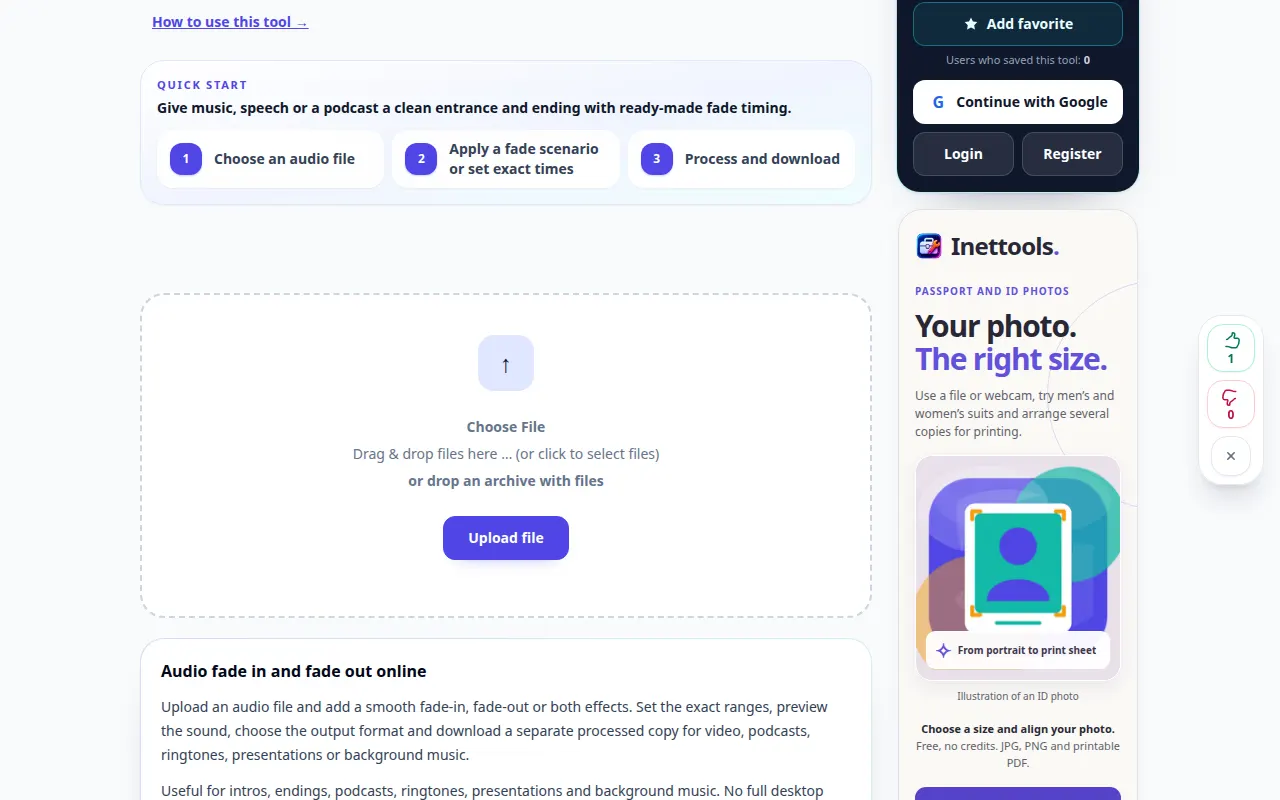
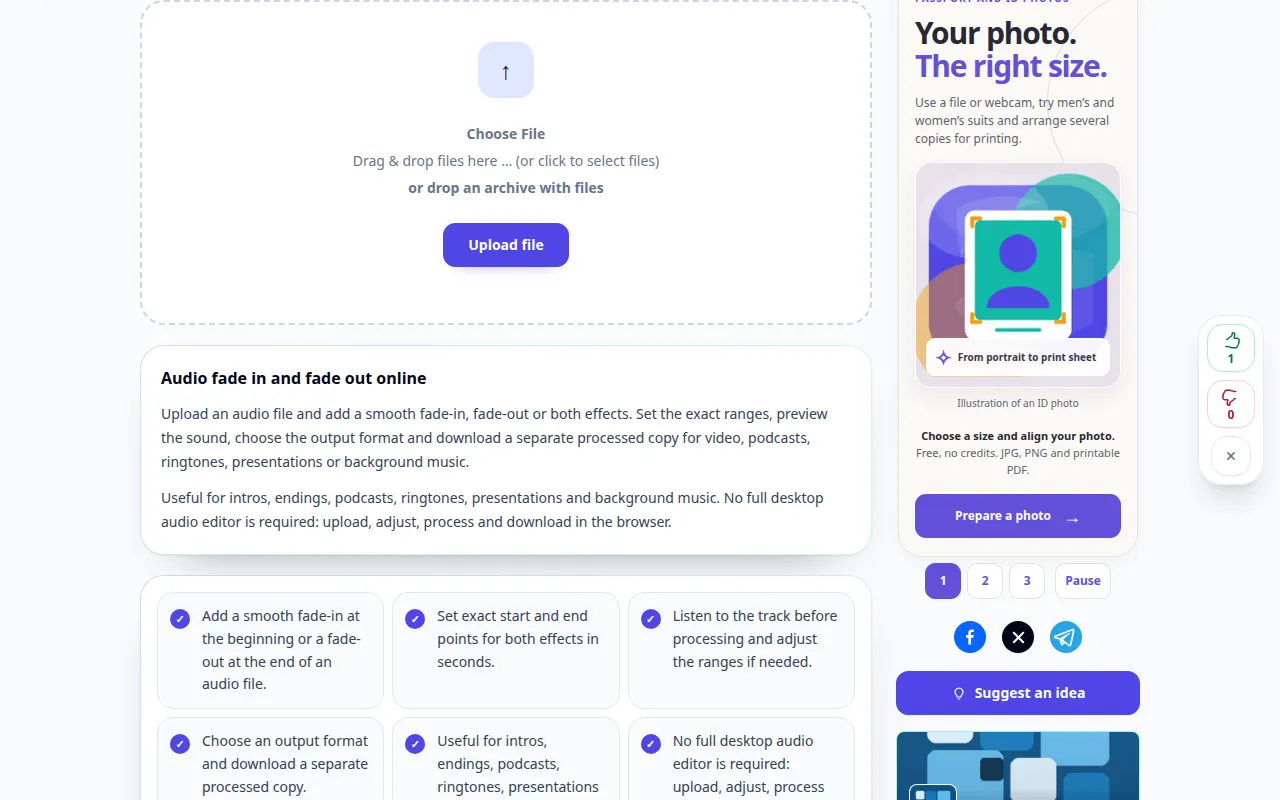
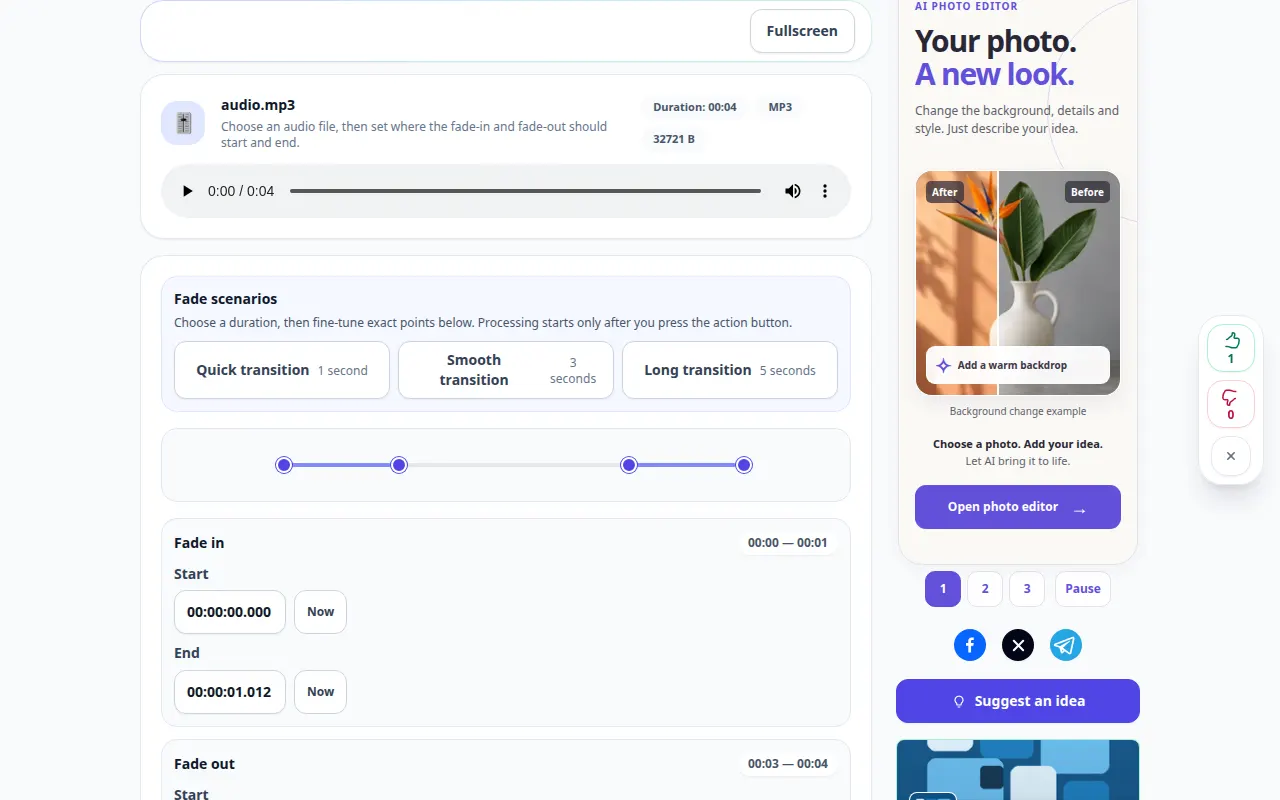
Demonstration på dator
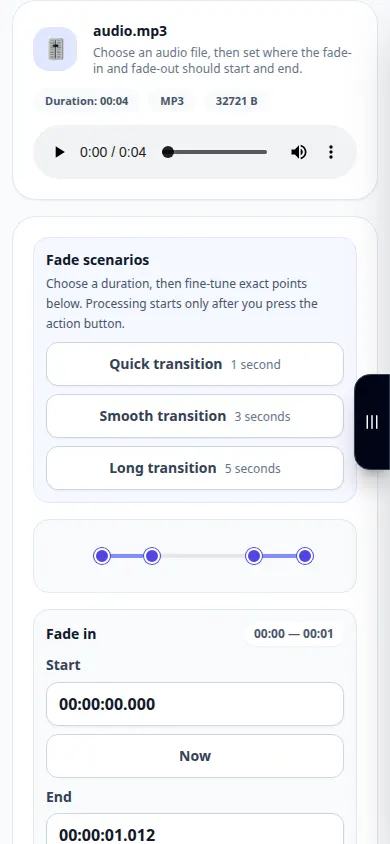
Inspelningen visar det engelska gränssnittet. Följ de översatta stegen ovan; kontrollerna är i samma ordning. Denna inspelning visar källan och tillgängliga inställningar före huvudåtgärden. Följ stegen ovan för att börja bearbeta och spara resultatet.
Telefondemonstration
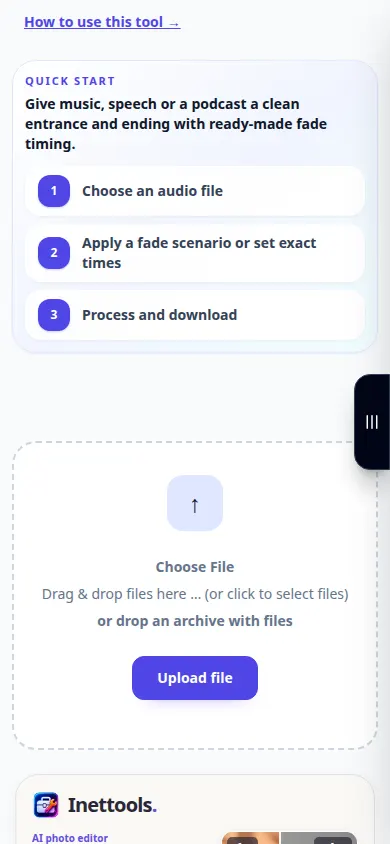
Inspelningen visar det engelska gränssnittet. Följ de översatta stegen ovan; kontrollerna är i samma ordning. Denna inspelning visar källan och tillgängliga inställningar före huvudåtgärden. Följ stegen ovan för att börja bearbeta och spara resultatet.
Frågor och felsökning
Varför låter slutet fortfarande abrupt?
Kontrollera att uttoningen slutar vid den avsedda punkten och täcker tillräckligt mycket av det slutliga ljudet.
Kan jag bara använda fade-out?
Använd de tillgängliga kontrollerna för att lämna fade-in inaktiverad eller i dess neutrala inställning, konfigurera sedan slutet.
Om du ser ett meddelande om att tjänsten är överbelastad, vänta och försök igen senare. Ett misslyckat försök betyder inte att din källfil har ändrats.