Guide uppdaterad:
Spara ett videosoundtrack som en separat ljudfil för avlyssning eller vidare redigering, på en dator eller telefon.
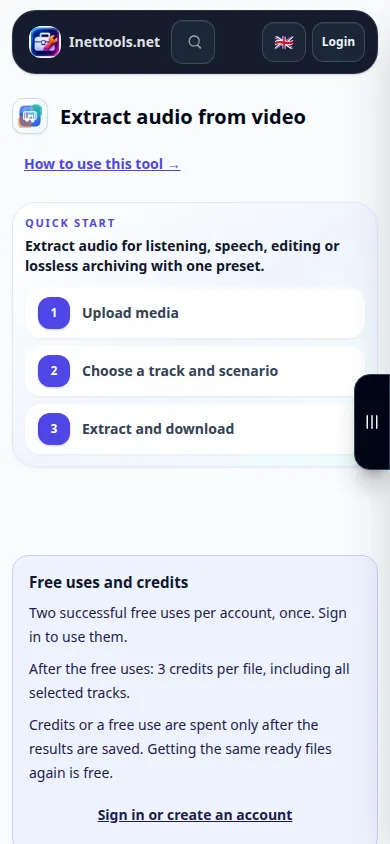
Öppna den här guiden med hjälp av länken "Hur man använder det här verktyget" under verktygsnamnet. Den innehåller steg, skärmdumpar och videor för datorer och telefoner.
Innan du börjar
Förbered en video med ett ljudspår. En tyst video kan inte ge ljud. Behåll originalet och logga in om verktyget frågar innan bearbetning; granska eventuella bekräftelser som visas på sidan.
Försök med en demonstrationsfil — video.mp4
Dessa små filer skapades för den här guiden och innehåller inga personuppgifter.
Steg-för-steg instruktioner
- Öppna ljudextraktionsverktyget och välj videofilen från din enhet.
- Vänta tills källan laddas. Kontrollera att filnamnet och varaktigheten matchar videon du tänkt använda.
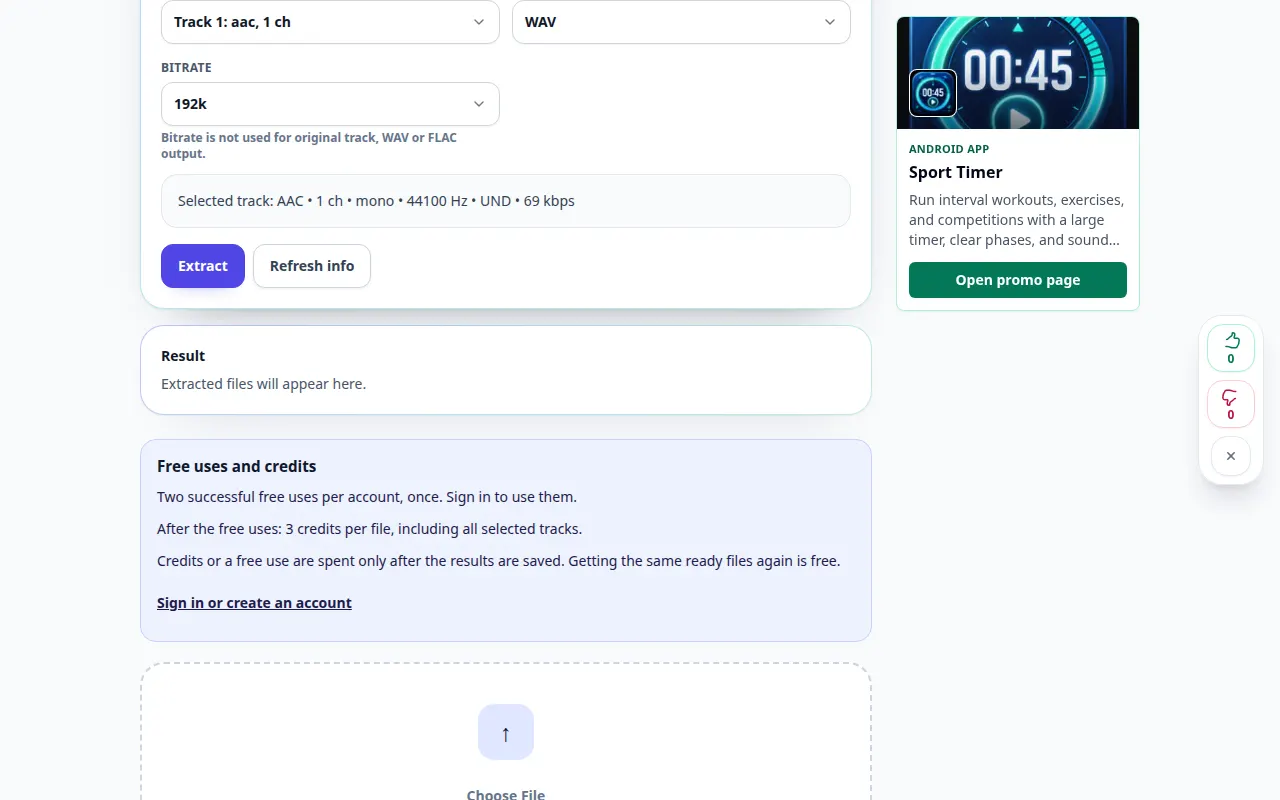
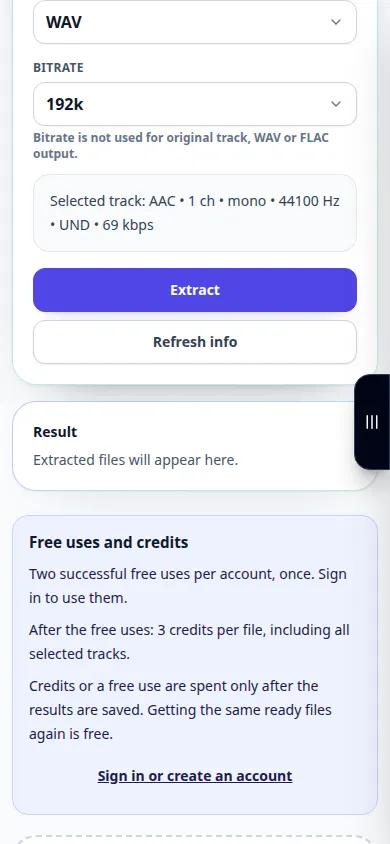
- Välj ett tillgängligt ljudutgångsformat. MP3 är bekvämt att lyssna på; WAV är användbart för ytterligare redigering när det erbjuds.
- Starta extrahering, bekräfta eventuella visade bearbetningsvillkor och vänta på resultatet. Lämna fliken öppen tills operationen är klar.
- Spela upp det resulterande ljudet och spara det på din enhet med hjälp av resultatnedladdningskontrollen.
På en dator
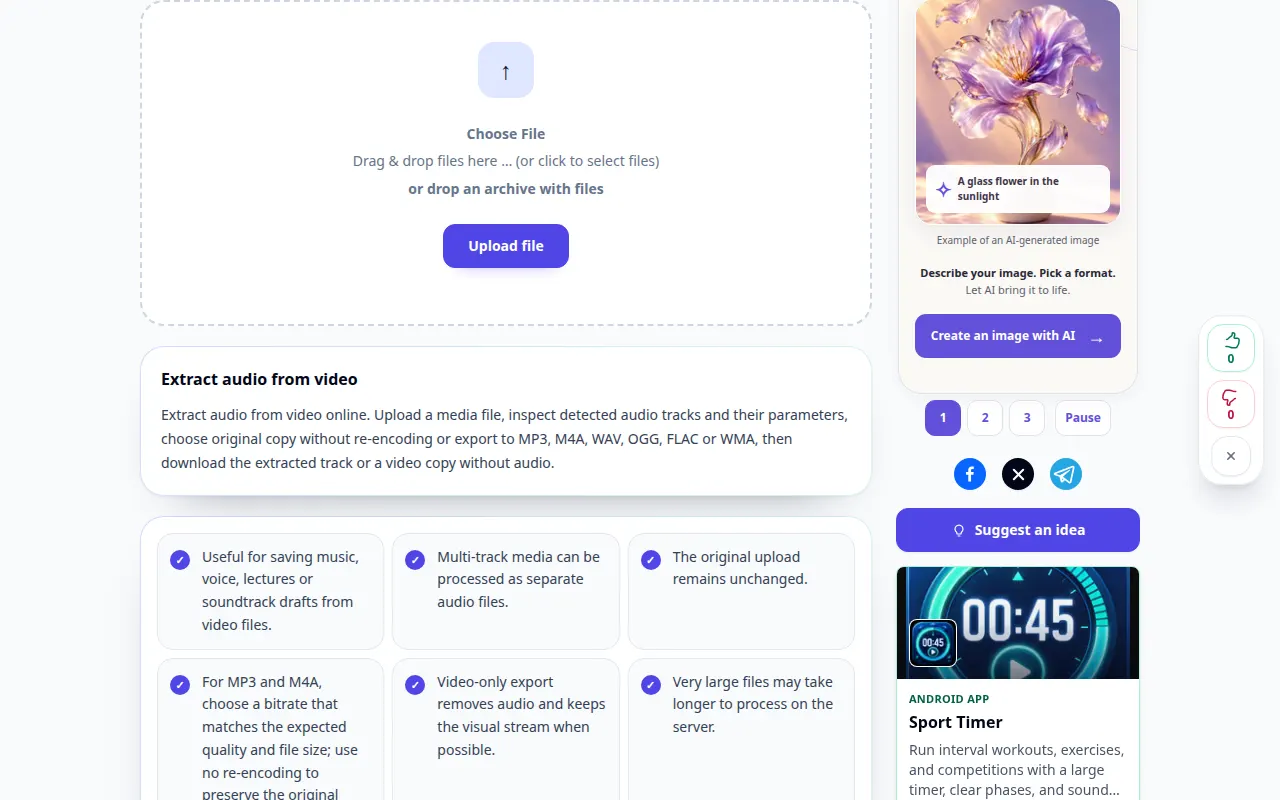
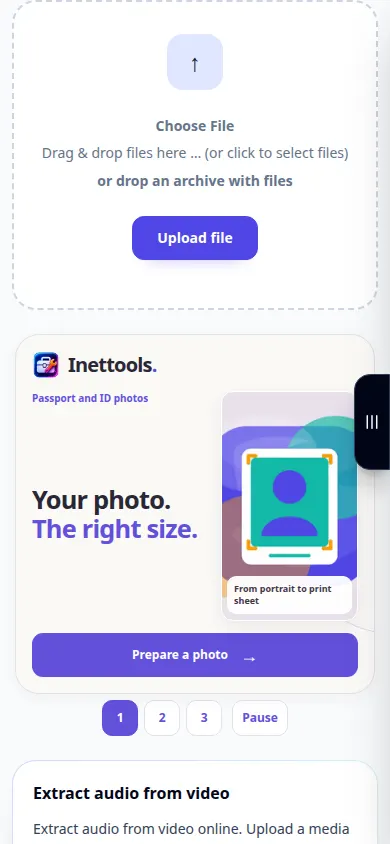
Dra en video till uppladdningsområdet och välj ditt utdataformat i inställningarna nedan. Kontrollera ljudet i resultatspelaren innan du sparar.
På en telefon
Välj originalvideon från Filer eller fotobiblioteket när det erbjuds. Vissa telefoner exporterar en ny kopia från Foton; ge tid för den förberedelsen och uppladdningen.
I Safari på iPhone öppnar du delningsmenyn och väljer Spara till filer om resultatet öppnas på en ny flik. Markera Nedladdningar i Android Chrome. Håll den här fliken öppen tills bearbetningen är klar.
För ett bättre resultat
Att extrahera ljudspåret håller ihop röster, musik och bakgrundsljud. Använd ett separat verktyg om du behöver brusreducering eller röstseparation efteråt.
Skärmdumpar och video
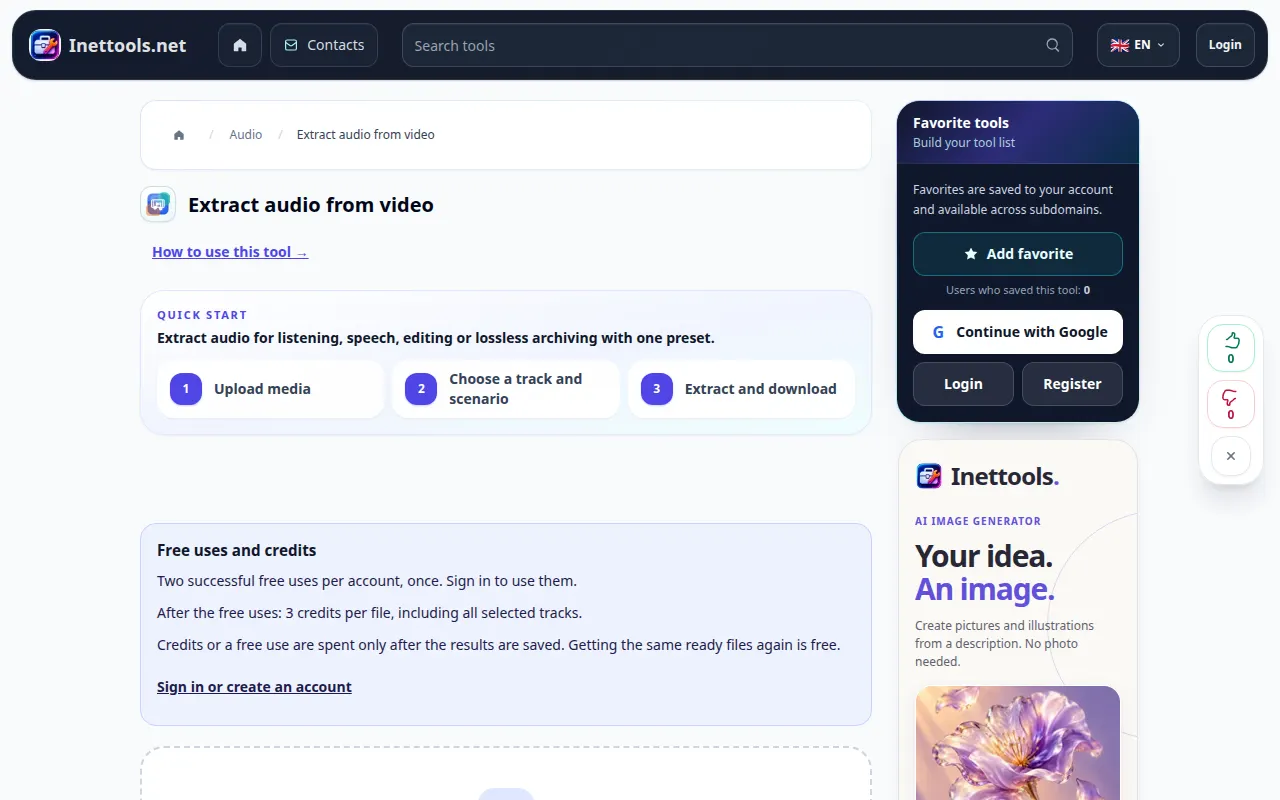
Demonstration på dator
Inspelningen visar det engelska gränssnittet. Följ de översatta stegen ovan; kontrollerna är i samma ordning. Denna inspelning visar källan och tillgängliga inställningar före huvudåtgärden. Följ stegen ovan för att börja bearbeta och spara resultatet.
Telefondemonstration
Inspelningen visar det engelska gränssnittet. Följ de översatta stegen ovan; kontrollerna är i samma ordning. Denna inspelning visar källan och tillgängliga inställningar före huvudåtgärden. Följ stegen ovan för att börja bearbeta och spara resultatet.
Frågor och felsökning
Varför är den extraherade filen tyst?
Kontrollera först att källvideon innehåller ett hörbart spår. Kontrollera även spelarens volym och om originalet använder en ljudcodec som inte stöds.
Kommer WAV att få inspelningen att låta bättre?
WAV undviker ett annat kodningssteg med förlust när det stöds, men det kan inte återställa detaljer som saknas i källljudet.
Om du ser ett meddelande om att tjänsten är överbelastad, vänta och försök igen senare. Ett misslyckat försök betyder inte att din källfil har ändrats.