Guide uppdaterad:
Läs text med avsedd teckenkodning och förbered en korrekt kodad kopia.
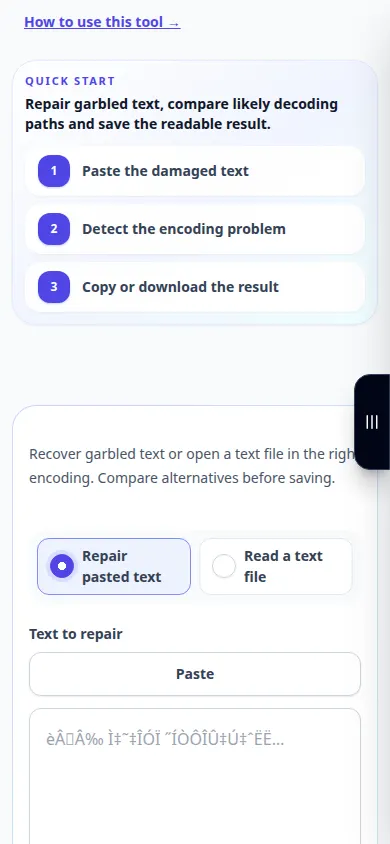
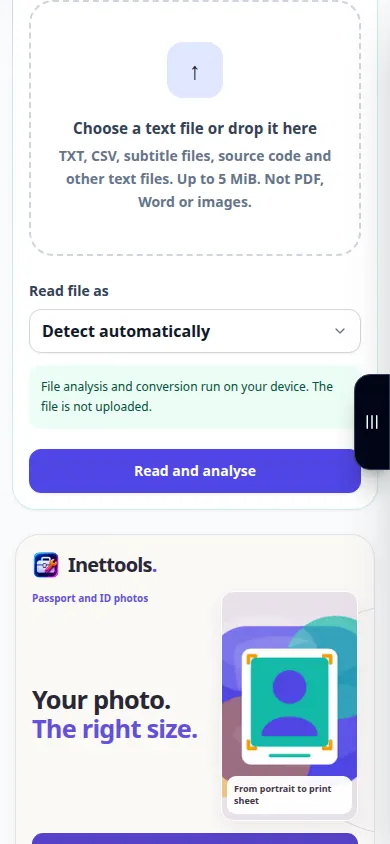
Öppna den här guiden med hjälp av länken "Hur man använder det här verktyget" under verktygsnamnet. Den innehåller steg, skärmdumpar och videor för datorer och telefoner.
Innan du börjar
Behåll de ursprungliga byten. En fil som redan sparats med ersättningstecken kan ha förlorat information.
Försök med en demonstrationsfil — text-utf8.txt
Dessa små filer skapades för den här guiden och innehåller inga personuppgifter.
Steg-för-steg instruktioner
- Öppna kodningsverktyget och välj tillgänglig fil eller textinmatning.
- Välj källkodning när du vet det, eller jämför de erbjudna detekteringsresultaten.
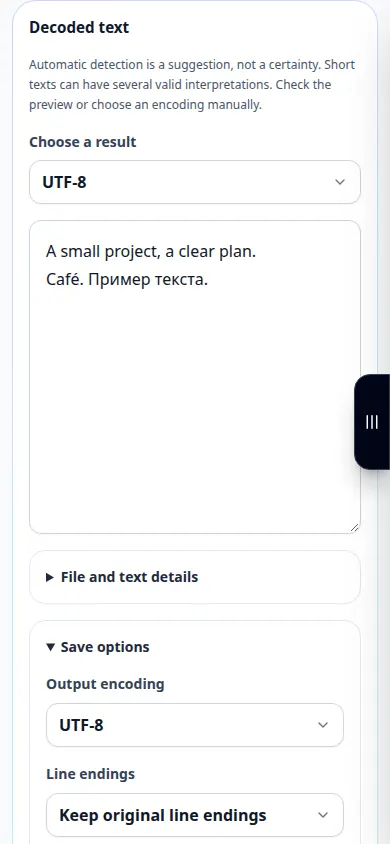
- Inspektera ord med accent eller icke-latinska ord för att se om de är läsbara.
- Öppna Exportalternativ i resultatet, välj målkodning och granska radslut eller andra tillgängliga exportinställningar.
- Kopiera eller spara resultatet, öppna det igen med den avsedda kodningen och jämför några rader med källan.
På en dator
Jämför källa och resultat sida vid sida och inspektera en rad som innehåller accenter eller icke-latinska tecken.
På en telefon
Klistra in ett kort representativt avsnitt först. Kontrollera tangentbordsspråket och den valda kodningen innan du kopierar hela resultatet.
I Safari på iPhone öppnar du delningsmenyn och väljer Spara till filer om resultatet öppnas på en ny flik. Markera Nedladdningar i Android Chrome. Håll den här fliken öppen tills bearbetningen är klar.
För ett bättre resultat
En kodningsgissning är inget bevis. Jämför välbekanta ord och skiljetecken innan du sparar över ett original.
Skärmdumpar och video
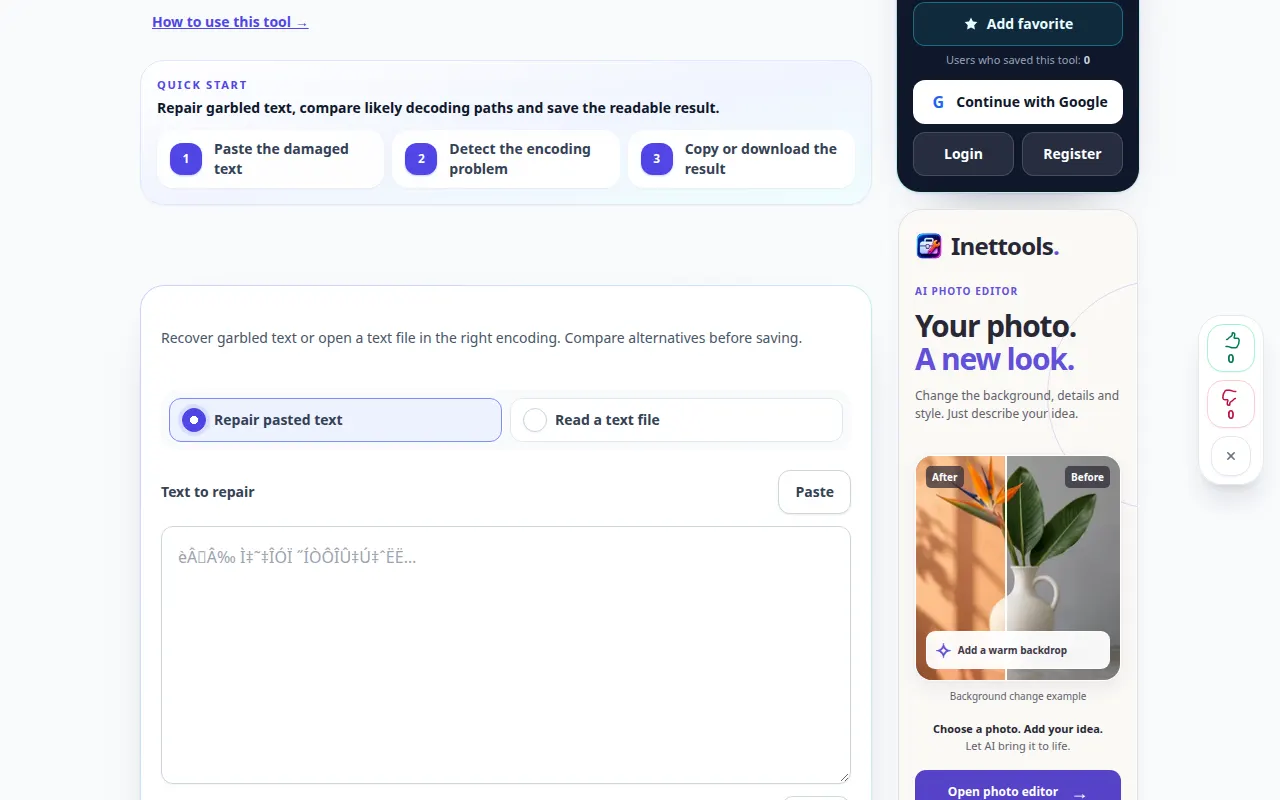
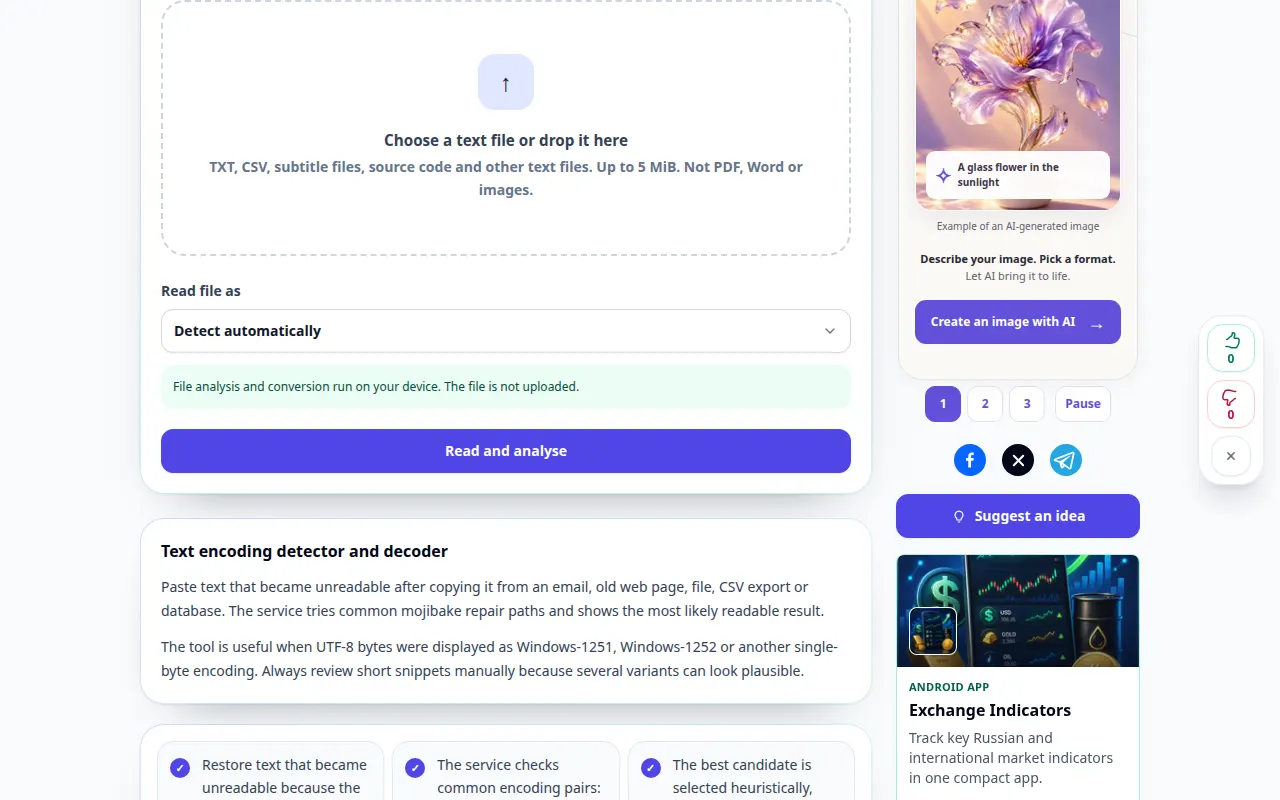
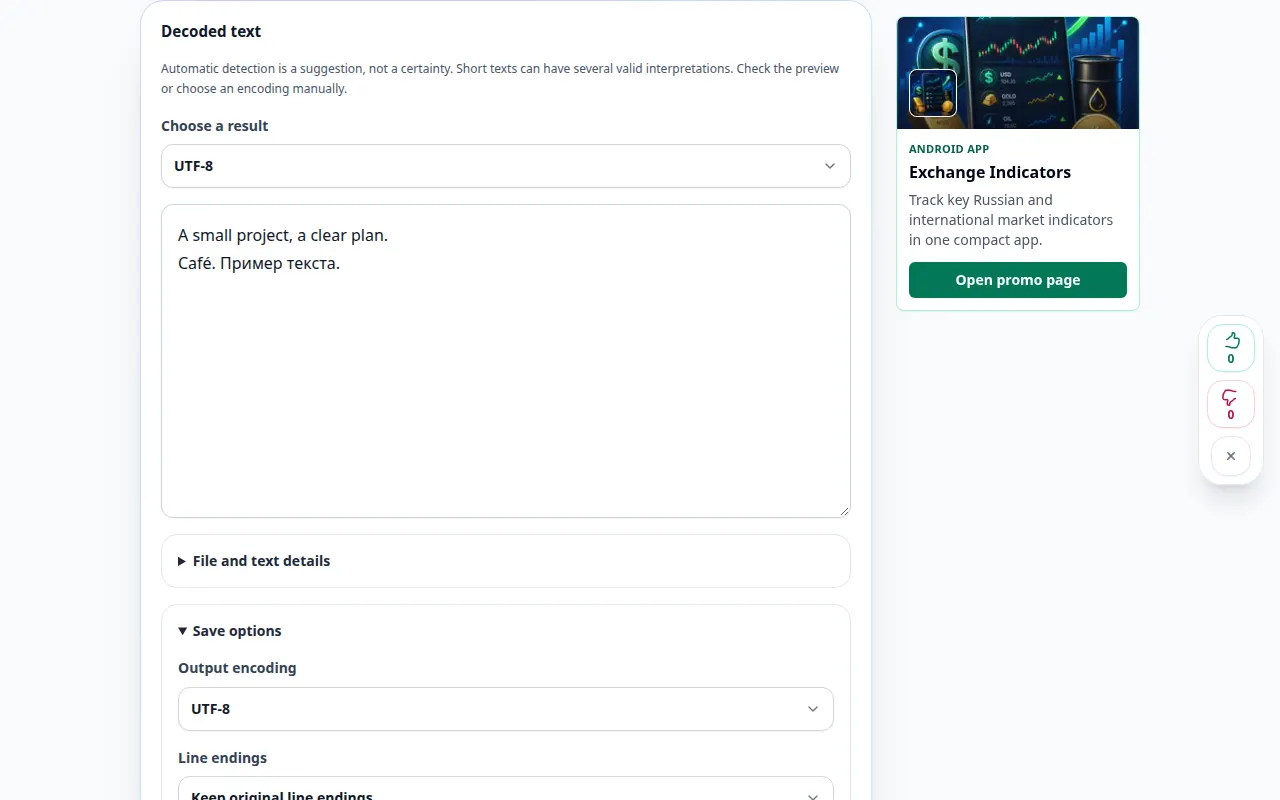
Demonstration på dator
Inspelningen visar det engelska gränssnittet. Följ de översatta stegen ovan; kontrollerna är i samma ordning. Denna inspelning visar en demonstrationsinmatning och den resulterande utdata i verktyget.
Telefondemonstration
Inspelningen visar det engelska gränssnittet. Följ de översatta stegen ovan; kontrollerna är i samma ordning. Denna inspelning visar en demonstrationsinmatning och den resulterande utdata i verktyget.
Frågor och felsökning
Varför finns frågetecken kvar efter konvertering?
De ursprungliga byten kan redan ha ersatts när texten sparades felaktigt. Prova en tidigare orörd kopia.
Är detta samma sak som att fixa en tangentbordslayout?
Nej. Kodning beskriver byte och tecken; Korrigering av tangentbordslayout ändrar tecken som skrivits med fel tangentbordsmappning.
Om du ser ett meddelande om att tjänsten är överbelastad, vänta och försök igen senare. Ett misslyckat försök betyder inte att din källfil har ändrats.