Guide uppdaterad:
Visa DICOM pixlar, ändra visningsfönstret och inspektera filmetadata.
Öppna den här guiden med hjälp av länken "Hur man använder det här verktyget" under verktygsnamnet. Den innehåller steg, skärmdumpar och videor för datorer och telefoner.
Innan du börjar
Använd en fil som du är behörig att inspektera. För övning, välj den syntetiska demonstrationsfilen istället för patientjournaler.
Försök med en demonstrationsfil — synthetic-image.dcm
Dessa små filer skapades för den här guiden och innehåller inga personuppgifter.
Steg-för-steg instruktioner
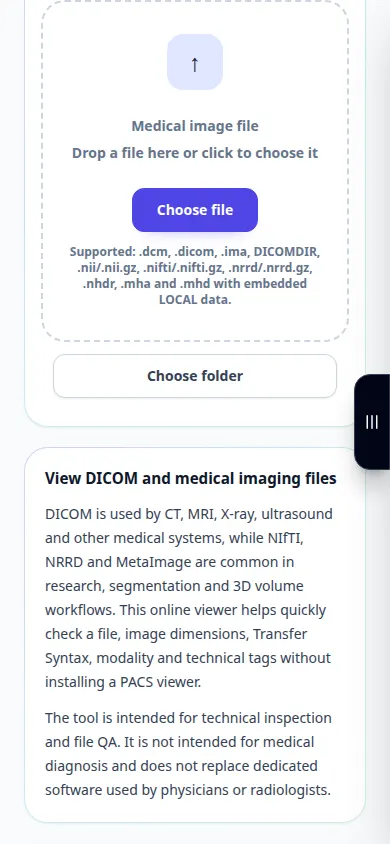
- Öppna DICOM Viewer och välj en DICOM fil. Vänta på bilden och informationspanelen.
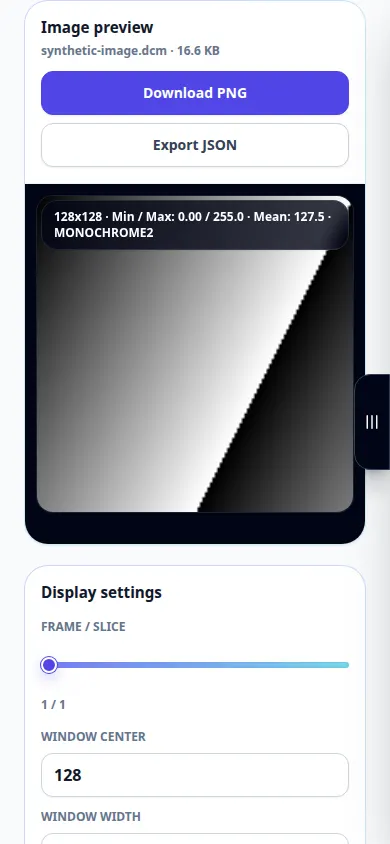
- Använd de tillgängliga ramkontrollerna när filen innehåller flera bildrutor.
- Justera fönstrets mitt och bredd, prova automatisk fönsterinställning och använd zoom- eller passningskontroller för att inspektera skärmen.
- Öppna taggpanelen för att granska metadata. Kom ihåg att metadata och exporterade rapporter kan innehålla identifierande information.
- Använd tillgänglig PNG eller rapportexport för det visade innehållet. Behåll DICOM originalet eftersom en bildexport inte bevarar hela studien.
På en dator
Använd den bredare skrivbordslayouten för att jämföra bilden och taggarna. Helskärm ger mer utrymme för fönster- och zoomkontroller.
På en telefon
Välj filen från din filhanterare. Bläddra mellan bilden och taggarna och använd passningskontrollen innan du zoomar in i ett område.
I Safari på iPhone öppnar du delningsmenyn och väljer Spara till filer om resultatet öppnas på en ny flik. Markera Nedladdningar i Android Chrome. Håll den här fliken öppen tills bearbetningen är klar.
För ett bättre resultat
Fönster ändrar visningen, inte antalet pixlar. Den här guiden förklarar tittarkontrollerna, inte medicinsk tolkning.
Skärmdumpar och video
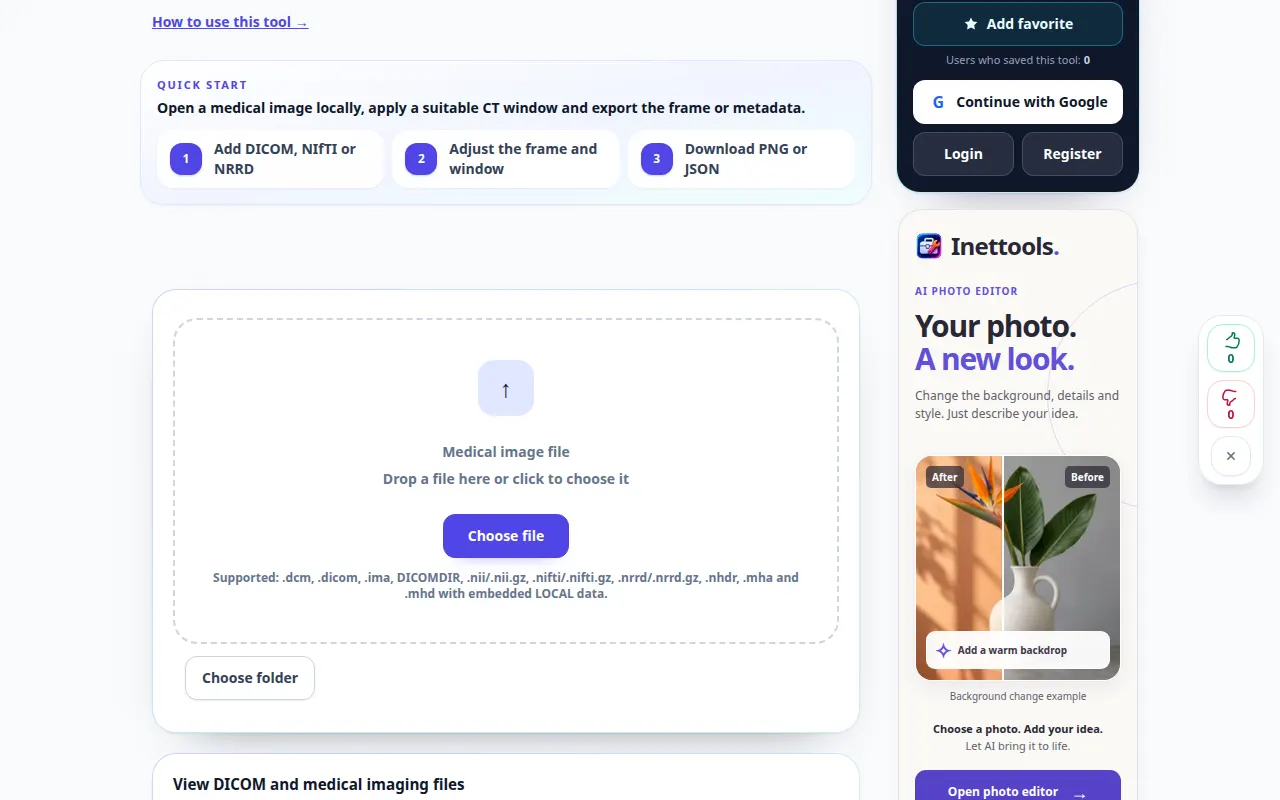
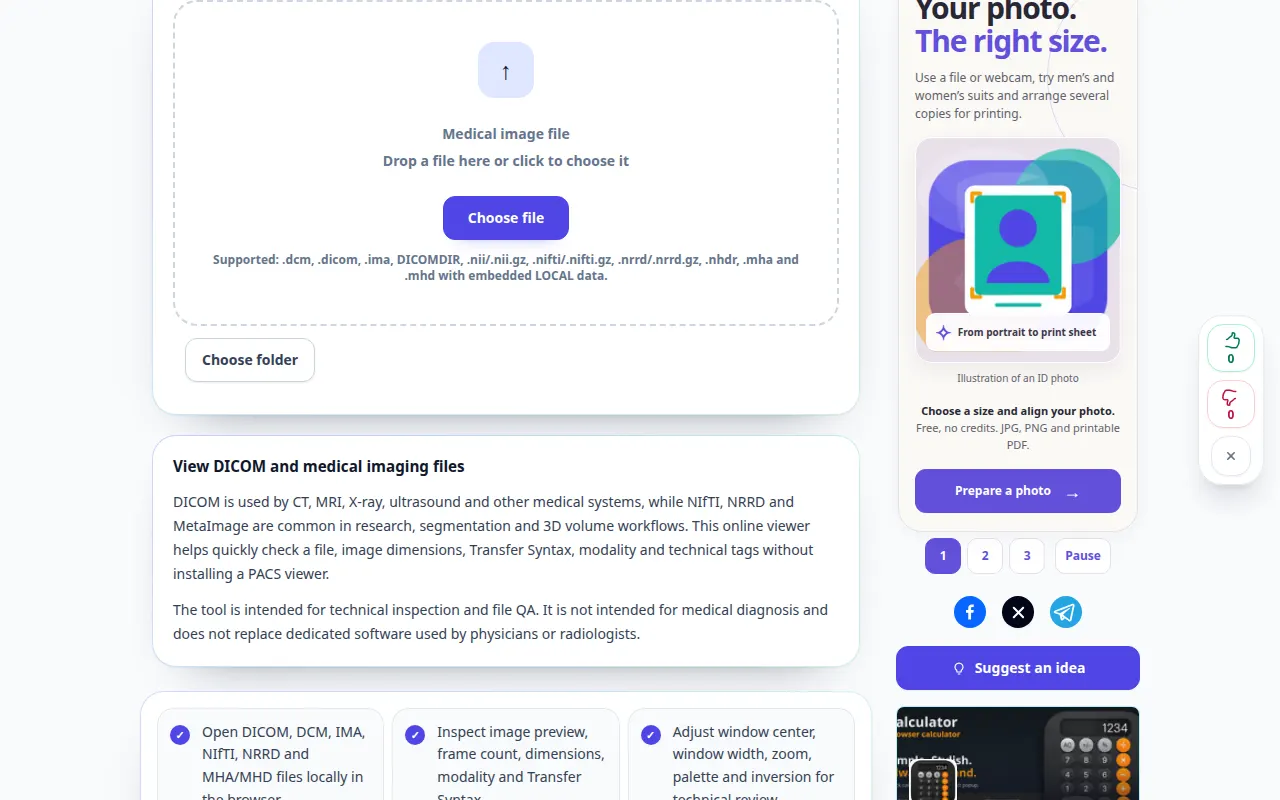
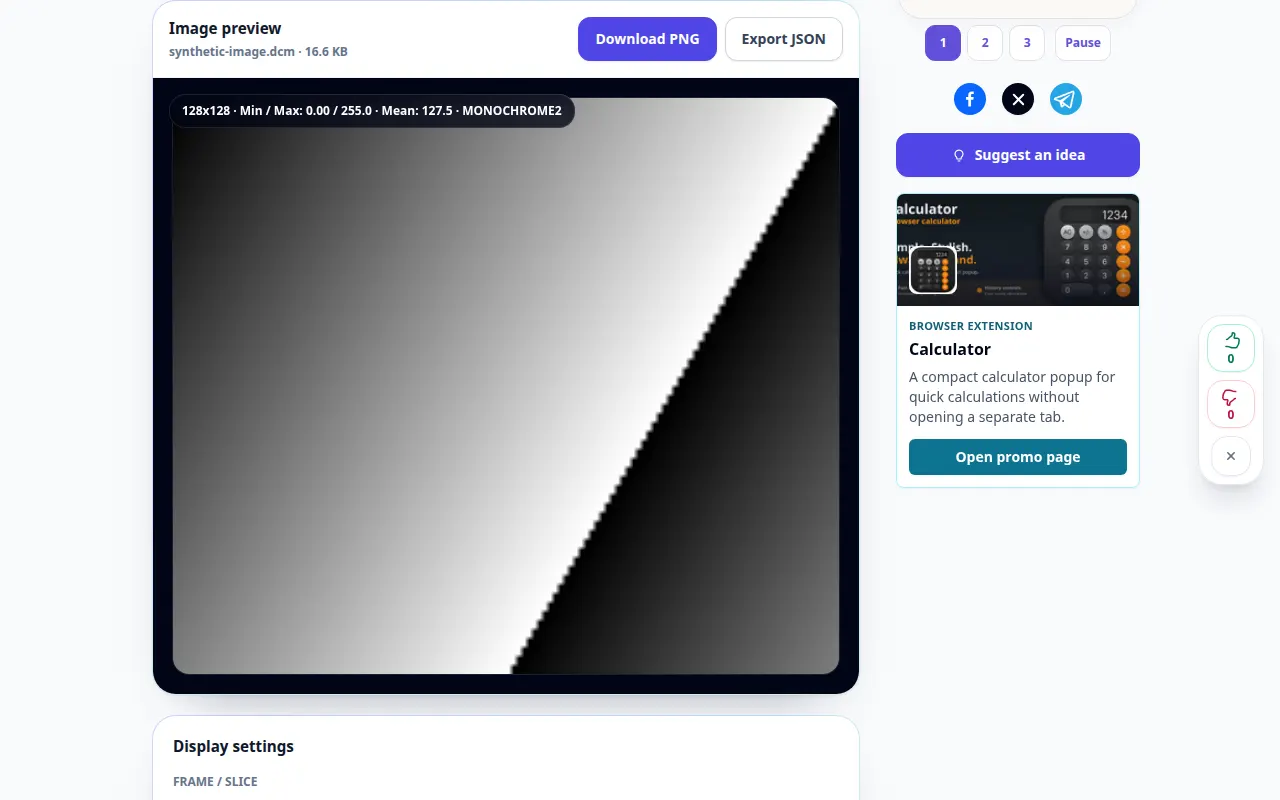
Demonstration på dator
Inspelningen visar det engelska gränssnittet. Följ de översatta stegen ovan; kontrollerna är i samma ordning. Denna inspelning visar en demonstrationsinmatning och den resulterande utdata i verktyget.
Telefondemonstration
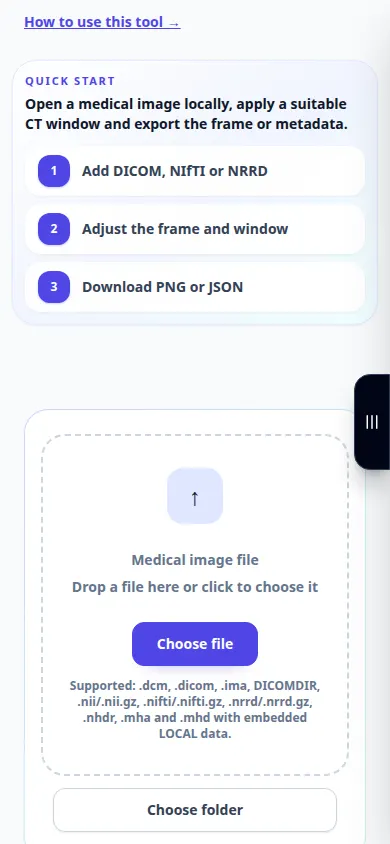
Inspelningen visar det engelska gränssnittet. Följ de översatta stegen ovan; kontrollerna är i samma ordning. Denna inspelning visar en demonstrationsinmatning och den resulterande utdata i verktyget.
Frågor och felsökning
Varför säger en fil att den inte är DICOM?
En omdöpt bild är inte en DICOM fil. En skadad fil eller kodning som inte stöds kan också vara oläsbar; behåll originalet och kontrollera dess exportformat.
Varför är bilden nästan svart?
Prova automatisk fönster och kontrollera ramvalet. Ett mycket smalt eller felplacerat visningsfönster kan dölja läsbara pixelvärden.
Om du ser ett meddelande om att tjänsten är överbelastad, vänta och försök igen senare. Ett misslyckat försök betyder inte att din källfil har ändrats.
