Guide uppdaterad:
Förvandla geografiska koordinater till en annan notation som stöds och kontrollera deras plats.
Praktiska instruktioner med skrivbords- och telefonskärmdumpar, korta demonstrationer och svar på vanliga frågor.
Innan du börjar
Känna till källkoordinatens notation och datum. Blanda inte decimalgrader med projicerade koordinater och byt inte tyst latitud och longitud.
Steg-för-steg instruktioner
- Öppna Coordinate Converter och välj den inmatningsnotation som stöds.
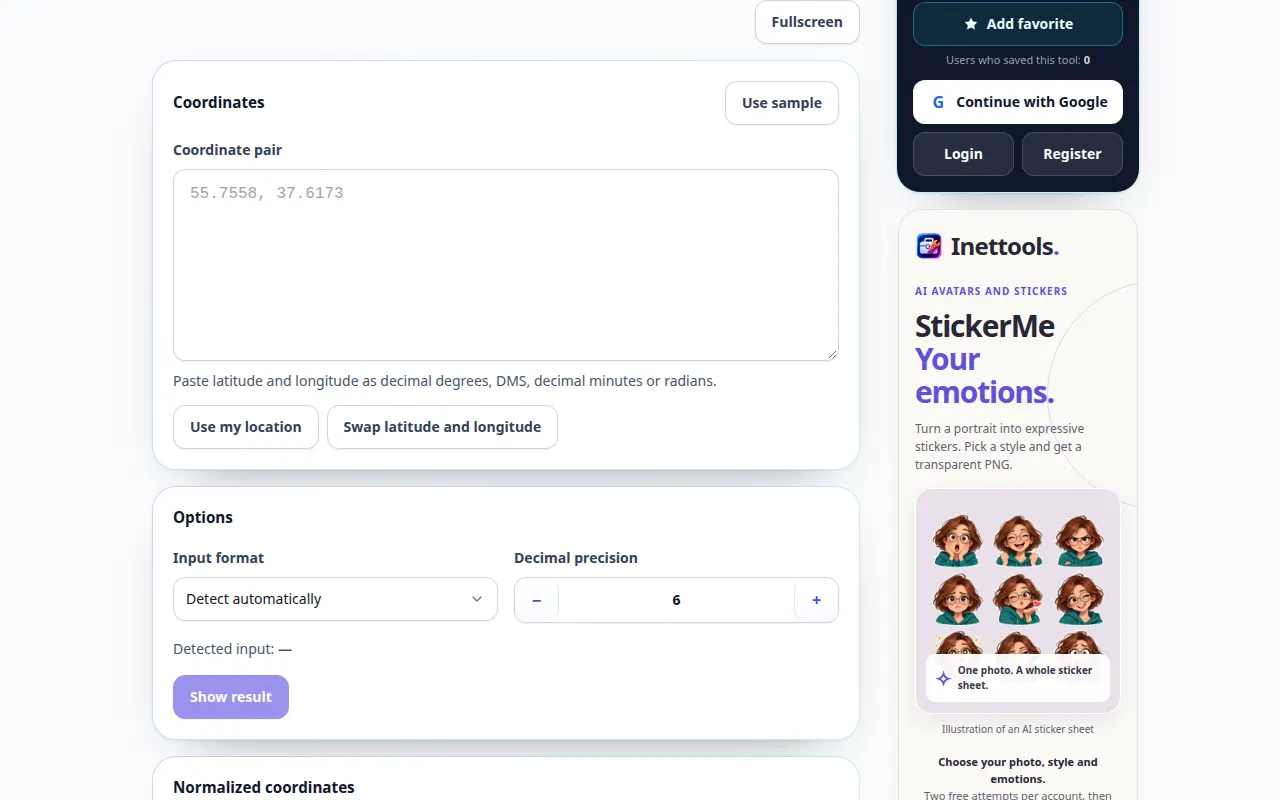
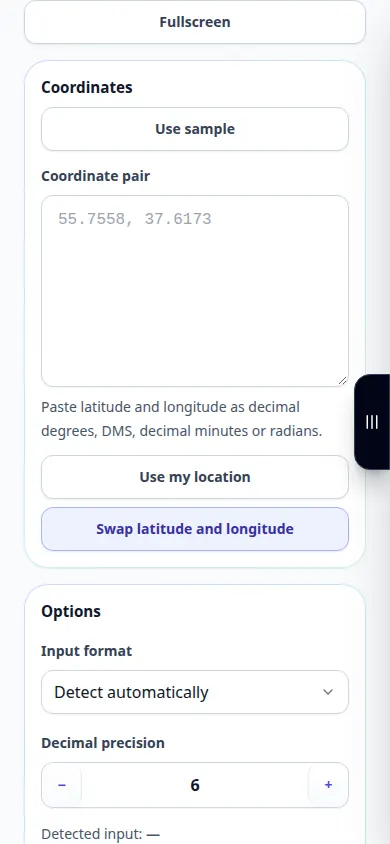
- Ange latitud och longitud, håll bokstäverna i halvklotet eller minustecken konsekventa.
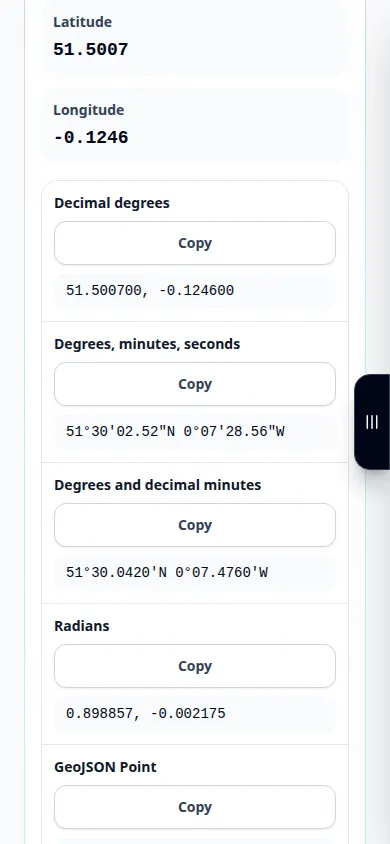
- Välj önskad utdatanotation och kör konverteringen om den inte uppdateras automatiskt.
- Jämför resultatet med kartan eller det geografiska sammanhanget när det är tillgängligt. Kontrollera ordningen på de två koordinaterna.
- Kopiera de konverterade värdena eller använd den erbjudna exporten, behåll tillräckligt många decimaler för den avsedda användningen.
På en dator
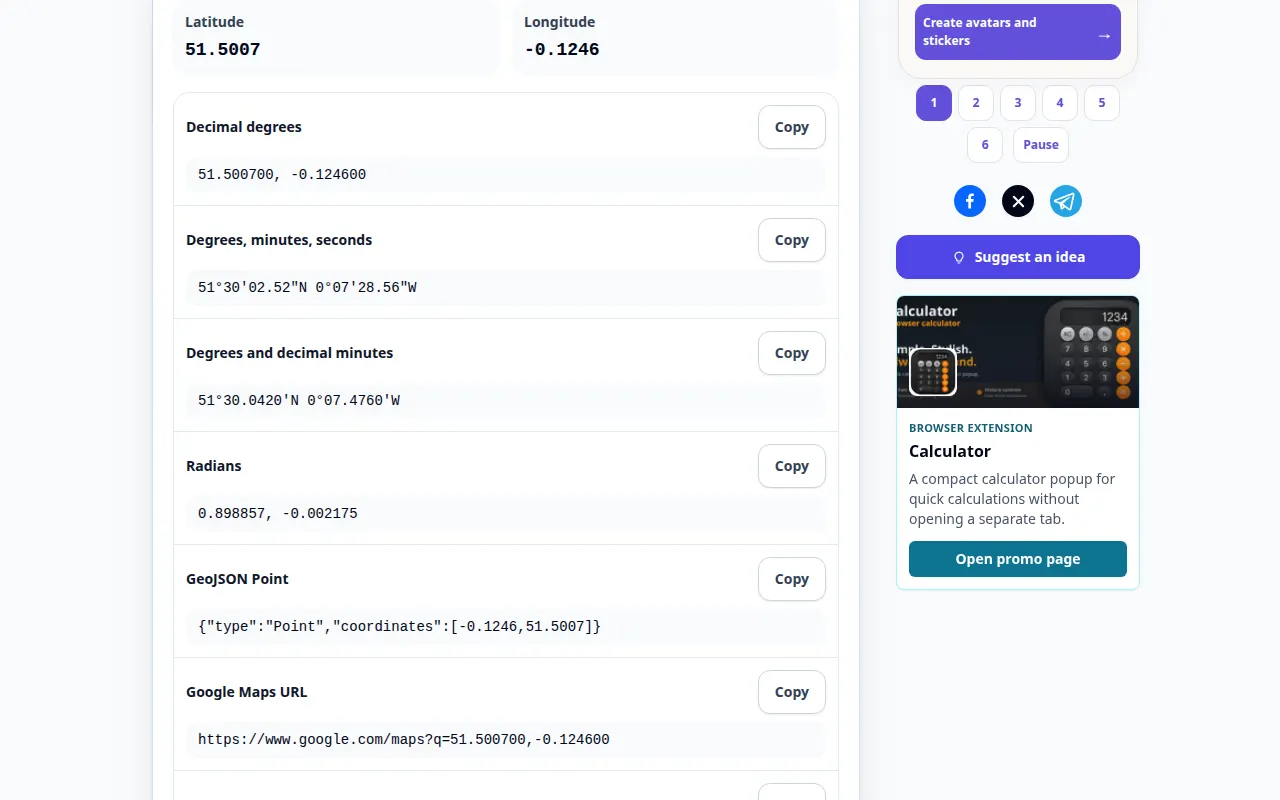
Håll indata och utdata synliga tillsammans för att jämföra symboler, halvklot och precision innan du kopierar.
På en telefon
Använd textfälten noggrant: kontrollera decimalavgränsare och minustecken efter att ha klistrat in koordinater från en annan app.
I Safari på iPhone öppnar du delningsmenyn och väljer Spara till filer om resultatet öppnas på en ny flik. Markera Nedladdningar i Android Chrome. Håll den här fliken öppen tills bearbetningen är klar.
För ett bättre resultat
Latitud varierar från −90 till 90 grader och longitud från −180 till 180. Ett rimligt tal kan fortfarande peka på fel plats om axlarna byts om.
Skärmdumpar och video
Demonstration på dator
Inspelningen visar det engelska gränssnittet. Följ de översatta stegen ovan; kontrollerna är i samma ordning. Denna inspelning visar en demonstrationsinmatning och den resulterande utdata i verktyget.
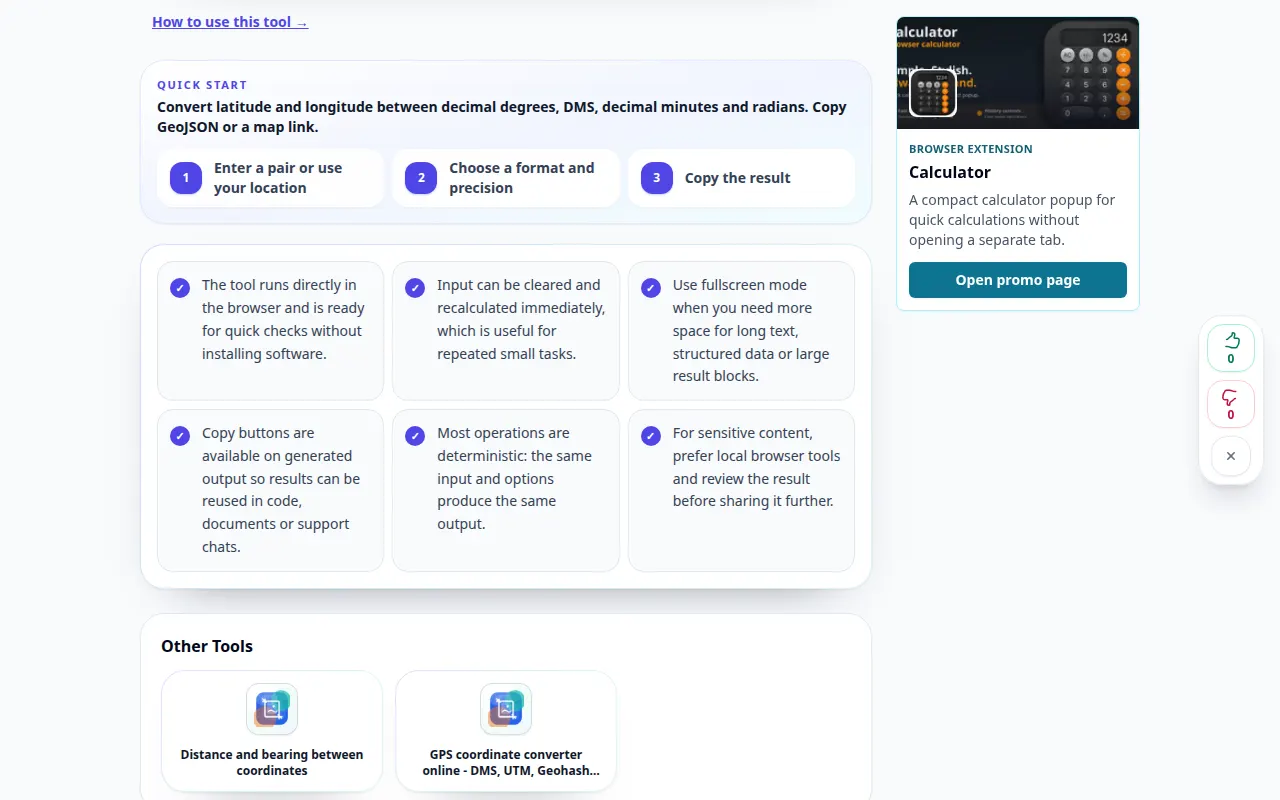
Telefondemonstration
Inspelningen visar det engelska gränssnittet. Följ de översatta stegen ovan; kontrollerna är i samma ordning. Denna inspelning visar en demonstrationsinmatning och den resulterande utdata i verktyget.
Frågor och felsökning
Varför pekar resultatet mot ett annat land?
Kontrollera koordinatordning, minustecken, hemisfärer och vald källnotation.
Gör mer decimalprecision en mätning korrekt?
Nej. Ytterligare siffror beskriver ett mindre intervall men förbättrar inte noggrannheten i den ursprungliga mätningen.
Om du ser ett meddelande om att tjänsten är överbelastad, vänta och försök igen senare. Ett misslyckat försök betyder inte att din källfil har ändrats.