Guide uppdaterad:
Skapa en bild från två referensfoton och dina instruktioner. Kombinera karaktärer, objekt eller bakgrunder i en delad scen med AI.
Praktiska instruktioner med skrivbords- och telefonskärmdumpar, korta demonstrationer och svar på vanliga frågor.
Innan du börjar
Varje foto: JPG, PNG eller WebP, upp till 20 MB och 24 megapixlar. Ladda bara upp foton som du har behörighet att använda. Både referensbilder och dina instruktioner skickas till en AI-leverantör. Tillfälliga referenskopior raderas efter bearbetning. AI kan ändra ansikten och små detaljer.
Försök med en demonstrationsfil — landscape.png

Dessa små filer skapades för den här guiden och innehåller inga personuppgifter.
Steg-för-steg instruktioner
-
Första referensbilden. Andra referensbilden. Varje foto: JPG, PNG eller WebP, upp till 20 MB och 24 megapixlar. Ladda bara upp foton som du har behörighet att använda.
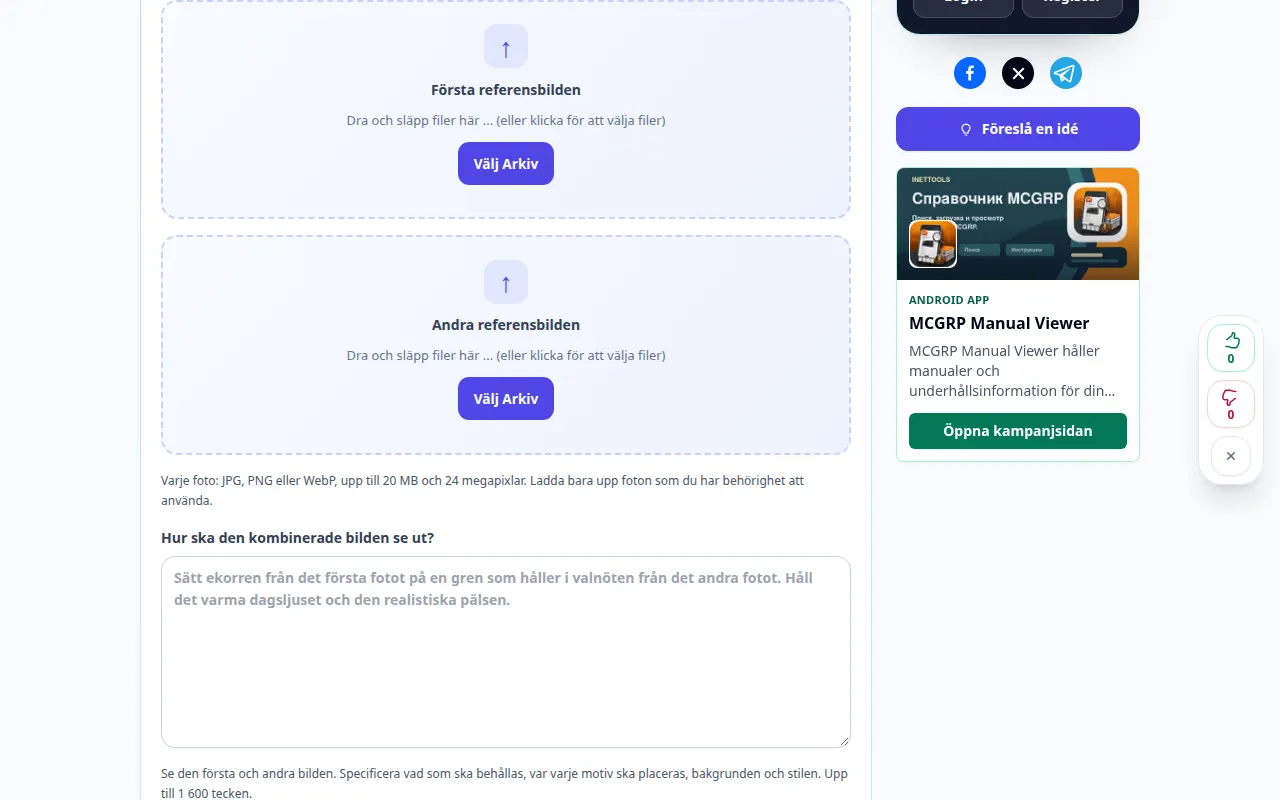
Välja källa 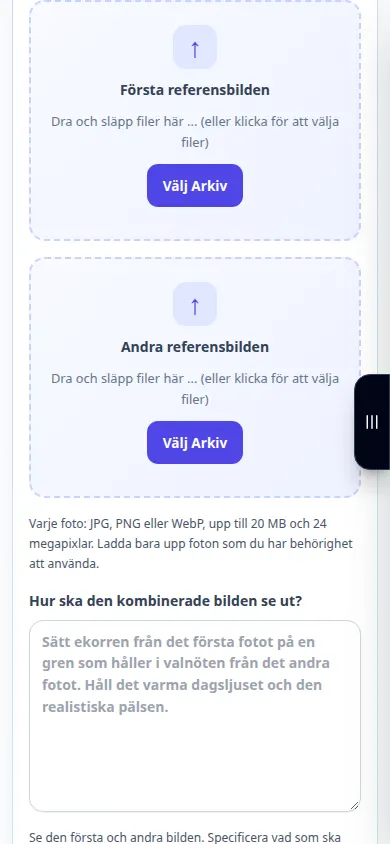
Välja källa -
Hur ska den kombinerade bilden se ut?. Se den första och andra bilden. Specificera vad som ska behållas, var varje motiv ska placeras, bakgrunden och stilen. Upp till 1 600 tecken.
-
Resultatbildförhållande: Square, Landskap, Porträtt. Bearbetningskvalitet
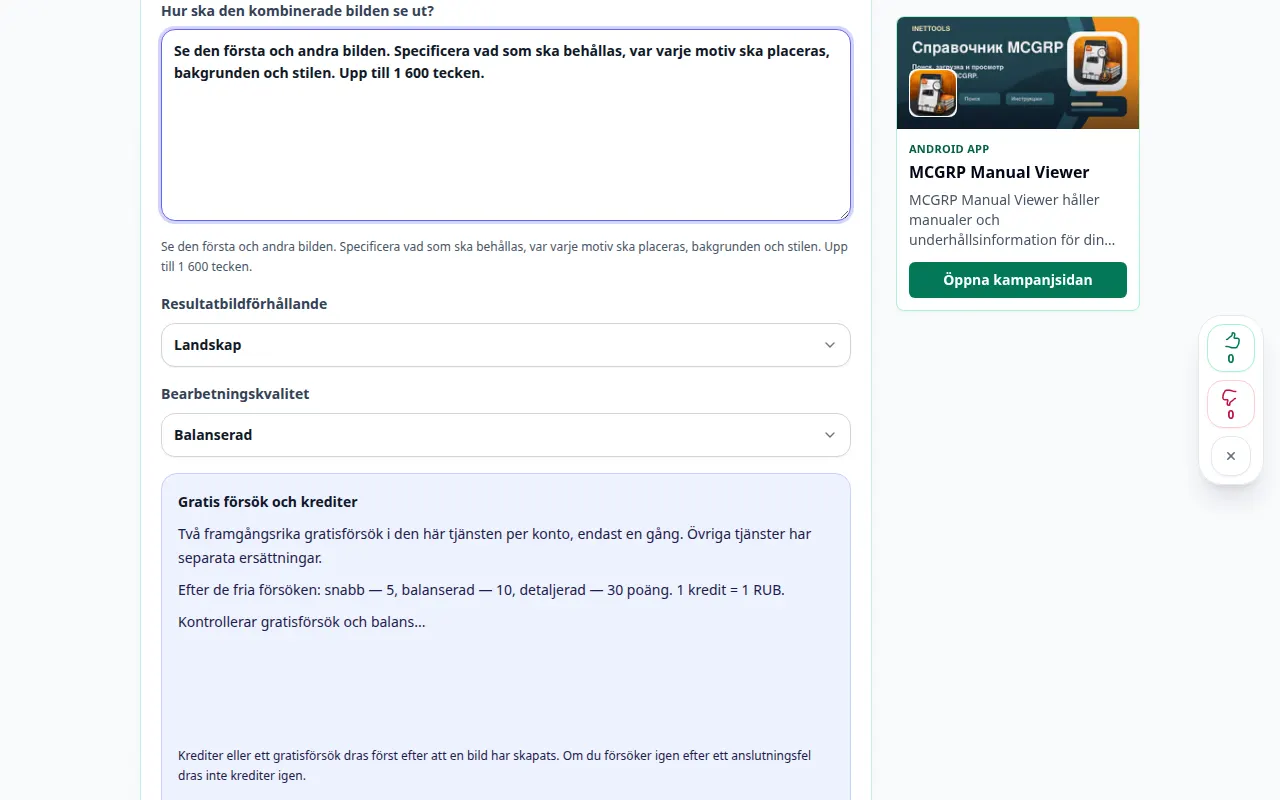
Inställningar och nästa åtgärd 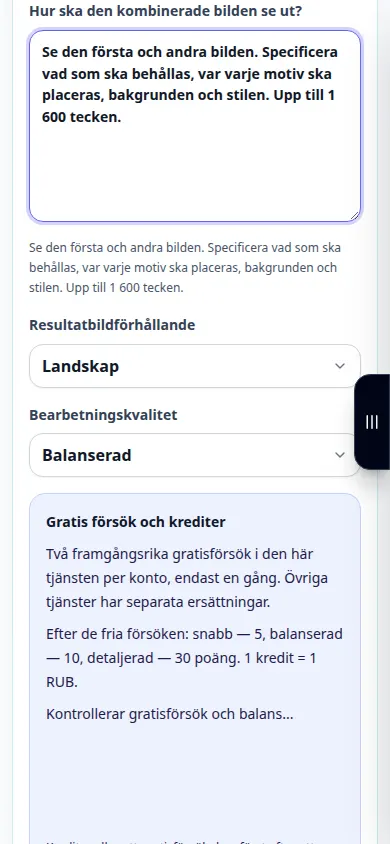
Inställningar och nästa åtgärd -
Kombinera foton. Både referensbilder och dina instruktioner skickas till en AI-leverantör. Tillfälliga referenskopior raderas efter bearbetning. AI kan ändra ansikten och små detaljer.
-
Kombinerad bild. Jämför resultatet med källan, särskilt ansikten och text. Spara bilden eller fortsätt redigera med hjälp av resultatkontrollerna.
-
Ladda ner. Öppna bild. I Safari på iPhone öppnar du delningsmenyn och väljer Spara till filer om resultatet öppnas på en ny flik. Markera Nedladdningar i Android Chrome. Håll den här fliken öppen tills bearbetningen är klar.
På en dator
Använd arbetspanelen i full bredd för att jämföra källan, inställningarna och resultatet. Behåll originalfilen så att du kan prova en annan inställning utan att ersätta den.
På en telefon
Välj källan från Filer eller din enhets filhanterare. Scrolla ner till inställningarna och resultatet; håll den här fliken öppen tills operationen är klar.
I Safari på iPhone öppnar du delningsmenyn och väljer Spara till filer om resultatet öppnas på en ny flik. Markera Nedladdningar i Android Chrome. Håll den här fliken öppen tills bearbetningen är klar.
För ett bättre resultat
Välj två foton och beskriv hur du sammanför dem. AI skapar en ny scen med båda referenserna; det här är en kreativ komposition, inte ett exakt klipp-och-klistra verktyg. Både referensbilder och dina instruktioner skickas till en AI-leverantör. Tillfälliga referenskopior raderas efter bearbetning. AI kan ändra ansikten och små detaljer.
Skärmdumpar och video
Demonstration på dator
Inspelningen visar det engelska gränssnittet. Följ de översatta stegen ovan; kontrollerna är i samma ordning. Denna inspelning visar källan och tillgängliga inställningar före huvudåtgärden. Följ stegen ovan för att börja bearbeta och spara resultatet.
Telefondemonstration
Inspelningen visar det engelska gränssnittet. Följ de översatta stegen ovan; kontrollerna är i samma ordning. Denna inspelning visar källan och tillgängliga inställningar före huvudåtgärden. Följ stegen ovan för att börja bearbeta och spara resultatet.
Frågor och felsökning
Varför ändrades en orelaterade detalj?
Redaktören genererar en uppdaterad bild och kan omtolka omgivande innehåll. Gör instruktionen mer specifik och jämför varje resultat.
Förbrukar en misslyckad begäran ett framgångsrikt försök?
Ett fel ska inte förbruka en framgångsrik generation eller dess reserverade krediter. Kontrollera det återställda resultatet innan du startar en separat begäran.
Om du ser ett meddelande om att tjänsten är överbelastad, vänta och försök igen senare. Ett misslyckat försök betyder inte att din källfil har ändrats.