Guide uppdaterad:
Ställ in uppspelningshastighet för hela videon eller ett fragment, förhandsgranska den och spara en ny fil.
Praktiska instruktioner med skrivbords- och telefonskärmdumpar, korta demonstrationer och svar på vanliga frågor.
Innan du börjar
Behåll din originalvideo. Den här demonstrationen visar uppladdning, lokal förhandsgranskning och inställningar innan en serverrendering. Kontrollera det aktuella priset i verktyget innan du startar din egen bearbetning.
Försök med en demonstrationsfil — video.mp4
Dessa små filer skapades för den här guiden och innehåller inga personuppgifter.
Steg-för-steg instruktioner
-
Välj en video och vänta tills den visas i arbetsytan. Kontrollera källans namn och varaktighet.
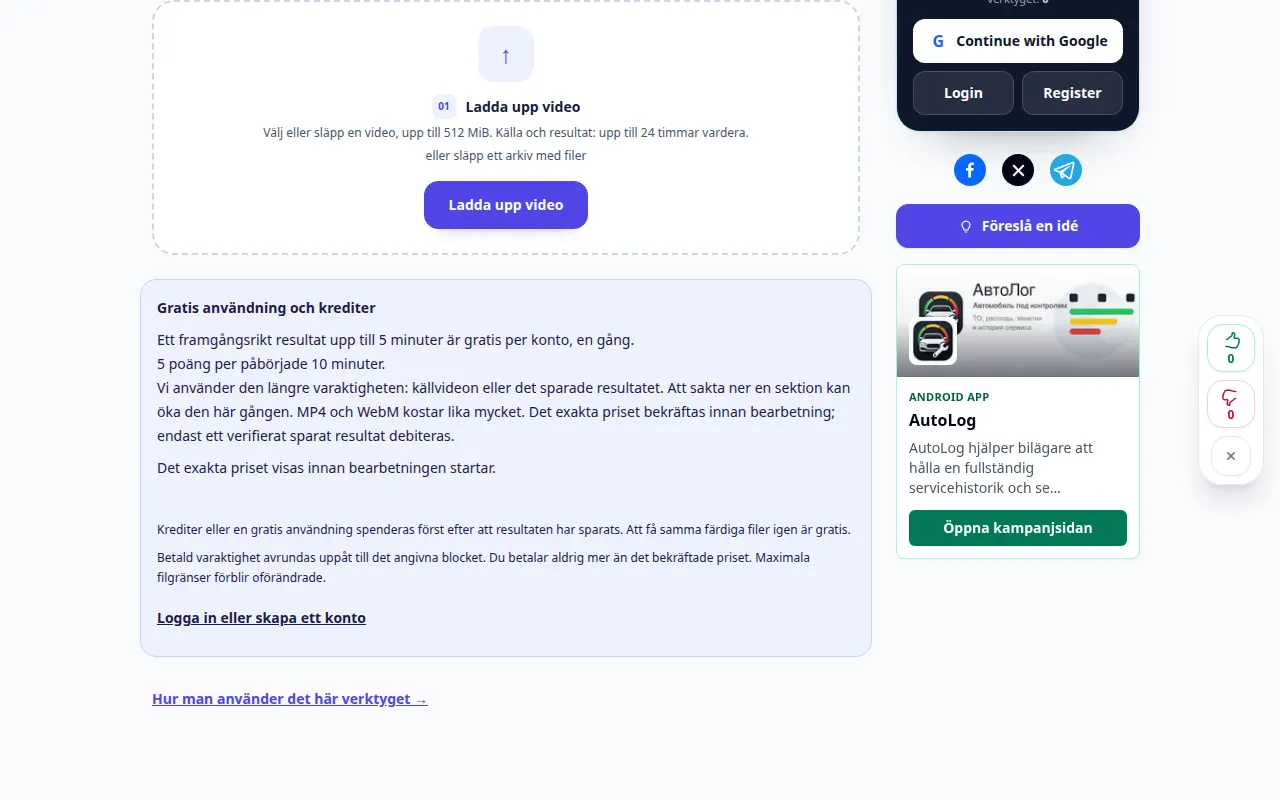
Välja källa 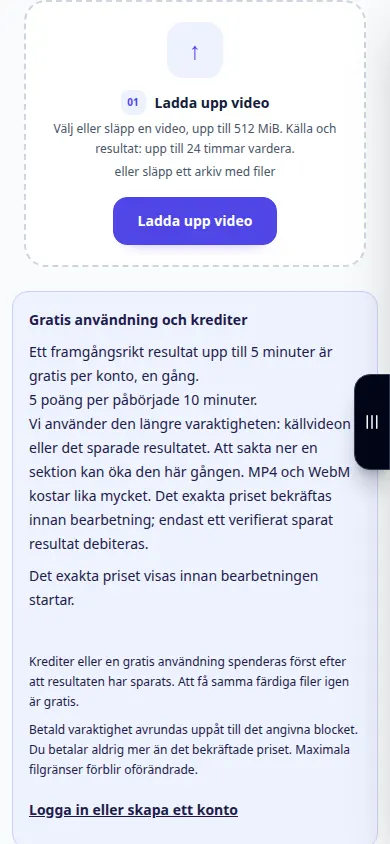
Välja källa -
Välj en hastighet: under 1× saktar ner videon, över 1× snabbar upp den. Jämför den beräknade utdatavaraktigheten.
-
Spela upp förhandsvisningen. Den ändrar uppspelningen lokalt; detta är ännu inte en sparad fil. Behåll rösttonen eller ändra den med hastighet.
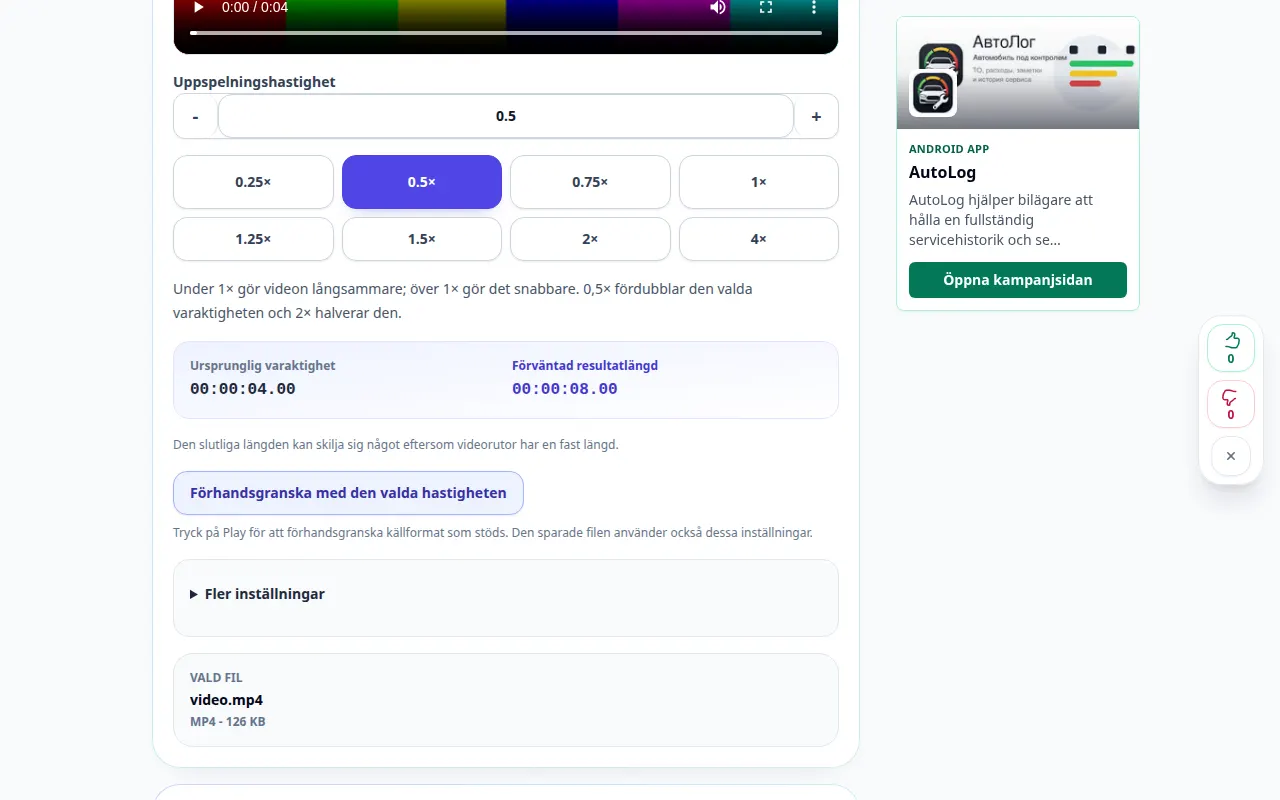
Inställningar och nästa åtgärd 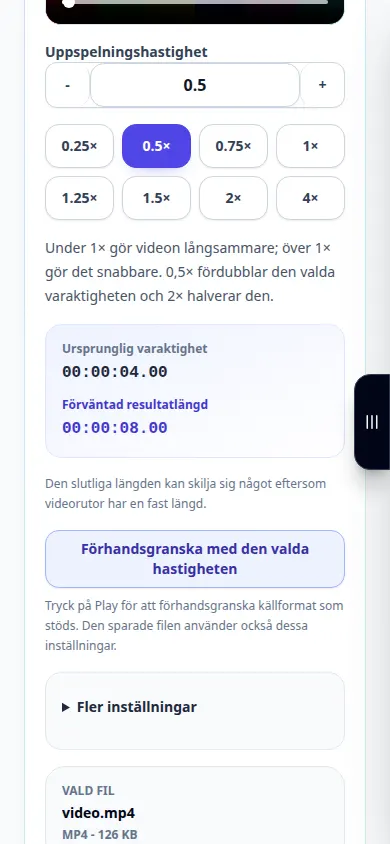
Inställningar och nästa åtgärd -
För att bara ändra en del av videon, aktivera fragmenteringsläget och ställ in dess start och slut. Delarna utanför detta fragment behåller sin ursprungliga hastighet.
-
Välj MP4 eller WebM, ljud och kvalitet. Granska det angivna priset och börja bearbeta en gång. Demonstrationen slutar före denna betalda operation.
-
När bearbetningen har lyckats, spela upp resultatet och spara det. Kontrollera bild, ljud och övergångarna runt ett ändrat fragment.
På en dator
Använd de förinställda hastighetsknapparna eller ange ett anpassat värde från 0,25× till 4×. Förhandsgranska det valda fragmentet innan rendering.
På en telefon
Välj videon från Filer eller ditt galleri. Stäng tangentbordet efter att ha angett tider och kontrollera förhandsgranskningen innan du startar.
I Safari på iPhone öppnar du delningsmenyn och väljer Spara till filer om resultatet öppnas på en ny flik. Markera Nedladdningar i Android Chrome. Håll den här fliken öppen tills bearbetningen är klar.
För ett bättre resultat
En förhandsvisning ändrar uppspelningen i webbläsaren. Endast en framgångsrik rendering skapar en fil med den nya hastigheten. Slow motion kan inte återställa ramar som saknas från originalet.
Skärmdumpar och video
Demonstration på dator
Inspelningen visar det engelska gränssnittet. Följ de översatta stegen ovan; kontrollerna är i samma ordning. Denna inspelning visar källan och tillgängliga inställningar före huvudåtgärden. Följ stegen ovan för att börja bearbeta och spara resultatet.
Telefondemonstration
Inspelningen visar det engelska gränssnittet. Följ de översatta stegen ovan; kontrollerna är i samma ordning. Denna inspelning visar källan och tillgängliga inställningar före huvudåtgärden. Följ stegen ovan för att börja bearbeta och spara resultatet.
Frågor och felsökning
Kan jag bara ändra ett fragment?
Ja. Aktivera fragmentläge och ställ in start och slut. Resten av videon behåller sin ursprungliga hastighet.
När debiteras krediter?
Kontrollera den exakta offerten innan du börjar. Krediter debiteras endast för ett verifierat sparat resultat; själva förhandsgranskningen börjar inte renderas.
Om du ser ett meddelande om att tjänsten är överbelastad, vänta och försök igen senare. Ett misslyckat försök betyder inte att din källfil har ändrats.