Guide uppdaterad:
Inspektera hur frekvenser förändras över tiden och exportera en tillgänglig visualisering.
Öppna den här guiden med hjälp av länken "Hur man använder det här verktyget" under verktygsnamnet. Den innehåller steg, skärmdumpar och videor för datorer och telefoner.
Innan du börjar
Använd en ljudinspelning som du har tillstånd att inspektera. Ett spektrogram är en visualisering, inte en automatisk identifiering av varje ljud.
Försök med en demonstrationsfil — audio.mp3
Dessa små filer skapades för den här guiden och innehåller inga personuppgifter.
Steg-för-steg instruktioner
- Välj ljudfilen och vänta på vågformen eller spektrogrammets arbetsyta.
- Välj tillgängligt frekvensområde, kanal och visningsalternativ.
- Justera analysupplösningen om den erbjuds: mer tidsdetaljer och fler frekvensdetaljer innebär en avvägning.
- Generera eller uppdatera vyn och inspektera sedan en känd del av inspelningen.
- Använd den erbjudna bilden eller dataexporten och registrera inställningarna som används för en meningsfull jämförelse.
På en dator
Använd arbetspanelen i full bredd för att jämföra källan, inställningarna och resultatet. Behåll originalfilen så att du kan prova en annan inställning utan att ersätta den.
På en telefon
Välj källan från Filer eller din enhets filhanterare. Scrolla ner till inställningarna och resultatet; håll den här fliken öppen tills operationen är klar.
I Safari på iPhone öppnar du delningsmenyn och väljer Spara till filer om resultatet öppnas på en ny flik. Markera Nedladdningar i Android Chrome. Håll den här fliken öppen tills bearbetningen är klar.
För ett bättre resultat
Jämför inspelningar med samma displayskala och analysinställningar; Enbart olika färger bevisar ingen skillnad i ljudkvalitet.
Skärmdumpar och video
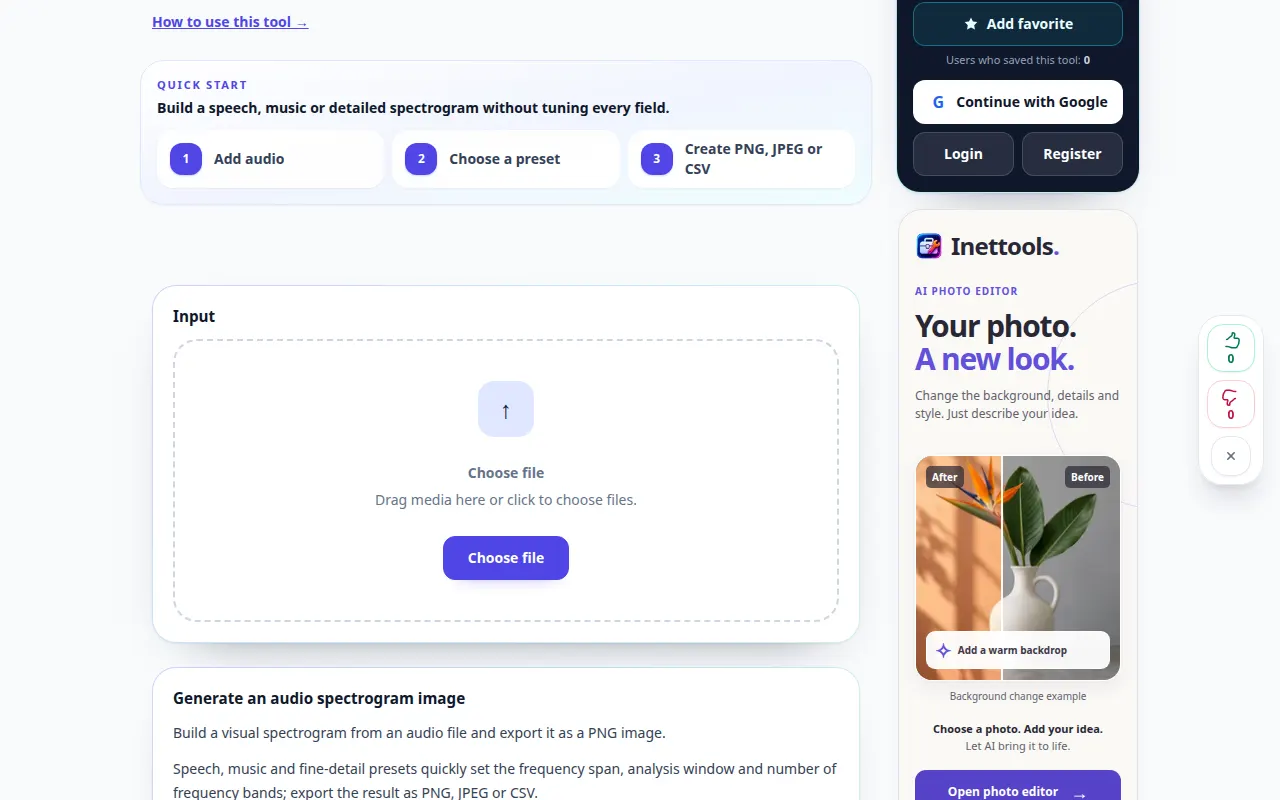
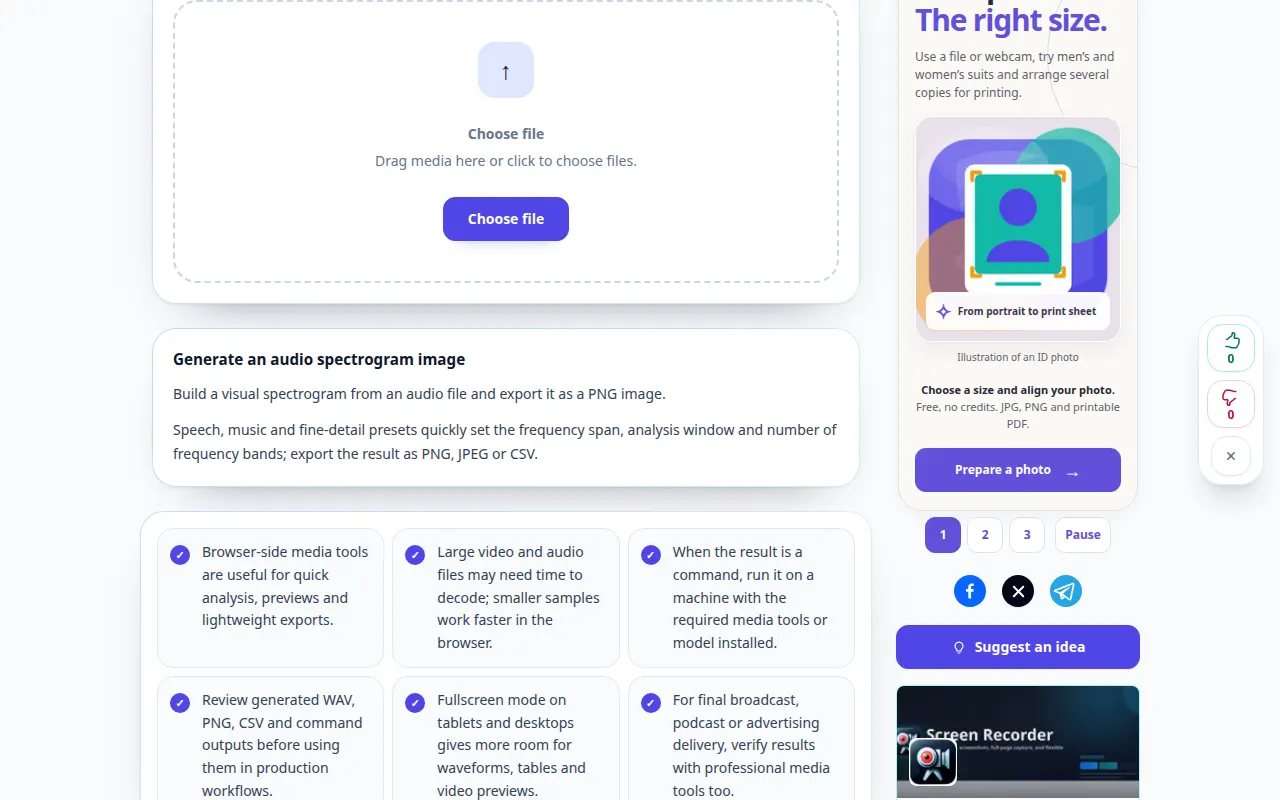
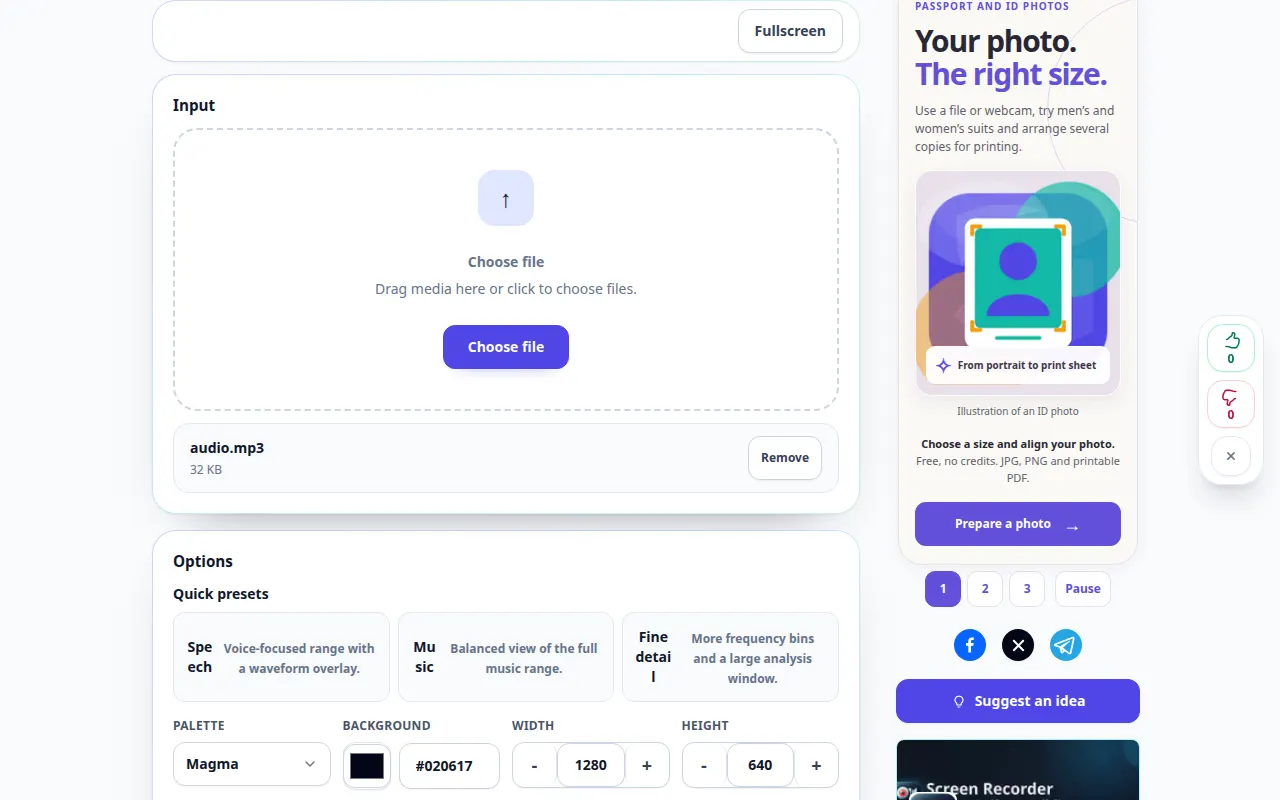
Demonstration på dator
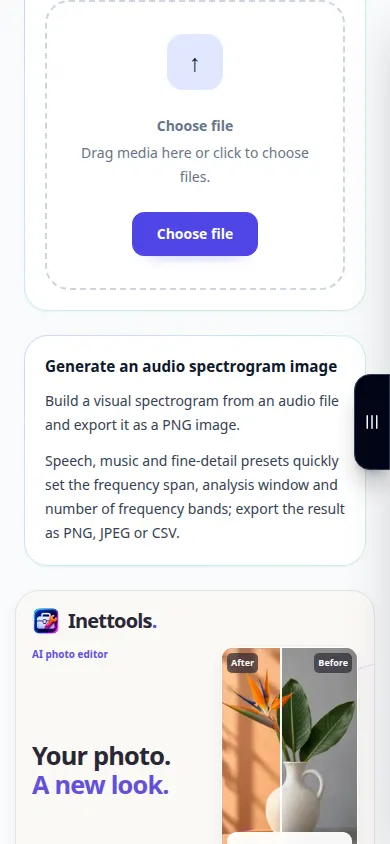
Inspelningen visar det engelska gränssnittet. Följ de översatta stegen ovan; kontrollerna är i samma ordning. Denna inspelning visar källan och tillgängliga inställningar före huvudåtgärden. Följ stegen ovan för att börja bearbeta och spara resultatet.
Telefondemonstration
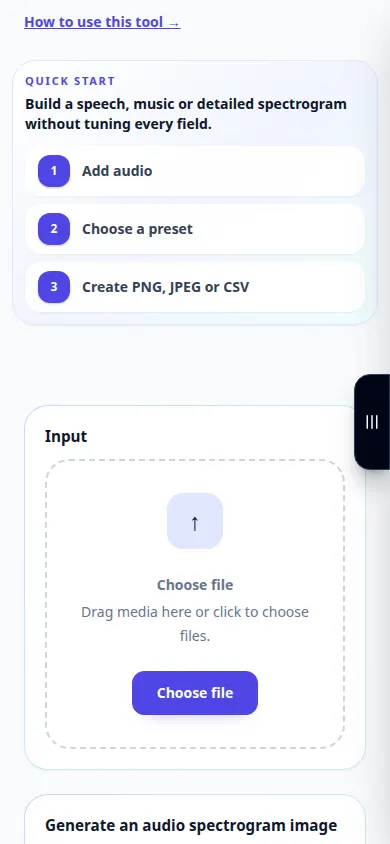
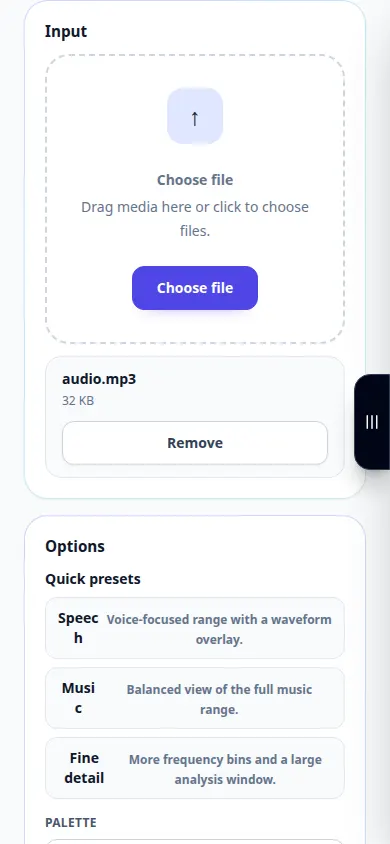
Inspelningen visar det engelska gränssnittet. Följ de översatta stegen ovan; kontrollerna är i samma ordning. Denna inspelning visar källan och tillgängliga inställningar före huvudåtgärden. Följ stegen ovan för att börja bearbeta och spara resultatet.
Frågor och felsökning
Varför utsmetas korta ljud över tiden?
Analysfönstret styr tids- och frekvensupplösningen. Prova en annan tillgänglig fönsterstorlek.
Bevisar ett saknat högfrekvensband att filen är falsk?
Nej. Inspelningsutrustning, bearbetning och komprimering kan alla begränsa frekvensinnehållet.
Om du ser ett meddelande om att tjänsten är överbelastad, vänta och försök igen senare. Ett misslyckat försök betyder inte att din källfil har ändrats.

