Guide uppdaterad:
För inspelningar närmare ett valt loudness-mål samtidigt som du kontrollerar toppar och lyssningskvalitet.
Öppna den här guiden med hjälp av länken "Hur man använder det här verktyget" under verktygsnamnet. Den innehåller steg, skärmdumpar och videor för datorer och telefoner.
Innan du börjar
Välj en läsbar ljudkälla och behåll en säkerhetskopia. Normalisering av ljudstyrkan är inte detsamma som att ta bort brus.
Försök med en demonstrationsfil — audio.mp3
Dessa små filer skapades för den här guiden och innehåller inga personuppgifter.
Steg-för-steg instruktioner
- Välj ljudfilen och vänta på ljudstyrkan eller analysen.
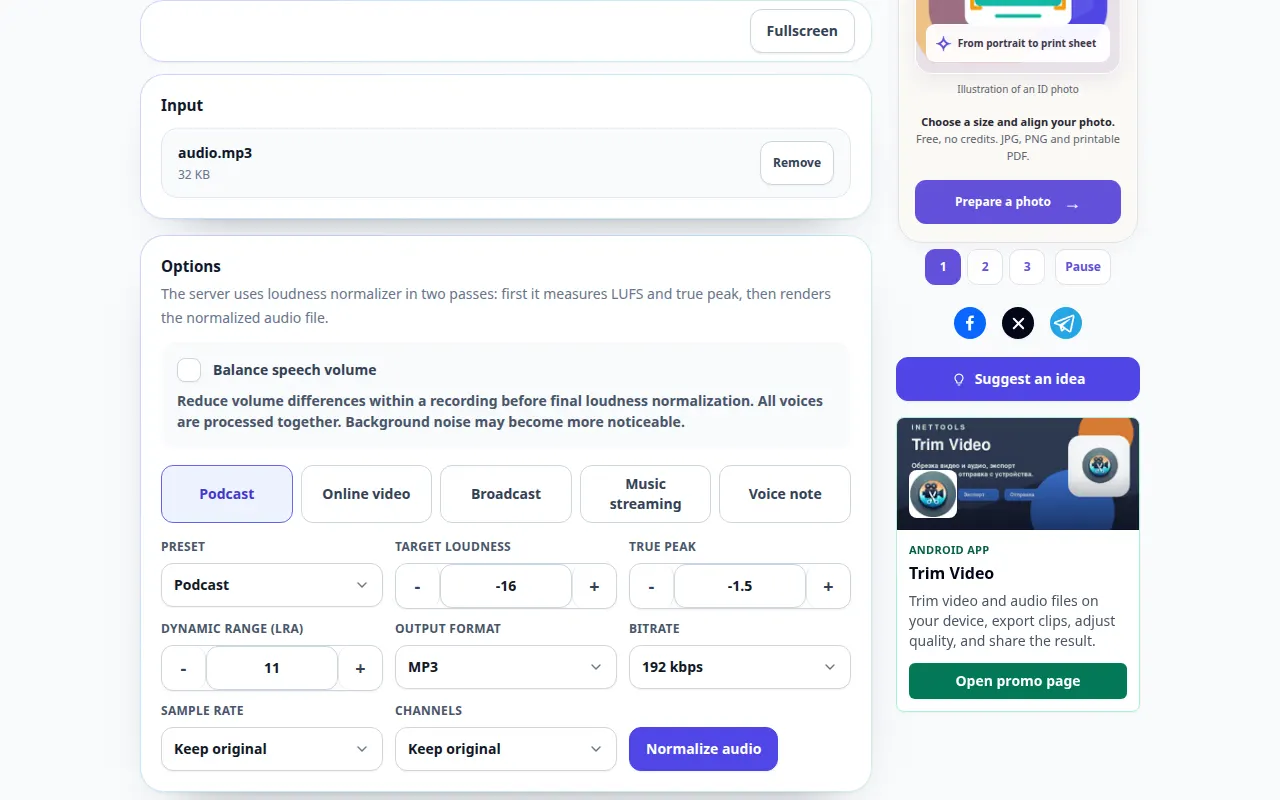
- Granska tillgängliga målljudstyrka och toppinställningar.
- Välj ett utdataformat som stöds och håll ett måttligt mål för att undvika onödig förvrängning.
- Granska alla visade avgifter och börja bearbeta.
- Jämför resultatet med källan vid samma spelarvolym, kontrollera om det finns klippning och spara den normaliserade kopian.
På en dator
Använd arbetspanelen i full bredd för att jämföra källan, inställningarna och resultatet. Behåll originalfilen så att du kan prova en annan inställning utan att ersätta den.
På en telefon
Välj källan från Filer eller din enhets filhanterare. Scrolla ner till inställningarna och resultatet; håll den här fliken öppen tills operationen är klar.
I Safari på iPhone öppnar du delningsmenyn och väljer Spara till filer om resultatet öppnas på en ny flik. Markera Nedladdningar i Android Chrome. Håll den här fliken öppen tills bearbetningen är klar.
För ett bättre resultat
Ett högre resultat är inte automatiskt bättre. Lämna takhöjd och jämför tysta och högljudda passager.
Skärmdumpar och video
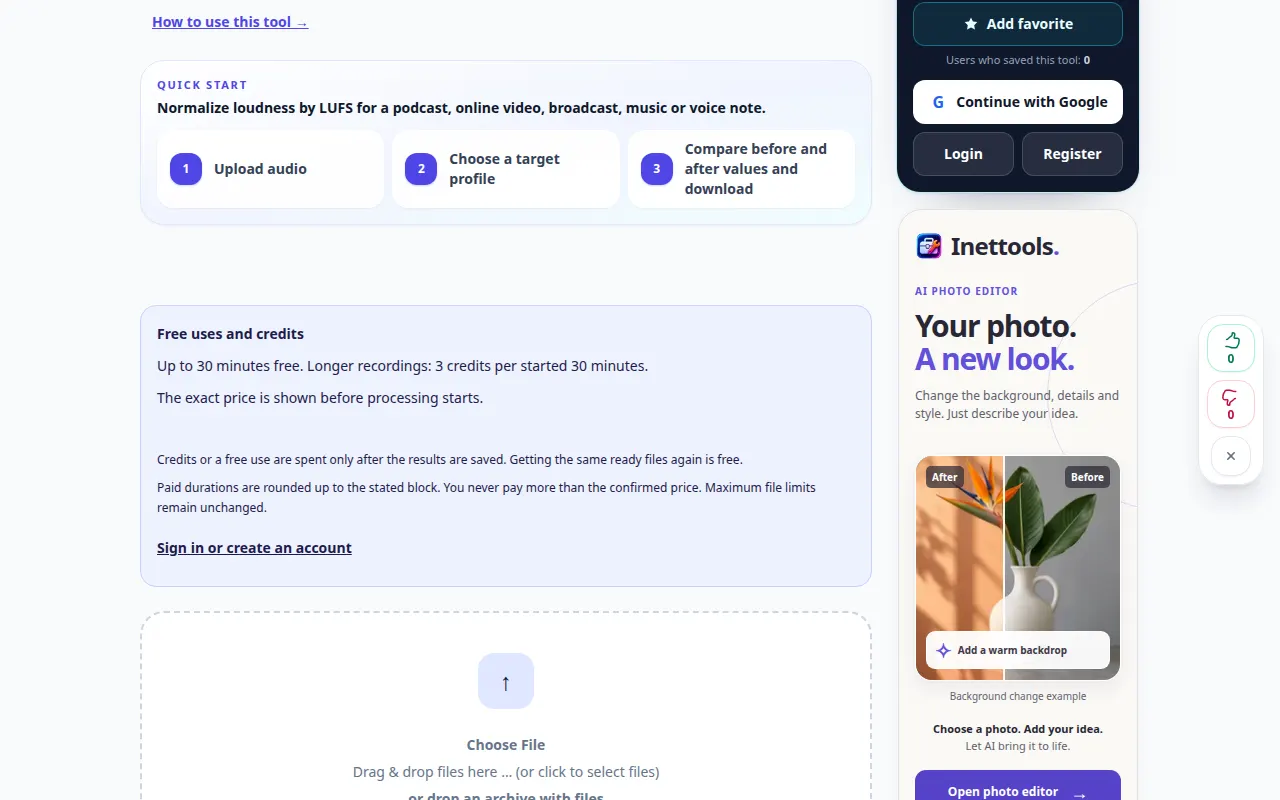
Demonstration på dator
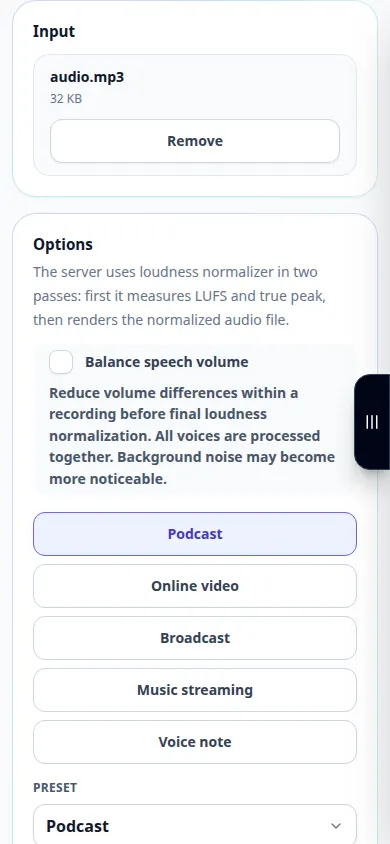
Inspelningen visar det engelska gränssnittet. Följ de översatta stegen ovan; kontrollerna är i samma ordning. Denna inspelning visar källan och tillgängliga inställningar före huvudåtgärden. Följ stegen ovan för att börja bearbeta och spara resultatet.

Telefondemonstration
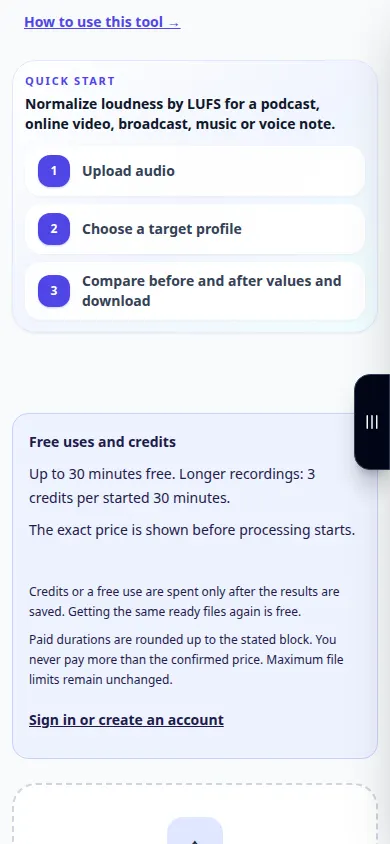
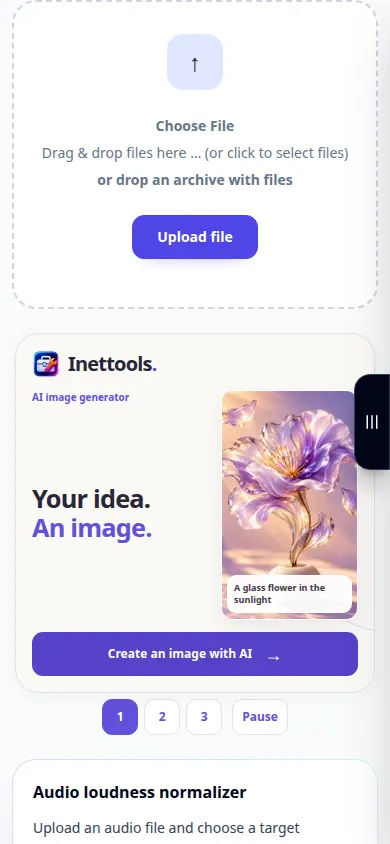
Inspelningen visar det engelska gränssnittet. Följ de översatta stegen ovan; kontrollerna är i samma ordning. Denna inspelning visar källan och tillgängliga inställningar före huvudåtgärden. Följ stegen ovan för att börja bearbeta och spara resultatet.
Frågor och felsökning
Kommer normalisering att ta bort bakgrundsbrus?
Det ändrar främst ljudstyrka och dynamik. Brus kan bli mer hörbart när tyst material höjs.
Varför låter två filer fortfarande olika?
Olika dynamik, frekvensbalans och tystnad kan påverka upplevd ljudstyrka även efter normalisering.
Om du ser ett meddelande om att tjänsten är överbelastad, vänta och försök igen senare. Ett misslyckat försök betyder inte att din källfil har ändrats.

