Guide uppdaterad:
Välj ett arkiv, inspektera dess innehåll och spara de extraherade filerna du behöver på en dator eller telefon.
Öppna den här guiden med hjälp av länken "Hur man använder det här verktyget" under verktygsnamnet. Den innehåller steg, skärmdumpar och videor för datorer och telefoner.
Innan du börjar
Förbered ett arkiv i ett format som accepteras av filväljaren. Använd arkiv från källor du litar på. Öppna inte okända körbara filer bara för att extraheringen lyckades.
Försök med en demonstrationsfil — example.zip
Dessa små filer skapades för den här guiden och innehåller inga personuppgifter.
Steg-för-steg instruktioner
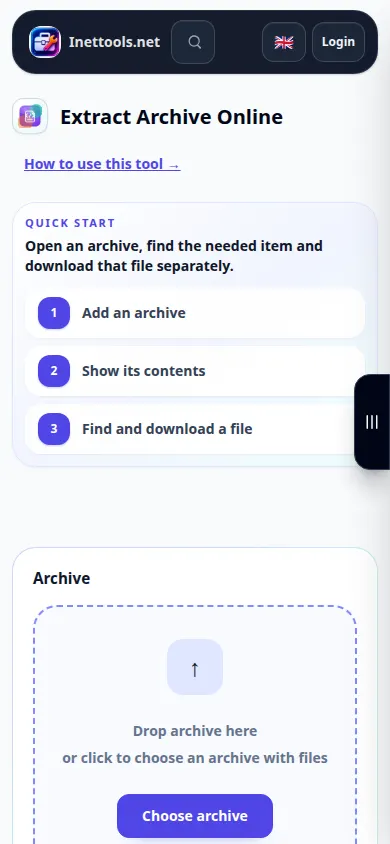
- Öppna Archive Extractor och välj arkivet från din enhet.
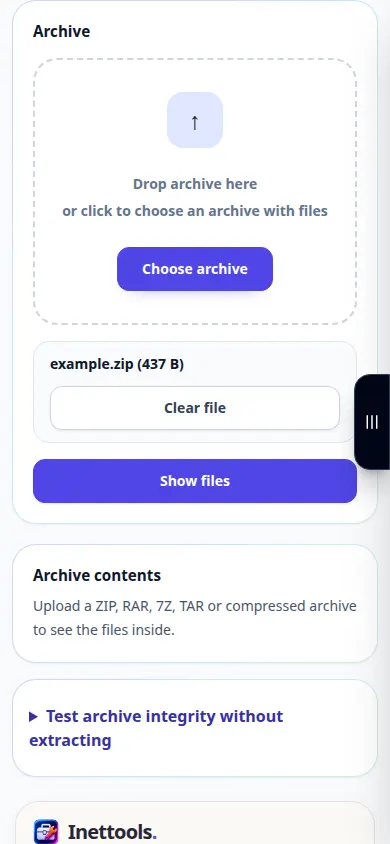
- Kontrollera den valda filen och starta extrahering. Om ett lösenordsfält erbjuds och arkivet är krypterat, ange rätt lösenord.
- Vänta på listan över extraherade filer. Läs filnamnen och storlekarna innan du väljer vad du vill behålla.
- Använd nedladdningskontrollen bredvid en fil du behöver. Om ett kombinerat resultat erbjuds, kontrollera dess innehåll efter att du har sparat.
- Öppna de sparade filerna med program som stöder deras format. Behåll originalarkivet tills du har kontrollerat de extraherade kopiorna.
På en dator
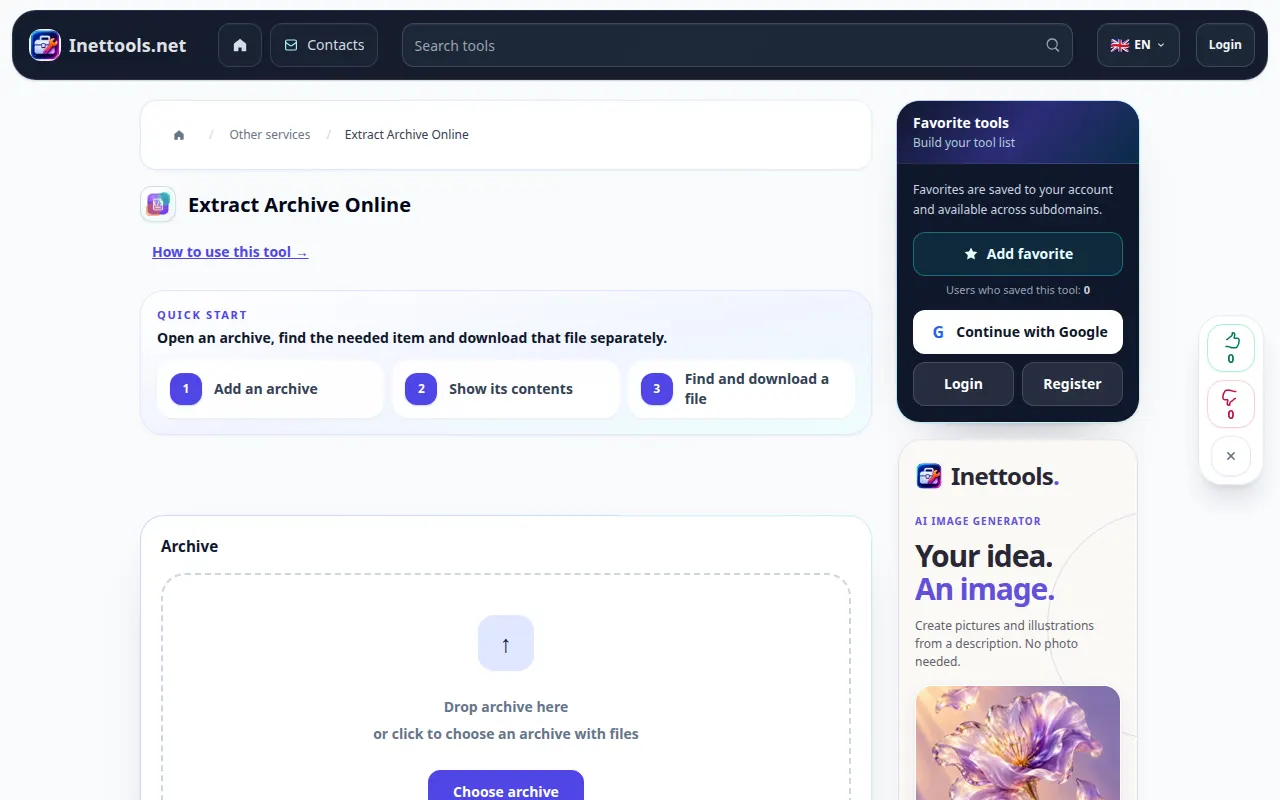
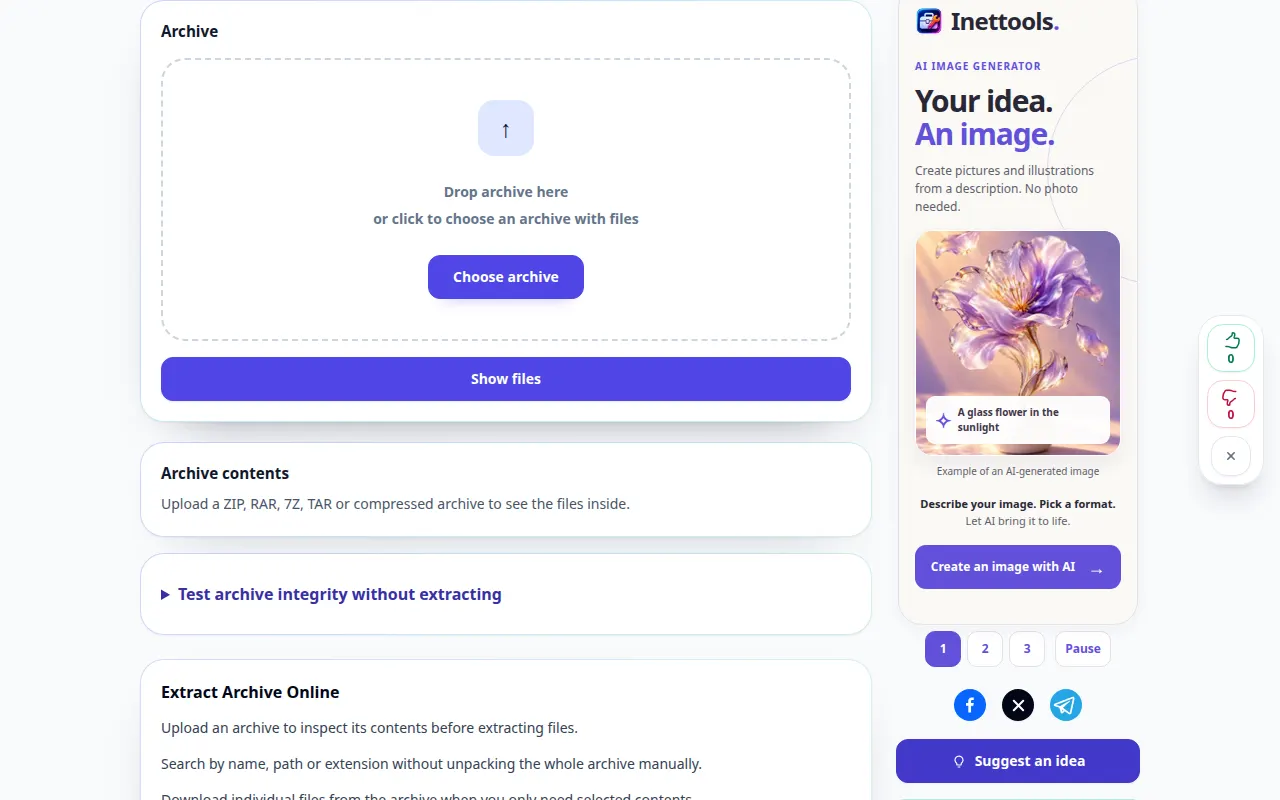
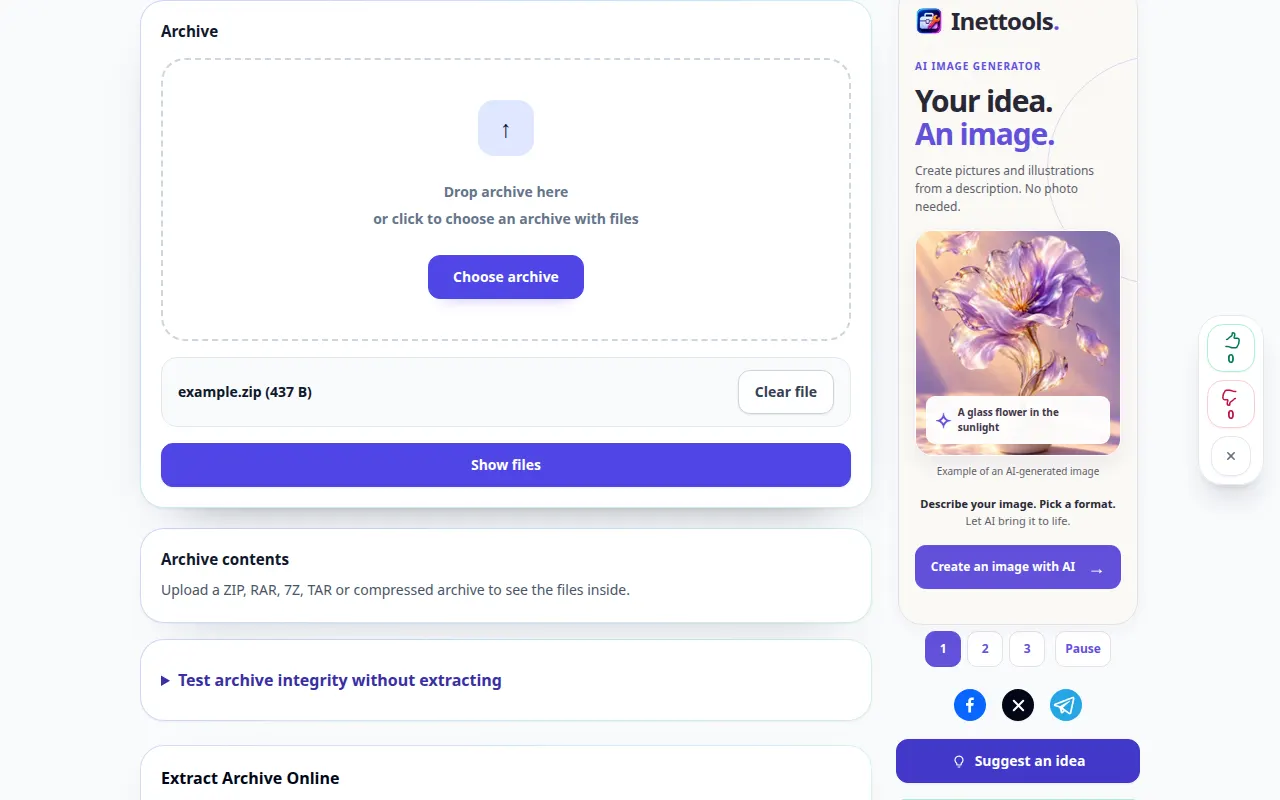
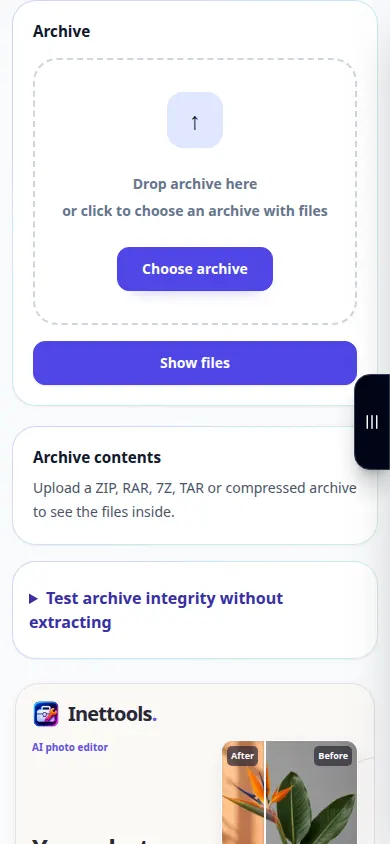
Dra arkivet till uppladdningsområdet. Granska fillistan och spara enskilda objekt i en mapp där du enkelt kan hitta dem.
På en telefon
Välj arkivet från Filer eller Nedladdningar. Spara extraherade objekt till Filer på iPhone eller mappen Nedladdningar på Android och öppna dem sedan i ett lämpligt program.
I Safari på iPhone öppnar du delningsmenyn och väljer Spara till filer om resultatet öppnas på en ny flik. Markera Nedladdningar i Android Chrome. Håll den här fliken öppen tills bearbetningen är klar.
För ett bättre resultat
En extraherad fil kan fortfarande vara osäker eller skadad. Verktyget packar upp arkivet; framgångsrik utvinning bekräftar inte innehållet.
Skärmdumpar och video
Demonstration på dator
Inspelningen visar det engelska gränssnittet. Följ de översatta stegen ovan; kontrollerna är i samma ordning. Denna inspelning visar en demonstrationsinmatning och den resulterande utdata i verktyget.
Telefondemonstration
Inspelningen visar det engelska gränssnittet. Följ de översatta stegen ovan; kontrollerna är i samma ordning. Denna inspelning visar en demonstrationsinmatning och den resulterande utdata i verktyget.
Frågor och felsökning
Varför slutar extraheringen med ett fel?
Arkivet kan vara ofullständigt, skadat, krypterat eller i en variant som inte stöds. Kontrollera lösenordet, kopiera om hela arkivet och prova ett format som stöds.
Varför kan jag spara en fil men inte öppna den?
Filen kan behöva ett specifikt program eller kan i sig själv vara skadad. Kontrollera dess tillägg och jämför det med det ursprungliga arkivinnehållet.
Om du ser ett meddelande om att tjänsten är överbelastad, vänta och försök igen senare. Ett misslyckat försök betyder inte att din källfil har ändrats.