Guide uppdaterad:
Skapa en avatar eller ett ark med fyra eller nio uttrycksfulla klistermärken från ditt foto. Välj en stil och få en PNG med en transparent bakgrund.
Praktiska instruktioner med skrivbords- och telefonskärmdumpar, korta demonstrationer och svar på vanliga frågor.
Innan du börjar
JPG, PNG eller WebP, upp till 20 MB och 24 megapixlar. Använd ett tydligt foto med ett synligt ansikte. Ditt foto och instruktioner skickas till en AI-leverantör. Tillfälliga referenskopior raderas efter bearbetning. AI kan förändra ansiktsdrag och små detaljer.
Försök med en demonstrationsfil — synthetic-portrait.png

Dessa små filer skapades för den här guiden och innehåller inga personuppgifter.
Steg-för-steg instruktioner
-
Välj ett porträttfoto. JPG, PNG eller WebP, upp till 20 MB och 24 megapixlar. Använd ett tydligt foto med ett synligt ansikte.
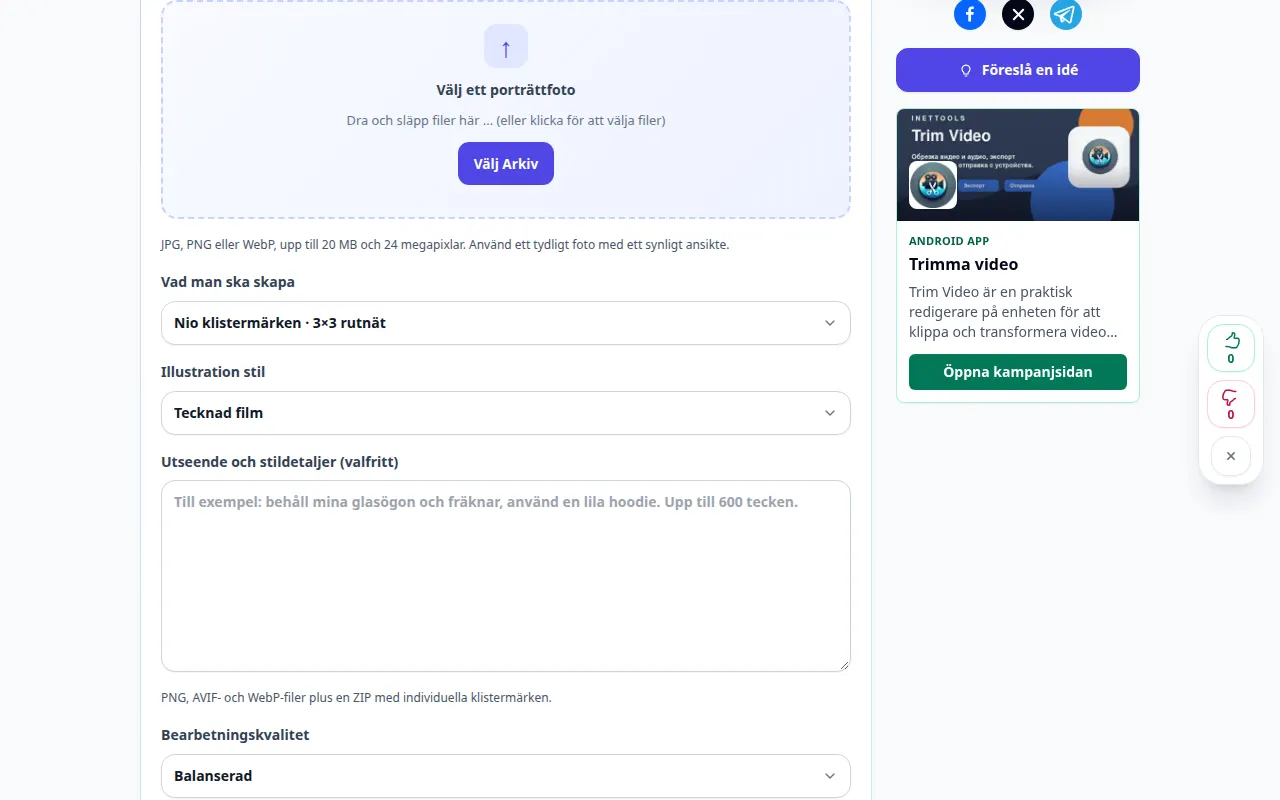
Välja källa 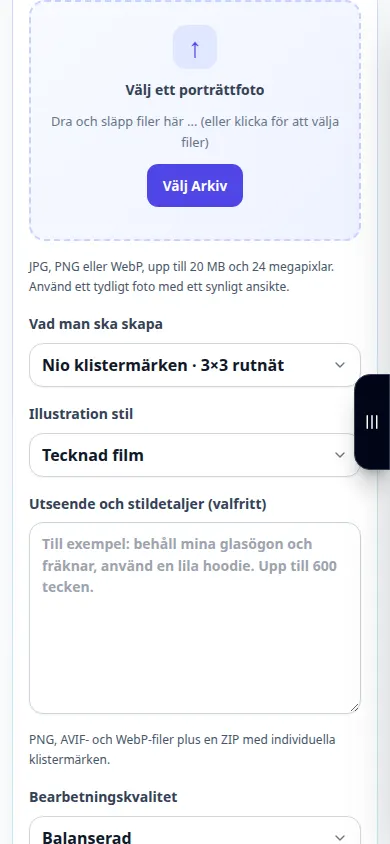
Välja källa -
Vad man ska skapa: En avatar, Fyra klistermärken · 2×2 rutnät, Nio klistermärken · 3×3 rutnät. Illustration stil
-
Utseende och stildetaljer (valfritt). Till exempel: behåll mina glasögon och fräknar, använd en lila hoodie. Upp till 600 tecken. Bearbetningskvalitet
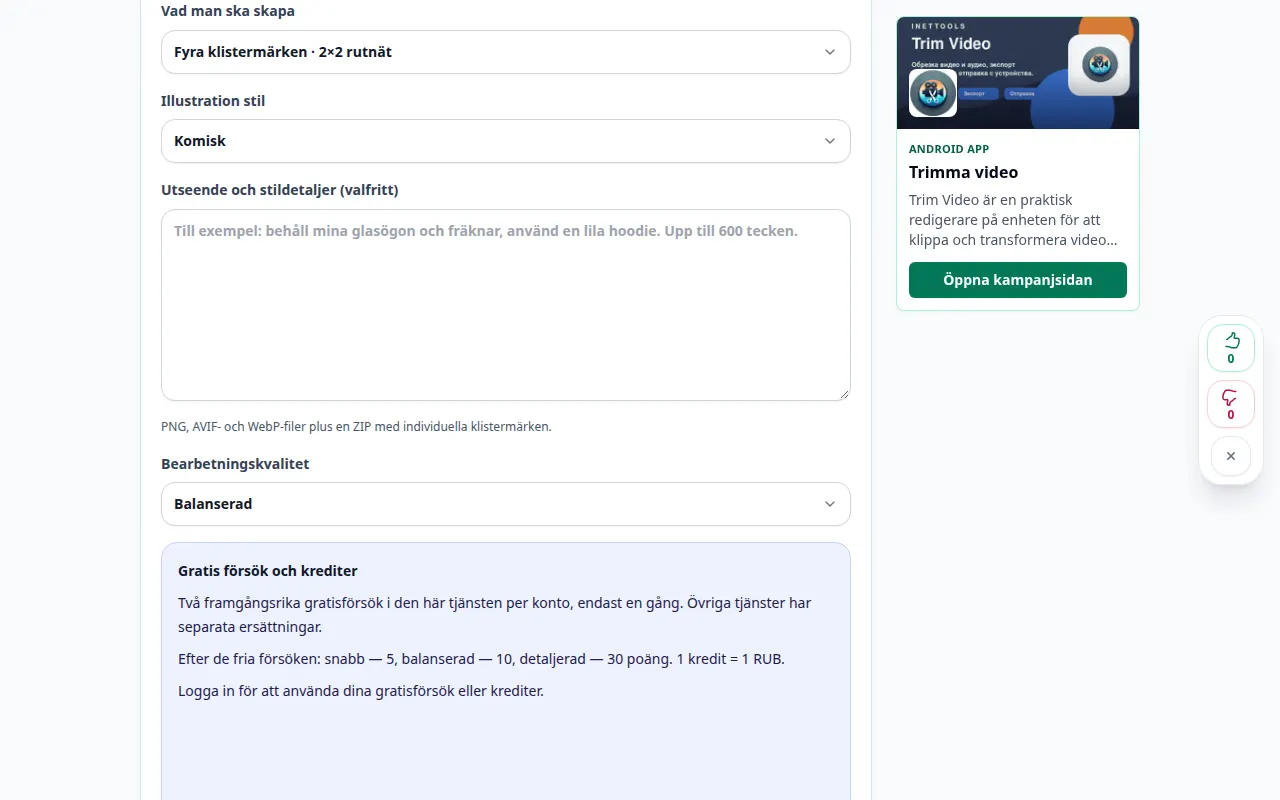
Inställningar och nästa åtgärd 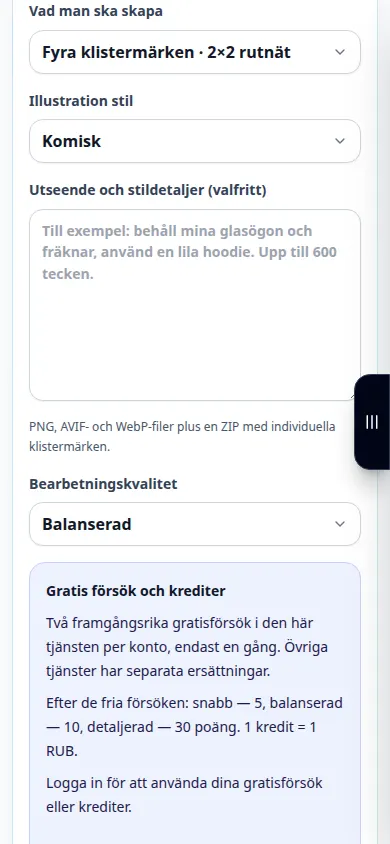
Inställningar och nästa åtgärd -
Skapa avatarer och klistermärken. Ditt foto och instruktioner skickas till en AI-leverantör. Tillfälliga referenskopior raderas efter bearbetning. AI kan förändra ansiktsdrag och små detaljer.
-
Avatarer och klistermärken · transparent PNG. Jämför resultatet med källan, särskilt ansikten och text. Spara bilden eller fortsätt redigera med hjälp av resultatkontrollerna.
-
Ladda ner PNG. PNG, AVIF- och WebP-filer plus en ZIP med individuella klistermärken.
På en dator
Använd arbetspanelen i full bredd för att jämföra källan, inställningarna och resultatet. Behåll originalfilen så att du kan prova en annan inställning utan att ersätta den.
På en telefon
Välj källan från Filer eller din enhets filhanterare. Scrolla ner till inställningarna och resultatet; håll den här fliken öppen tills operationen är klar.
I Safari på iPhone öppnar du delningsmenyn och väljer Spara till filer om resultatet öppnas på en ny flik. Markera Nedladdningar i Android Chrome. Håll den här fliken öppen tills bearbetningen är klar.
För ett bättre resultat
PNG, AVIF- och WebP-filer plus en ZIP med individuella klistermärken. Universal: separata PNG, AVIF och WebP filer. Animerade PNG filer är APNG. Animerad AVIF-uppspelning beror på appen. Telegram: statisk WebP (512 px) eller VP9 WebM video (512 px, upp till 3 sekunder, inget ljud, högst 256 KiB). Lägg till ett paket via @Stickers. WhatsApp: 512 x 512 WebP, statisk upp till 100 KiB eller animerad upp till 500 KiB. Ett inbyggt paket behöver 3 till 30 klistermärken av en typ. Importera med en kompatibel dekalapp; denna ZIP är inte en installerbar WhatsApp-app. Discord-statisk: 320 x 320 PNG. Ladda upp via en servers dekalinställningar där du har behörighet. VK och andra appar: universella PNG eller bildformat som stöds. Att ladda upp filer är inte detsamma som att publicera ett officiellt plattformsdekalpaket. Animerade varianter använder 5 sekunder; Telegram exporter tar upp till 3 sekunder. Inspektera rörelser och utskärningskanter innan du delar. Plattformsgränser och acceptans kan ändras.
Skärmdumpar och video
Demonstration på dator
Inspelningen visar det engelska gränssnittet. Följ de översatta stegen ovan; kontrollerna är i samma ordning. Denna inspelning visar källan och tillgängliga inställningar före huvudåtgärden. Följ stegen ovan för att börja bearbeta och spara resultatet.
Telefondemonstration
Inspelningen visar det engelska gränssnittet. Följ de översatta stegen ovan; kontrollerna är i samma ordning. Denna inspelning visar källan och tillgängliga inställningar före huvudåtgärden. Följ stegen ovan för att börja bearbeta och spara resultatet.
Frågor och felsökning
Varför ändrades en orelaterade detalj?
Redaktören genererar en uppdaterad bild och kan omtolka omgivande innehåll. Gör instruktionen mer specifik och jämför varje resultat.
Förbrukar en misslyckad begäran ett framgångsrikt försök?
Ett fel ska inte förbruka en framgångsrik generation eller dess reserverade krediter. Kontrollera det återställda resultatet innan du startar en separat begäran.
Om du ser ett meddelande om att tjänsten är överbelastad, vänta och försök igen senare. Ett misslyckat försök betyder inte att din källfil har ändrats.