Skärmdumpar och video

Hur man separerar sång och instrumentalljud — Demonstration på dator
Förvandla en låt till separata sång- och bakgrundsspår. Lär dig hur du väljer en källa, ställer in utsignalen och lyssnar på resultatet på en dator eller telefon. Denna inspelning visar källan och tillgängliga inställningar före huvudåtgärden. Följ stegen ovan för att börja bearbeta och spara resultatet.
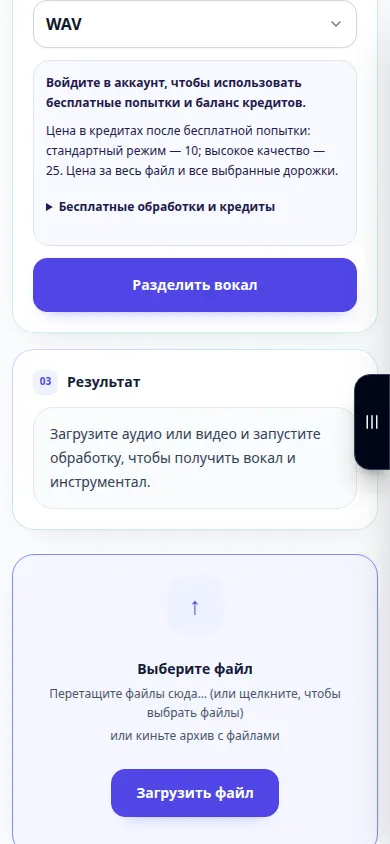
Hur man separerar sång och instrumentalljud — Telefondemonstration
Förvandla en låt till separata sång- och bakgrundsspår. Lär dig hur du väljer en källa, ställer in utsignalen och lyssnar på resultatet på en dator eller telefon. Denna inspelning visar källan och tillgängliga inställningar före huvudåtgärden. Följ stegen ovan för att börja bearbeta och spara resultatet.
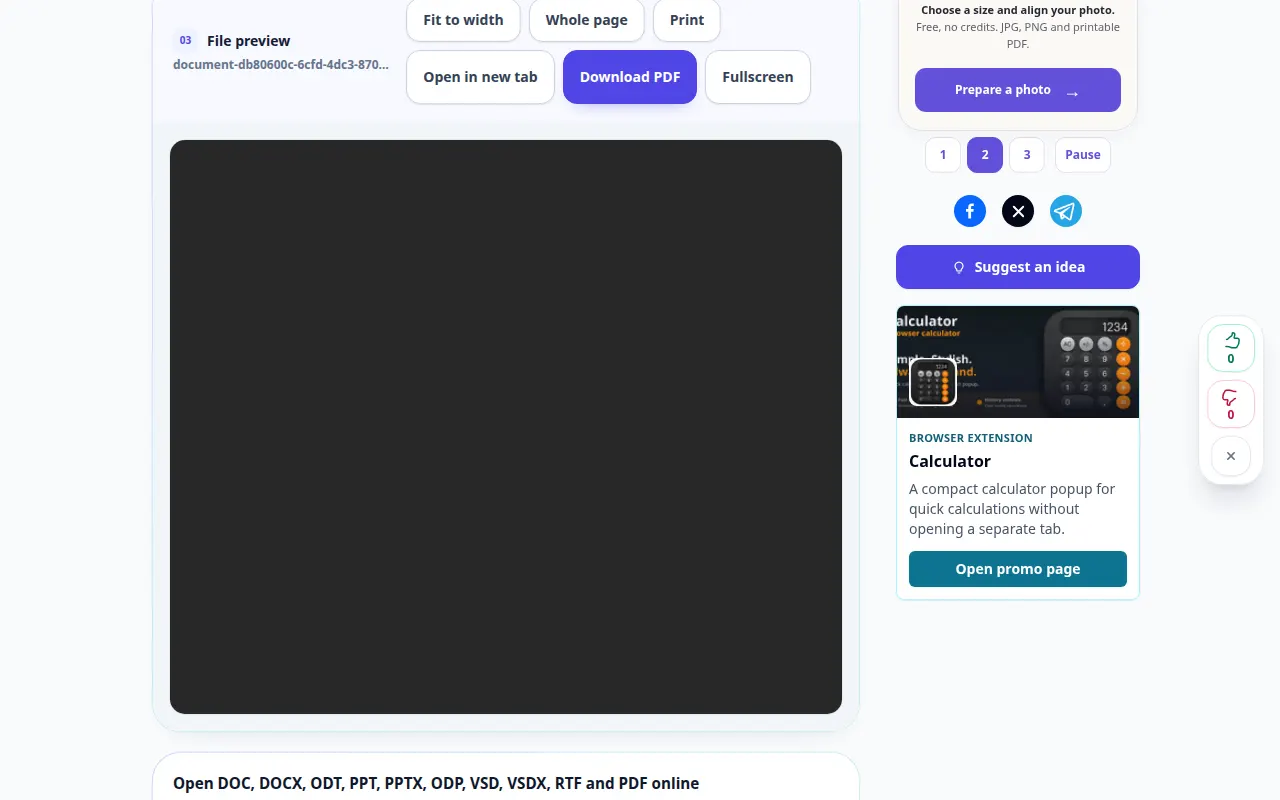
Hur man öppnar ett dokument online och sparar en PDF förhandsgranskning — Demonstration på dator
Visa ett dokument i din webbläsare utan att installera en kontorssvit. Öppna en fil, kontrollera dess sidor och spara den genererade förhandsvisningen av PDF. Denna inspelning visar en demonstrationsinmatning och den resulterande utdata i verktyget.
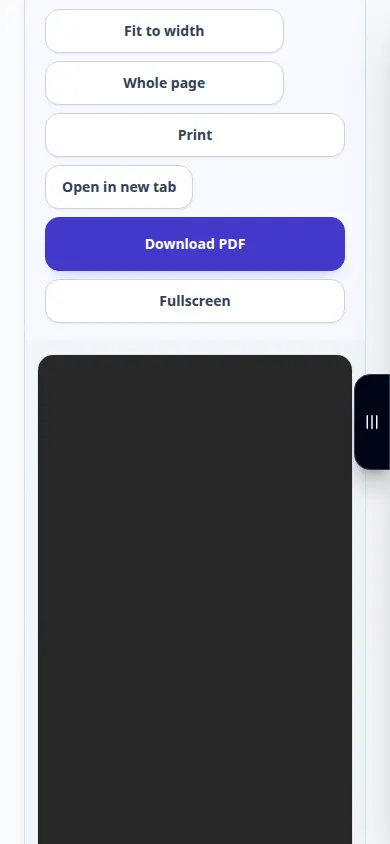
Hur man öppnar ett dokument online och sparar en PDF förhandsgranskning — Telefondemonstration
Visa ett dokument i din webbläsare utan att installera en kontorssvit. Öppna en fil, kontrollera dess sidor och spara den genererade förhandsvisningen av PDF. Denna inspelning visar en demonstrationsinmatning och den resulterande utdata i verktyget.

Hur man sparar en YouTube-video på din enhet — Demonstration på dator
Hitta rätt videolänk, välj ett tillgängligt videoformat och spara resultatet på skrivbordet eller mobilen. Denna inspelning visar källan och tillgängliga inställningar före huvudåtgärden. Följ stegen ovan för att börja bearbeta och spara resultatet.
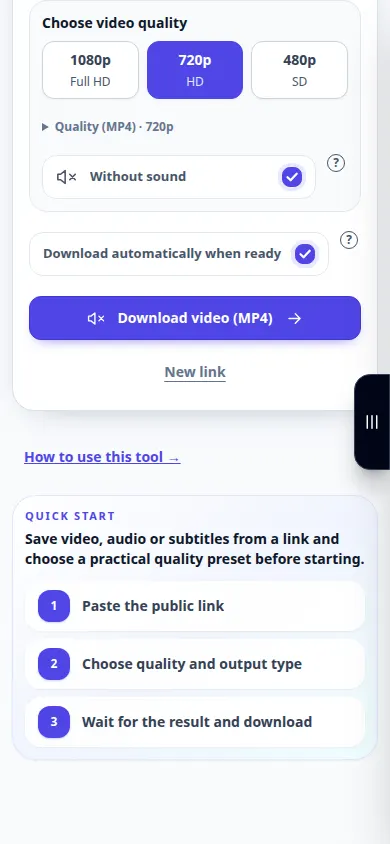
Hur man sparar en YouTube-video på din enhet — Telefondemonstration
Hitta rätt videolänk, välj ett tillgängligt videoformat och spara resultatet på skrivbordet eller mobilen. Denna inspelning visar källan och tillgängliga inställningar före huvudåtgärden. Följ stegen ovan för att börja bearbeta och spara resultatet.
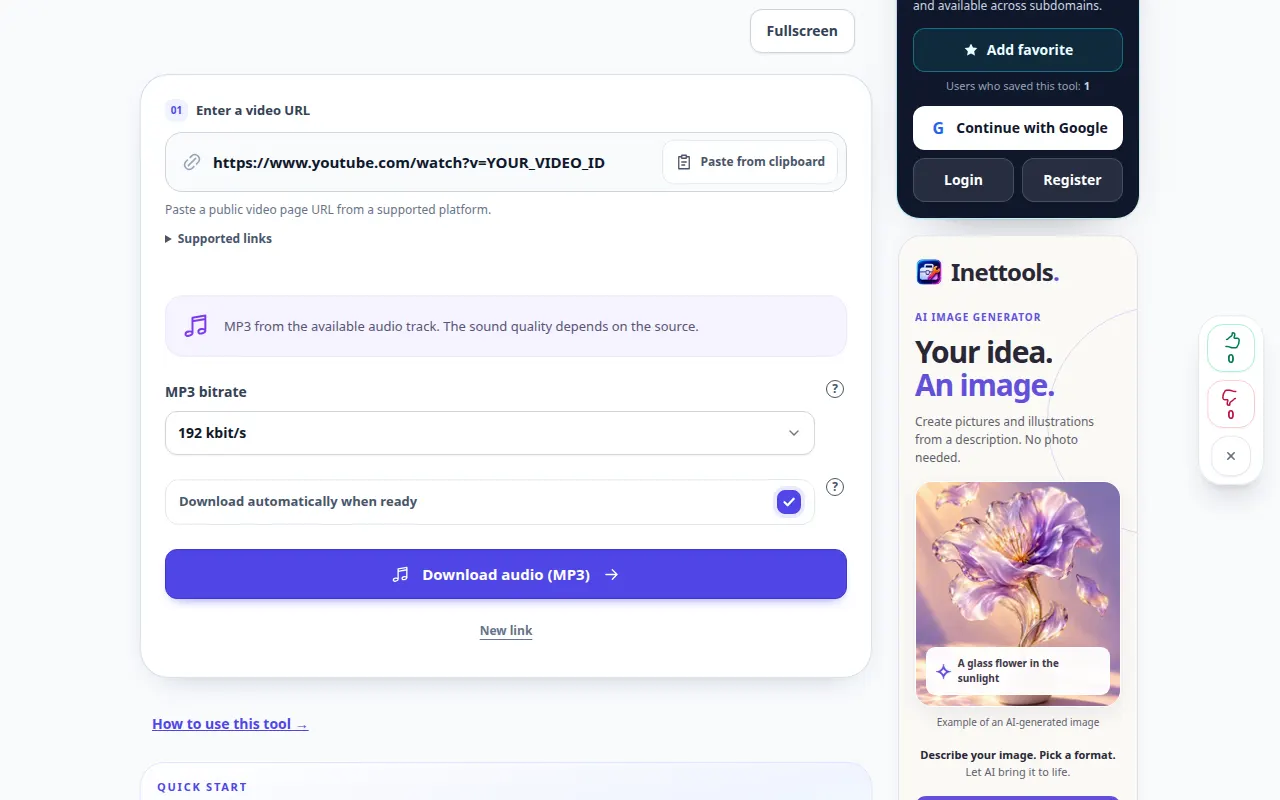
Hur man sparar ljud från en YouTube-video som MP3 — Demonstration på dator
Använd en videolänk för att förbereda en ljudfil och spara den sedan på din dator eller telefon. Lär dig var du hittar resultatet och vad du ska göra om förberedelserna misslyckas. Denna inspelning visar källan och tillgängliga inställningar före huvudåtgärden. Följ stegen ovan för att börja bearbeta och spara resultatet.
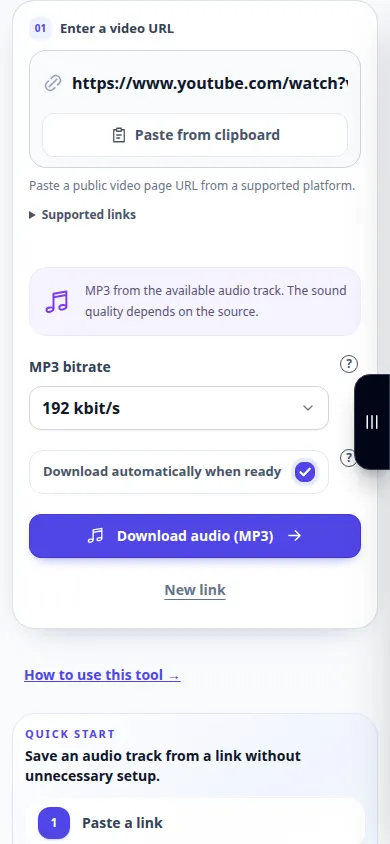
Hur man sparar ljud från en YouTube-video som MP3 — Telefondemonstration
Använd en videolänk för att förbereda en ljudfil och spara den sedan på din dator eller telefon. Lär dig var du hittar resultatet och vad du ska göra om förberedelserna misslyckas. Denna inspelning visar källan och tillgängliga inställningar före huvudåtgärden. Följ stegen ovan för att börja bearbeta och spara resultatet.
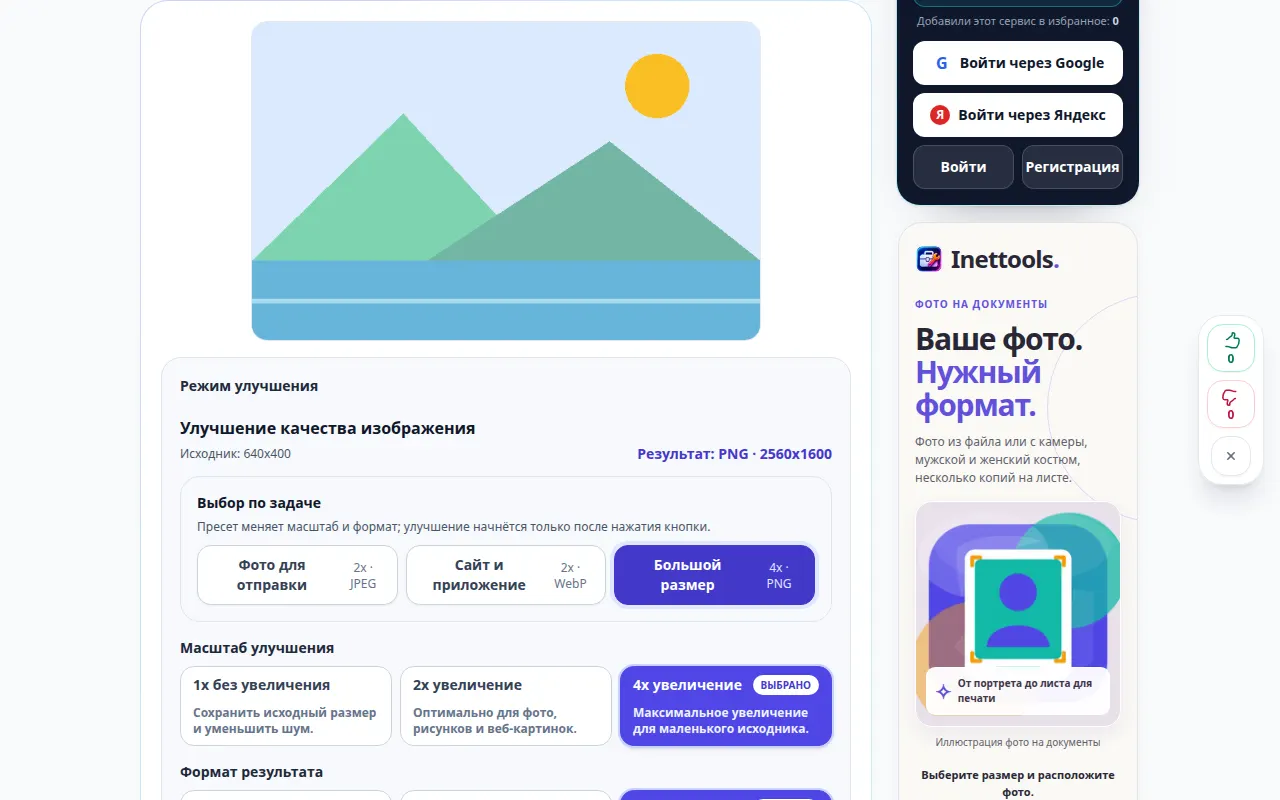
Hur man förbättrar bildkvaliteten och jämför resultatet — Demonstration på dator
Välj ett förbättringsläge, ställ in en förstoringsskala och jämför den bearbetade bilden med originalet innan du sparar. Denna inspelning visar källan och tillgängliga inställningar före huvudåtgärden. Följ stegen ovan för att börja bearbeta och spara resultatet.
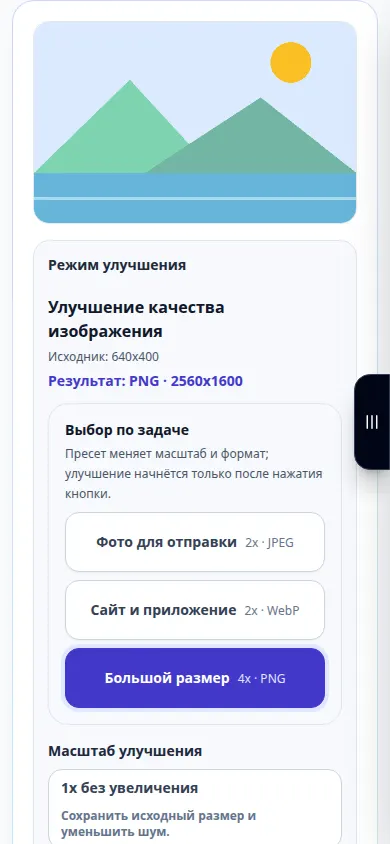
Hur man förbättrar bildkvaliteten och jämför resultatet — Telefondemonstration
Välj ett förbättringsläge, ställ in en förstoringsskala och jämför den bearbetade bilden med originalet innan du sparar. Denna inspelning visar källan och tillgängliga inställningar före huvudåtgärden. Följ stegen ovan för att börja bearbeta och spara resultatet.
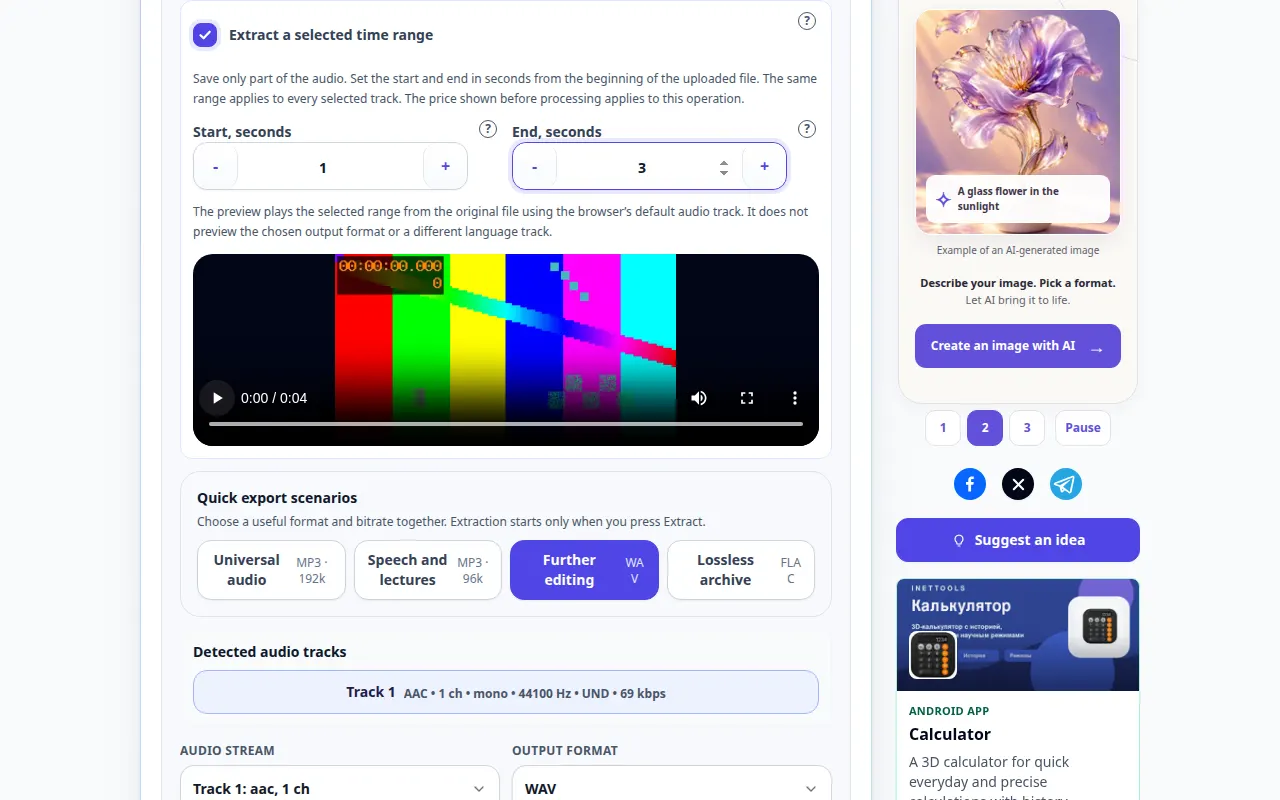
Hur man extraherar ljud från en video — Demonstration på dator
Spara ett videosoundtrack som en separat ljudfil för avlyssning eller vidare redigering, på en dator eller telefon. Denna inspelning visar källan och tillgängliga inställningar före huvudåtgärden. Följ stegen ovan för att börja bearbeta och spara resultatet.
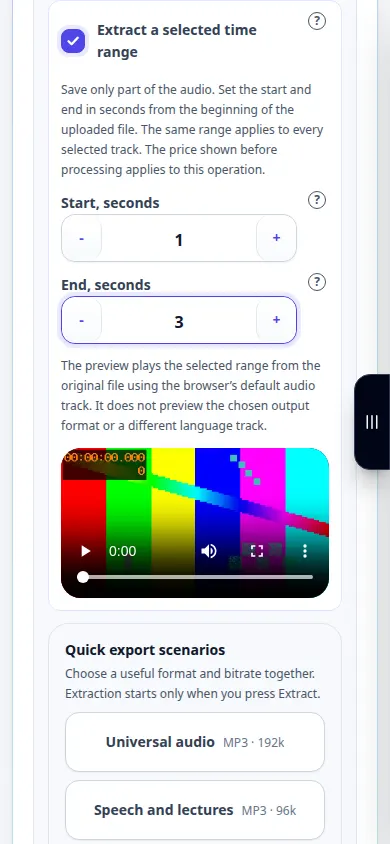
Hur man extraherar ljud från en video — Telefondemonstration
Spara ett videosoundtrack som en separat ljudfil för avlyssning eller vidare redigering, på en dator eller telefon. Denna inspelning visar källan och tillgängliga inställningar före huvudåtgärden. Följ stegen ovan för att börja bearbeta och spara resultatet.
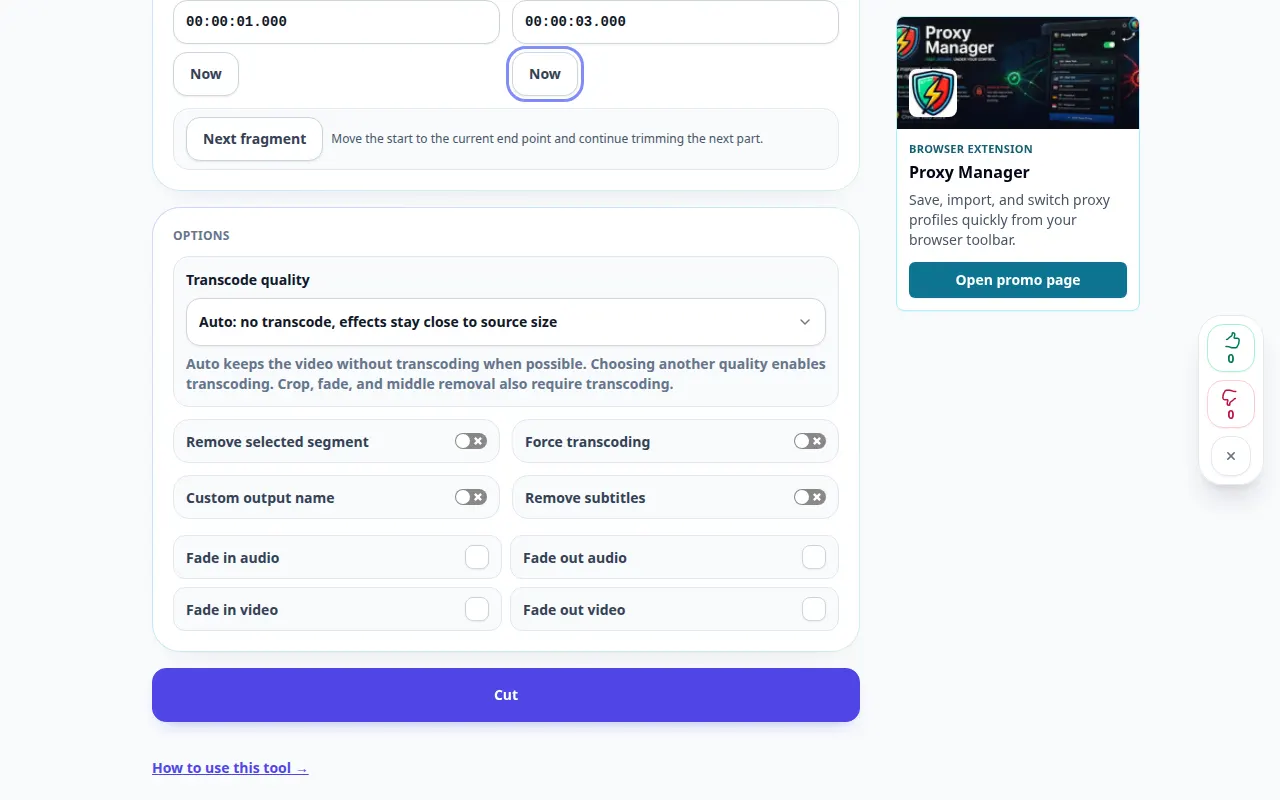
Hur man trimmar en video online — Demonstration på dator
Behåll den del av en video som du behöver. Ställ in start och slut, förhandsgranska markeringen och spara det färdiga klippet. Denna inspelning visar källan och tillgängliga inställningar före huvudåtgärden. Följ stegen ovan för att börja bearbeta och spara resultatet.
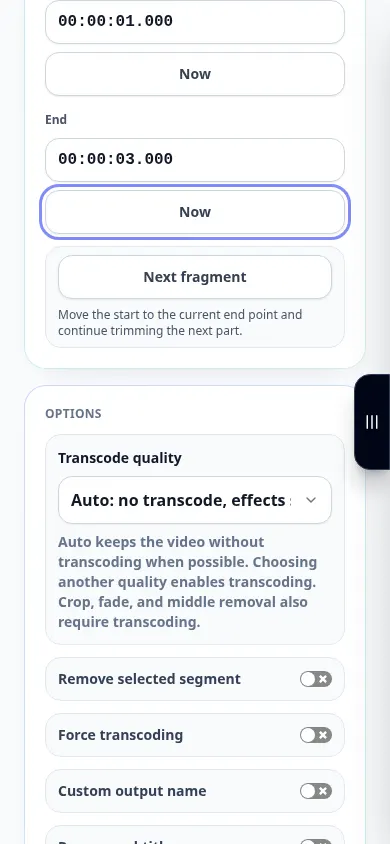
Hur man trimmar en video online — Telefondemonstration
Behåll den del av en video som du behöver. Ställ in start och slut, förhandsgranska markeringen och spara det färdiga klippet. Denna inspelning visar källan och tillgängliga inställningar före huvudåtgärden. Följ stegen ovan för att börja bearbeta och spara resultatet.
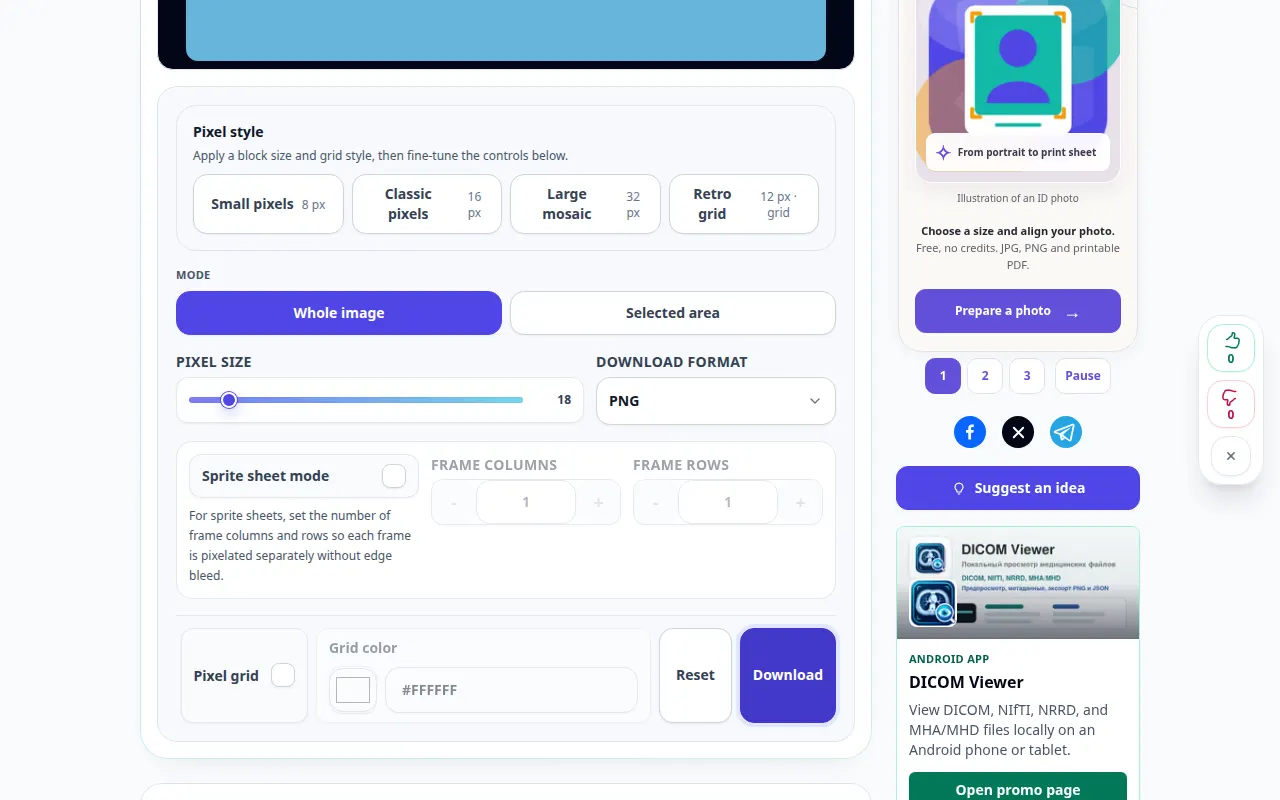
Hur man pixlar ett foto i din webbläsare — Demonstration på dator
Skapa en mosaikeffekt, justera blockstorleken och spara den bearbetade bilden från skrivbordet eller mobilen. Denna inspelning visar en demonstrationsinmatning och den resulterande utdata i verktyget.
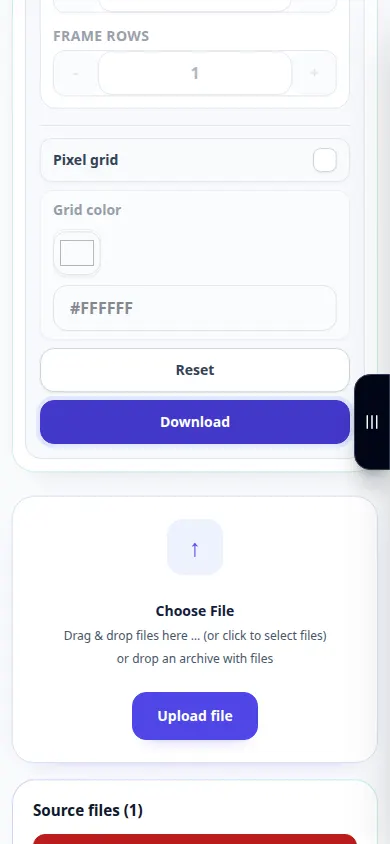
Hur man pixlar ett foto i din webbläsare — Telefondemonstration
Skapa en mosaikeffekt, justera blockstorleken och spara den bearbetade bilden från skrivbordet eller mobilen. Denna inspelning visar en demonstrationsinmatning och den resulterande utdata i verktyget.
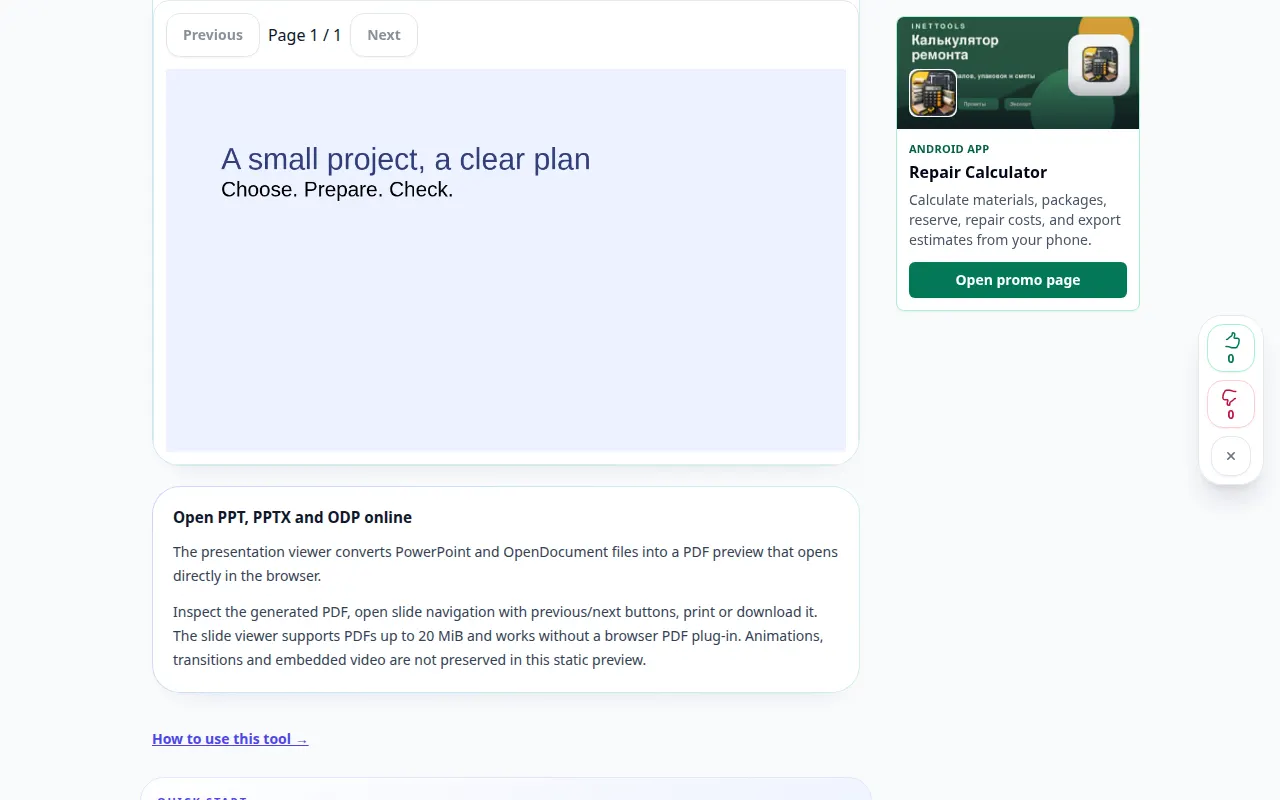
Hur man öppnar en presentation online — Demonstration på dator
Visa bilder utan att installera presentationsprogram. Konvertera en presentation som stöds till en webbläsarförhandsvisning och spara dess PDF. Denna inspelning visar en demonstrationsinmatning och den resulterande utdata i verktyget.
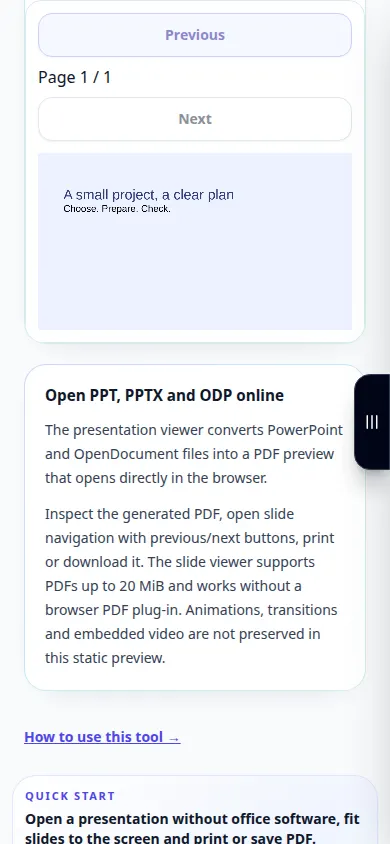
Hur man öppnar en presentation online — Telefondemonstration
Visa bilder utan att installera presentationsprogram. Konvertera en presentation som stöds till en webbläsarförhandsvisning och spara dess PDF. Denna inspelning visar en demonstrationsinmatning och den resulterande utdata i verktyget.
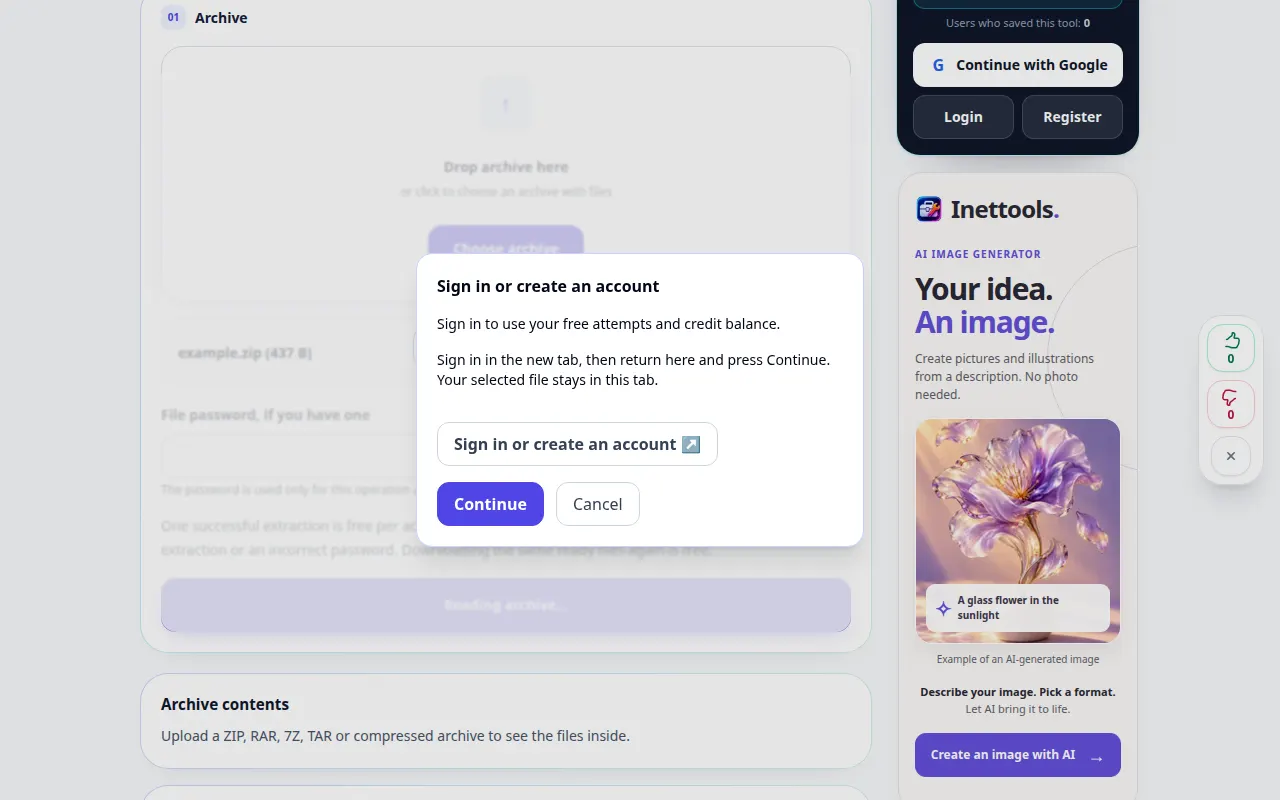
Hur man öppnar ett arkiv och sparar dess filer — Demonstration på dator
Välj ett arkiv, inspektera dess innehåll och spara de extraherade filerna du behöver på en dator eller telefon. Denna inspelning visar källan och tillgängliga inställningar före huvudåtgärden. Följ stegen ovan för att börja bearbeta och spara resultatet.
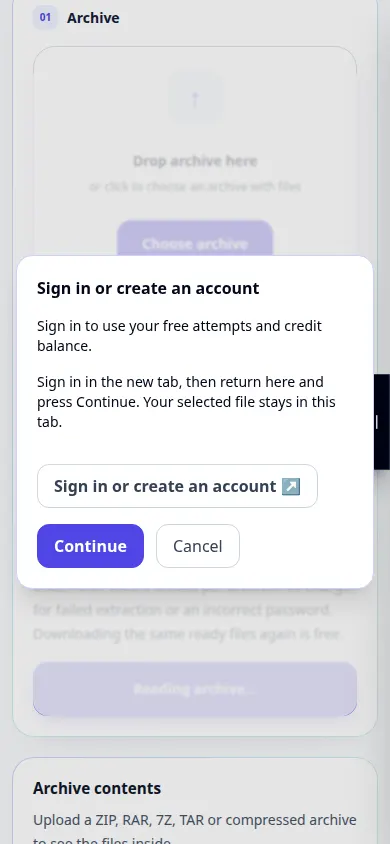
Hur man öppnar ett arkiv och sparar dess filer — Telefondemonstration
Välj ett arkiv, inspektera dess innehåll och spara de extraherade filerna du behöver på en dator eller telefon. Denna inspelning visar källan och tillgängliga inställningar före huvudåtgärden. Följ stegen ovan för att börja bearbeta och spara resultatet.
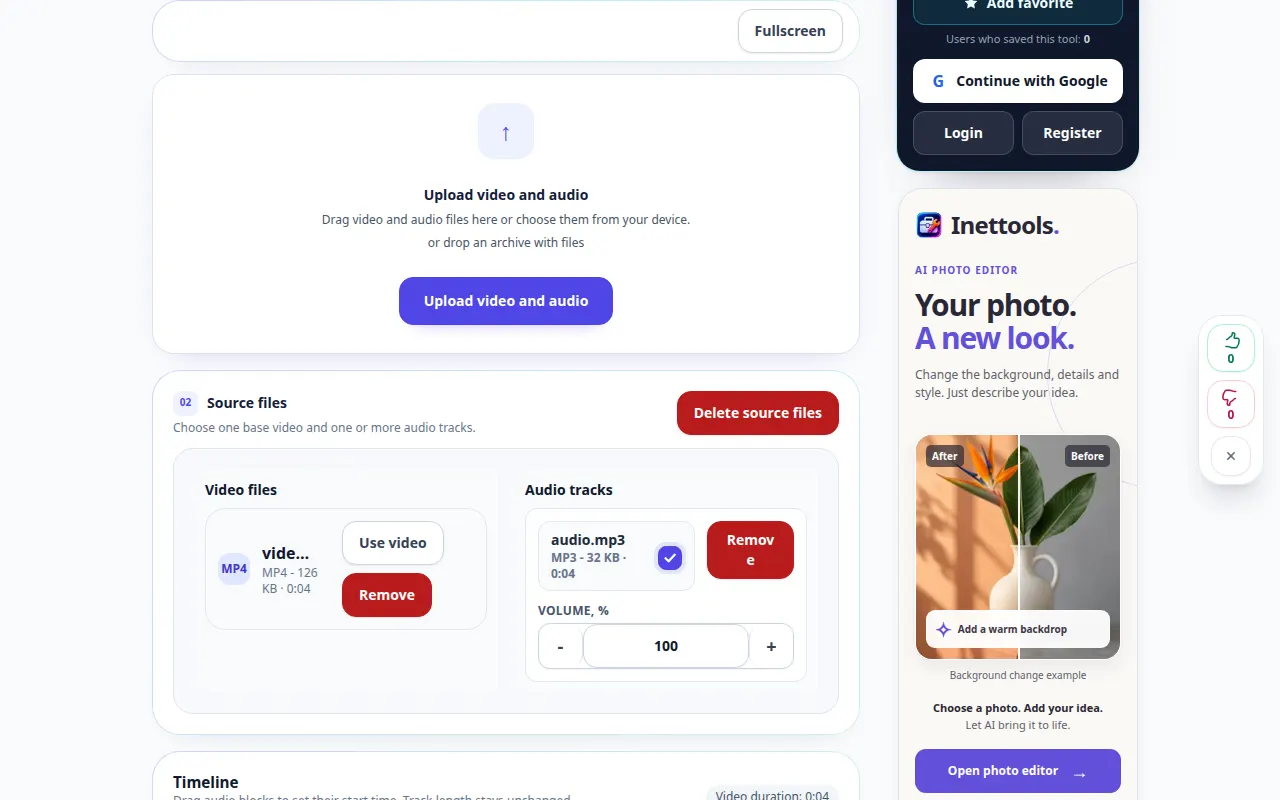
Hur man lägger till musik eller ett röstspår till en video — Demonstration på dator
Placera en separat ljudfil över en video och balansera den med originalljudet. Denna inspelning visar källan och tillgängliga inställningar före huvudåtgärden. Följ stegen ovan för att börja bearbeta och spara resultatet.
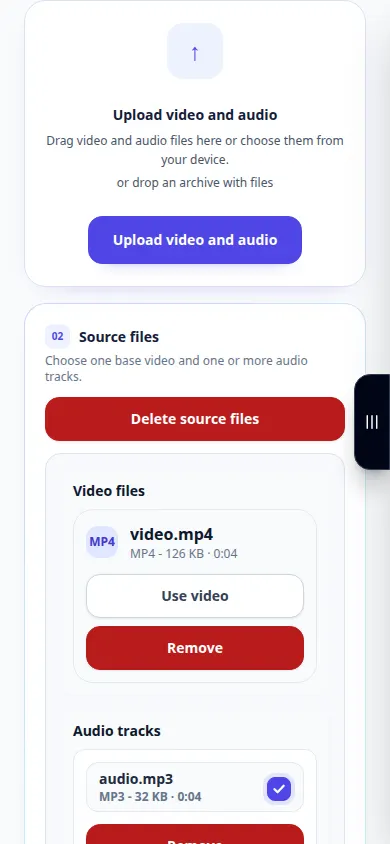
Hur man lägger till musik eller ett röstspår till en video — Telefondemonstration
Placera en separat ljudfil över en video och balansera den med originalljudet. Denna inspelning visar källan och tillgängliga inställningar före huvudåtgärden. Följ stegen ovan för att börja bearbeta och spara resultatet.
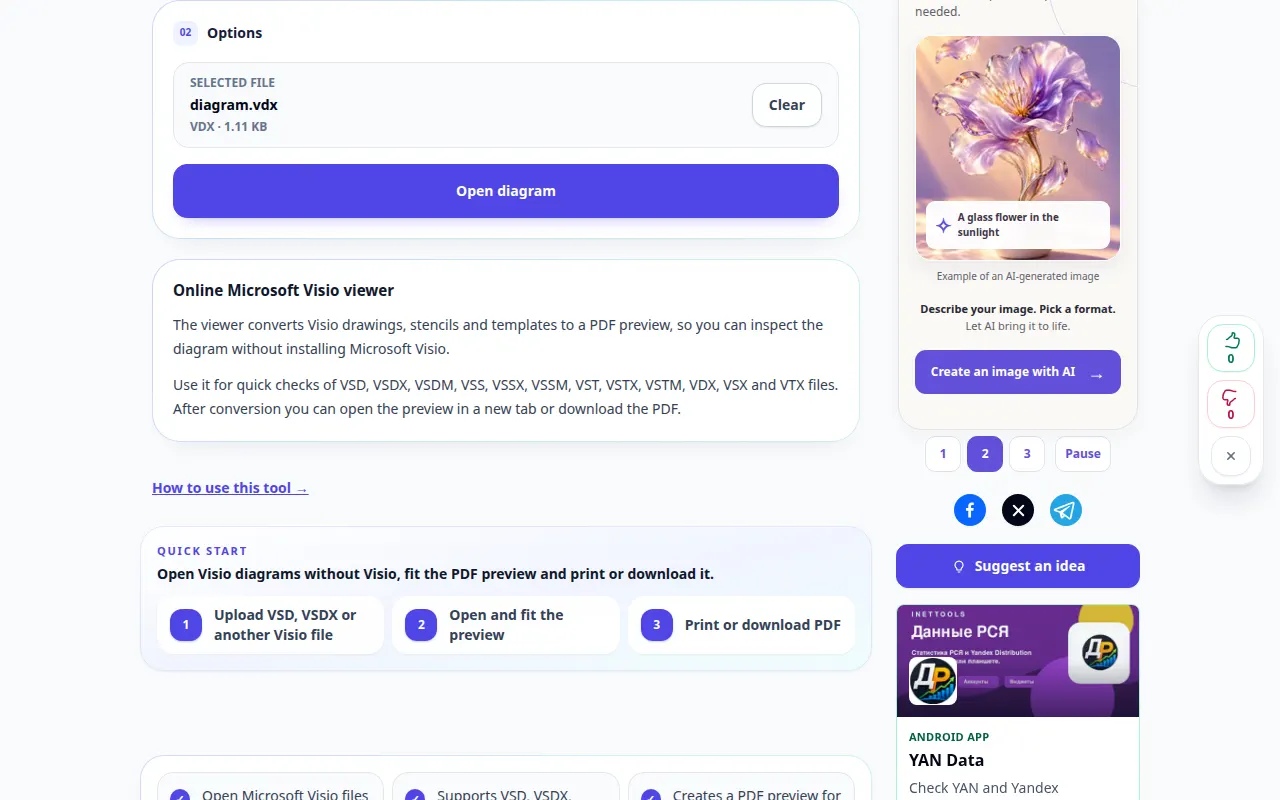
Hur man öppnar ett Visio-diagram utan Visio — Demonstration på dator
Förhandsgranska en Visio-ritning i din webbläsare och spara dess PDF-representation. Denna inspelning visar källan och tillgängliga inställningar före huvudåtgärden. Följ stegen ovan för att börja bearbeta och spara resultatet.
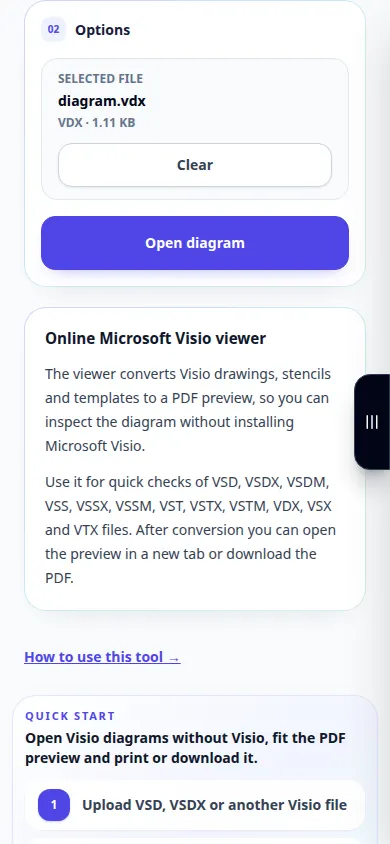
Hur man öppnar ett Visio-diagram utan Visio — Telefondemonstration
Förhandsgranska en Visio-ritning i din webbläsare och spara dess PDF-representation. Denna inspelning visar källan och tillgängliga inställningar före huvudåtgärden. Följ stegen ovan för att börja bearbeta och spara resultatet.
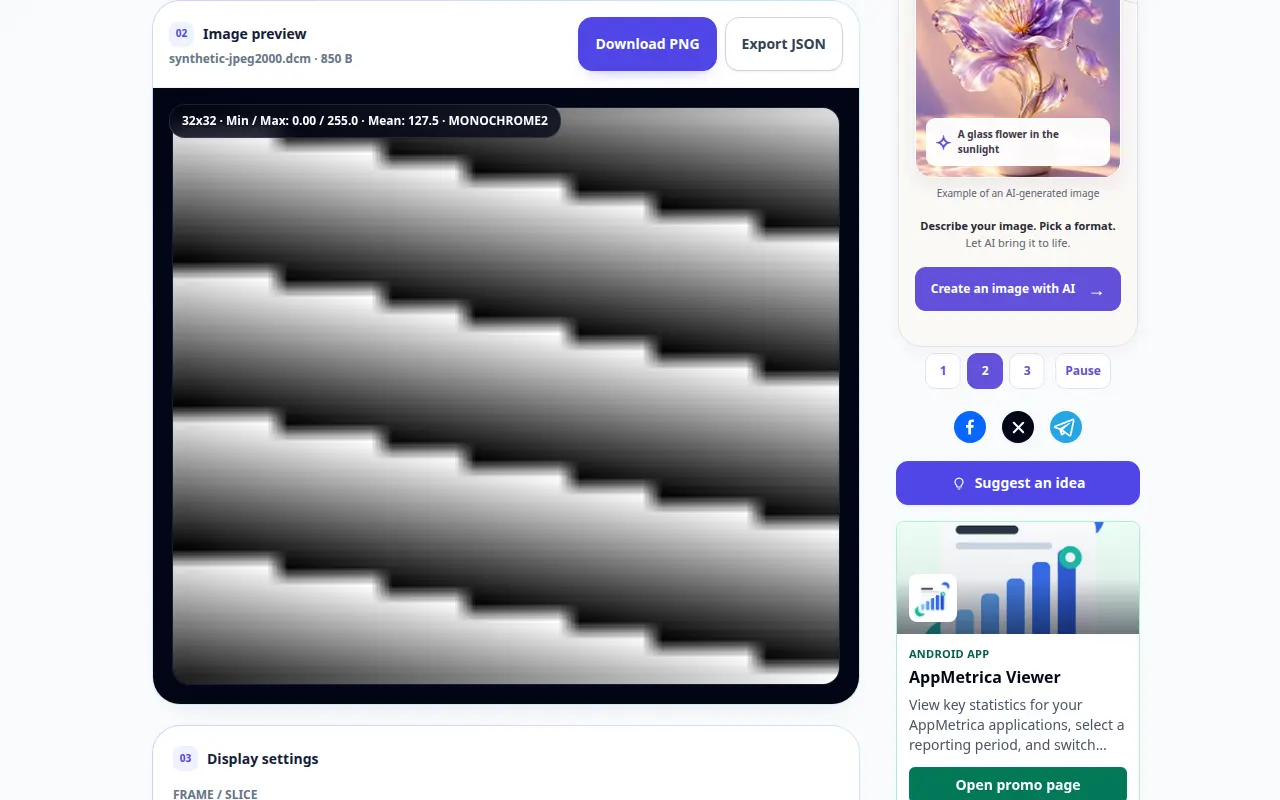
Hur man öppnar en DICOM bild och inspekterar dess taggar — Demonstration på dator
Visa DICOM pixlar, inklusive JPEG 2000, HTJ2K och JPEG XL, justera visningsfönstret och inspektera metadata. Denna inspelning visar en demonstrationsinmatning och den resulterande utdata i verktyget.
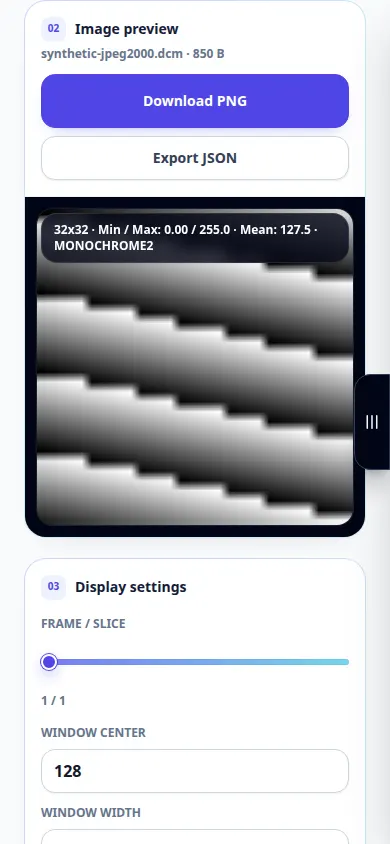
Hur man öppnar en DICOM bild och inspekterar dess taggar — Telefondemonstration
Visa DICOM pixlar, inklusive JPEG 2000, HTJ2K och JPEG XL, justera visningsfönstret och inspektera metadata. Denna inspelning visar en demonstrationsinmatning och den resulterande utdata i verktyget.
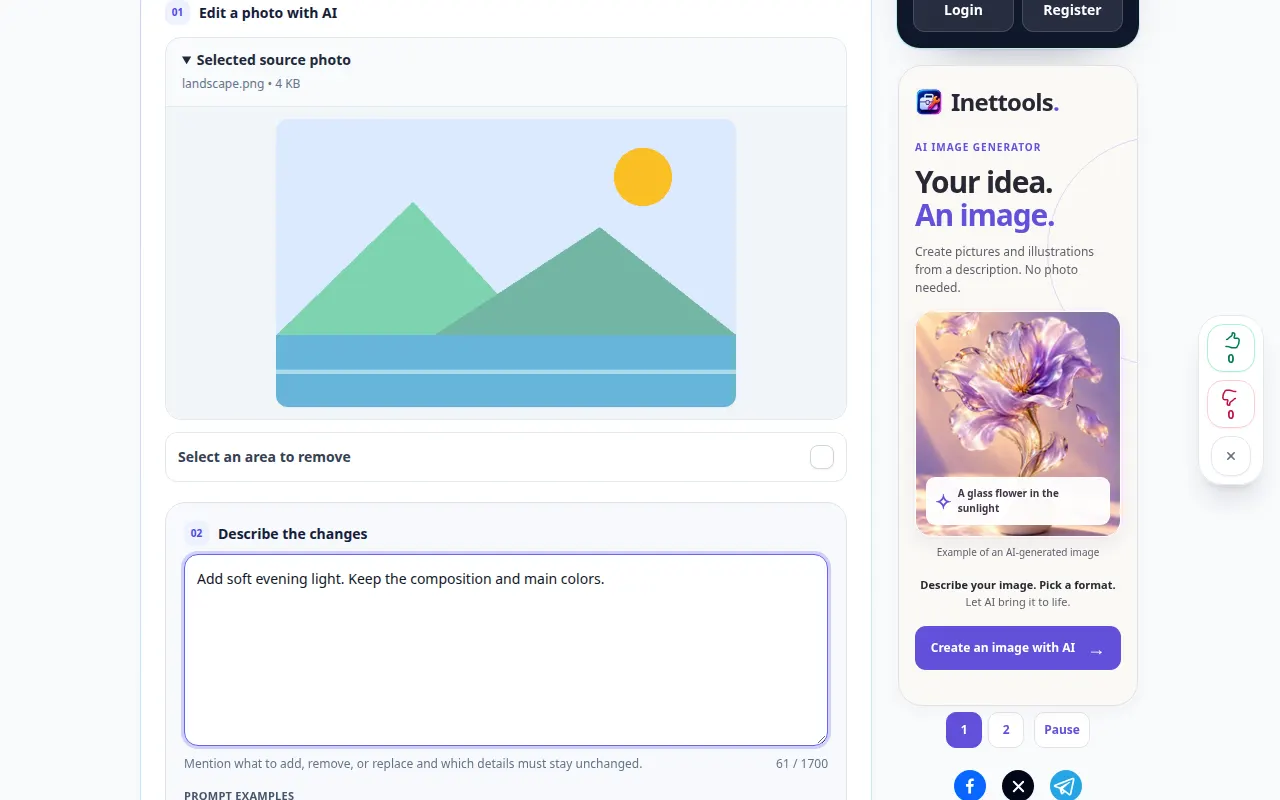
Hur man redigerar ett foto med en skriftlig instruktion — Demonstration på dator
Beskriv en ändring av ett foto, granska bearbetningsalternativen och jämför det genererade resultatet. Denna inspelning visar källan och tillgängliga inställningar före huvudåtgärden. Följ stegen ovan för att börja bearbeta och spara resultatet.
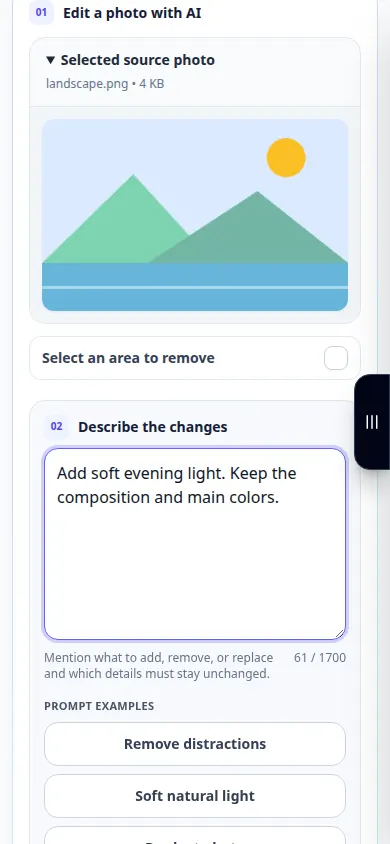
Hur man redigerar ett foto med en skriftlig instruktion — Telefondemonstration
Beskriv en ändring av ett foto, granska bearbetningsalternativen och jämför det genererade resultatet. Denna inspelning visar källan och tillgängliga inställningar före huvudåtgärden. Följ stegen ovan för att börja bearbeta och spara resultatet.
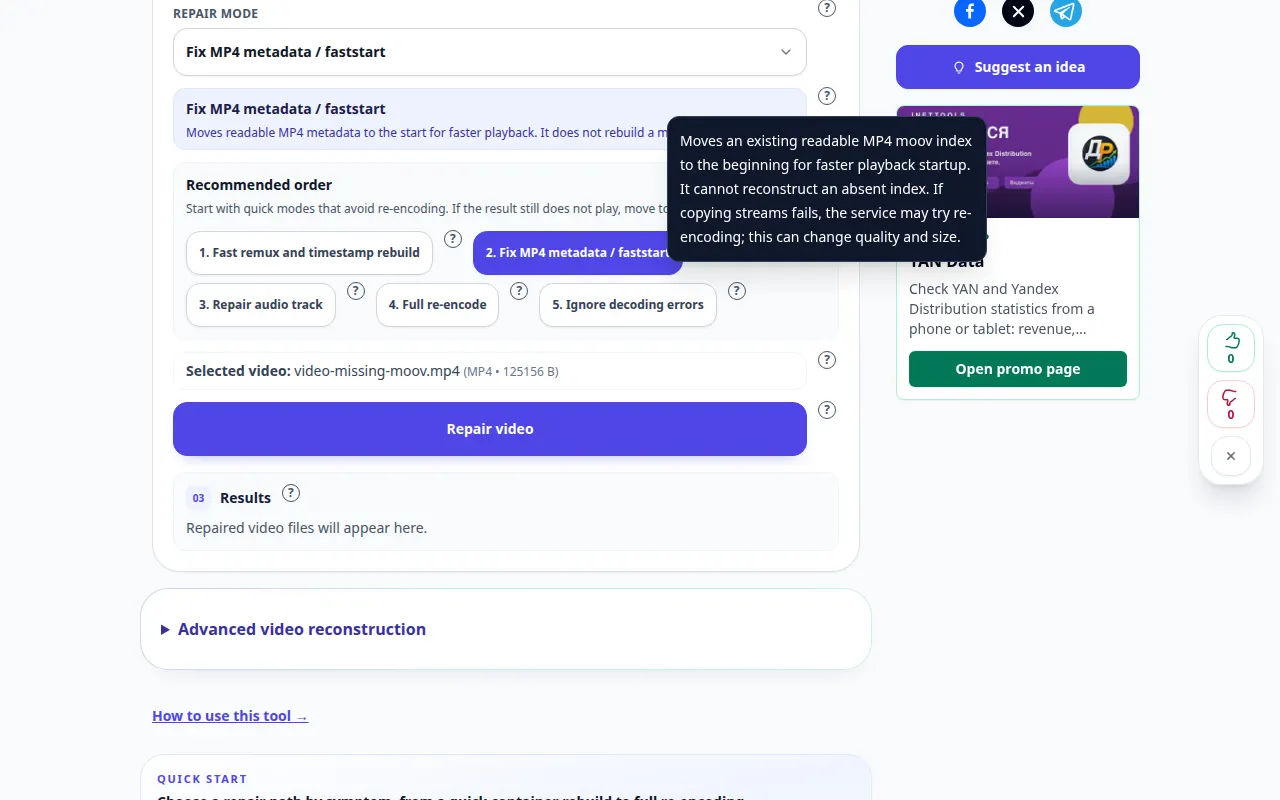
Hur man försöker reparera en skadad video — Demonstration på dator
Använd hjälpen bredvid de åtta vanliga reparationslägena och de separata avancerade rekonstruktionsalternativen. Lär dig hur du väljer ett hälsosamt prov och kontrollera resultatet. Denna inspelning visar källan och tillgängliga inställningar före huvudåtgärden. Följ stegen ovan för att börja bearbeta och spara resultatet.
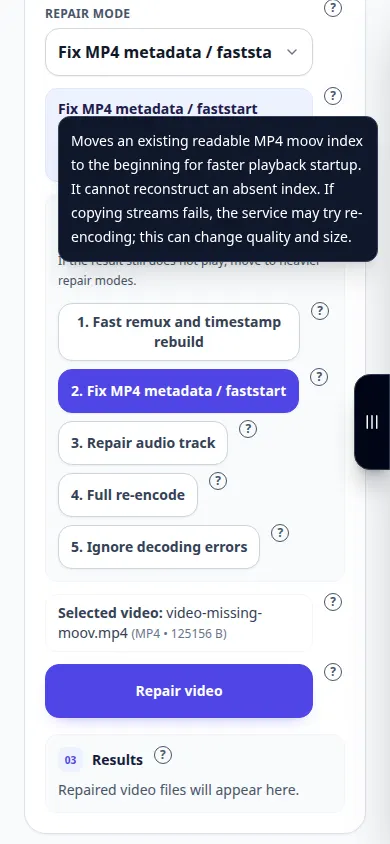
Hur man försöker reparera en skadad video — Telefondemonstration
Använd hjälpen bredvid de åtta vanliga reparationslägena och de separata avancerade rekonstruktionsalternativen. Lär dig hur du väljer ett hälsosamt prov och kontrollera resultatet. Denna inspelning visar källan och tillgängliga inställningar före huvudåtgärden. Följ stegen ovan för att börja bearbeta och spara resultatet.
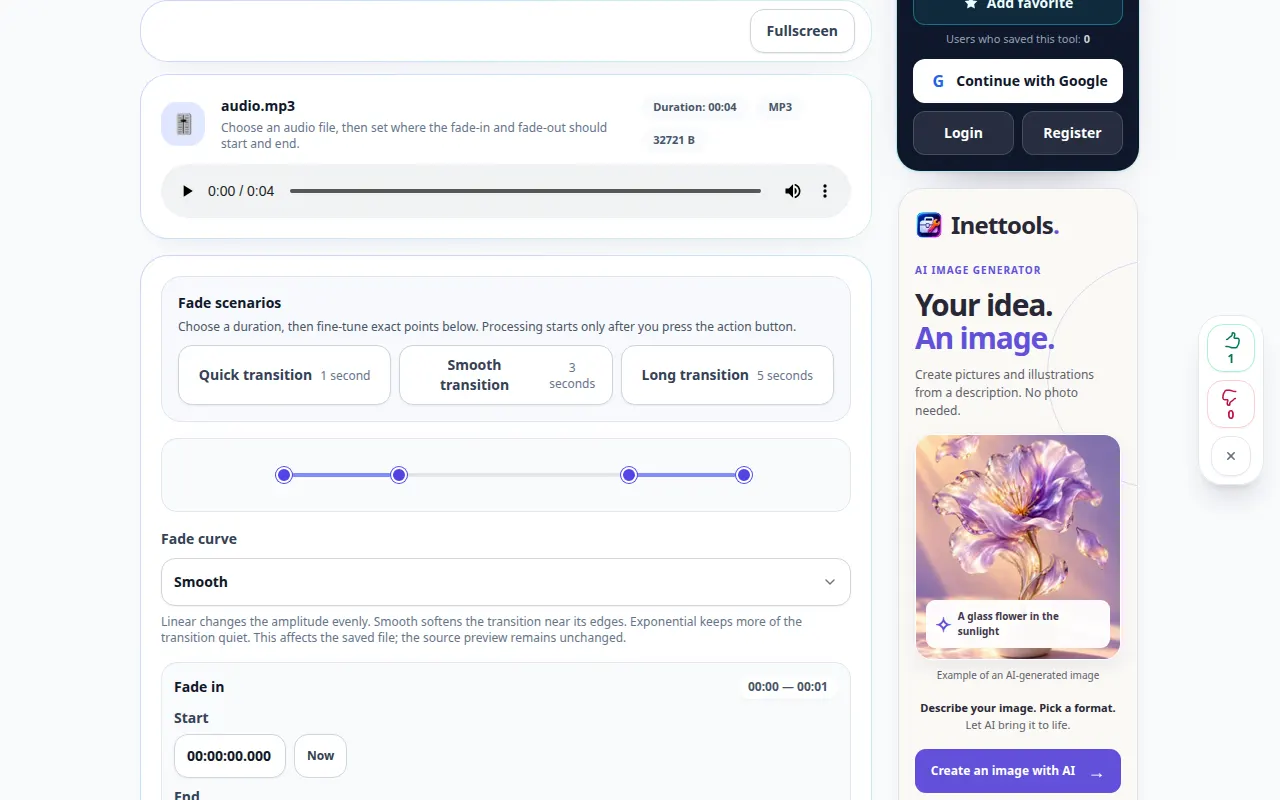
Hur man gradvis ökar eller minskar ljudvolymen — Demonstration på dator
Skapa en gradvis uppgång från tystnad eller en gradvis minskning till tystnad i början eller slutet av en inspelning. Denna inspelning visar källan och tillgängliga inställningar före huvudåtgärden. Följ stegen ovan för att börja bearbeta och spara resultatet.
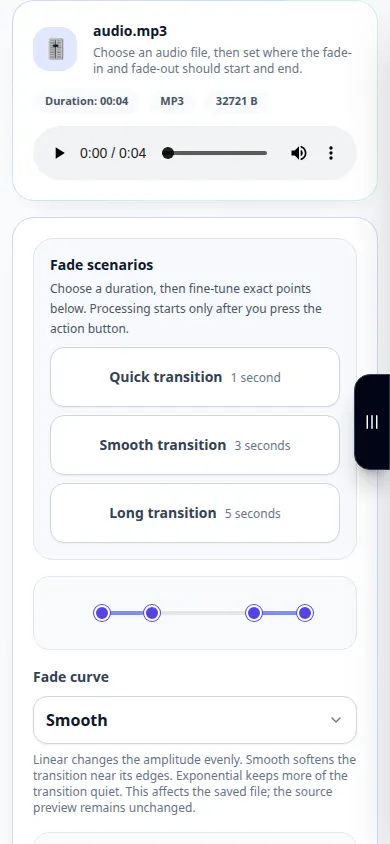
Hur man gradvis ökar eller minskar ljudvolymen — Telefondemonstration
Skapa en gradvis uppgång från tystnad eller en gradvis minskning till tystnad i början eller slutet av en inspelning. Denna inspelning visar källan och tillgängliga inställningar före huvudåtgärden. Följ stegen ovan för att börja bearbeta och spara resultatet.
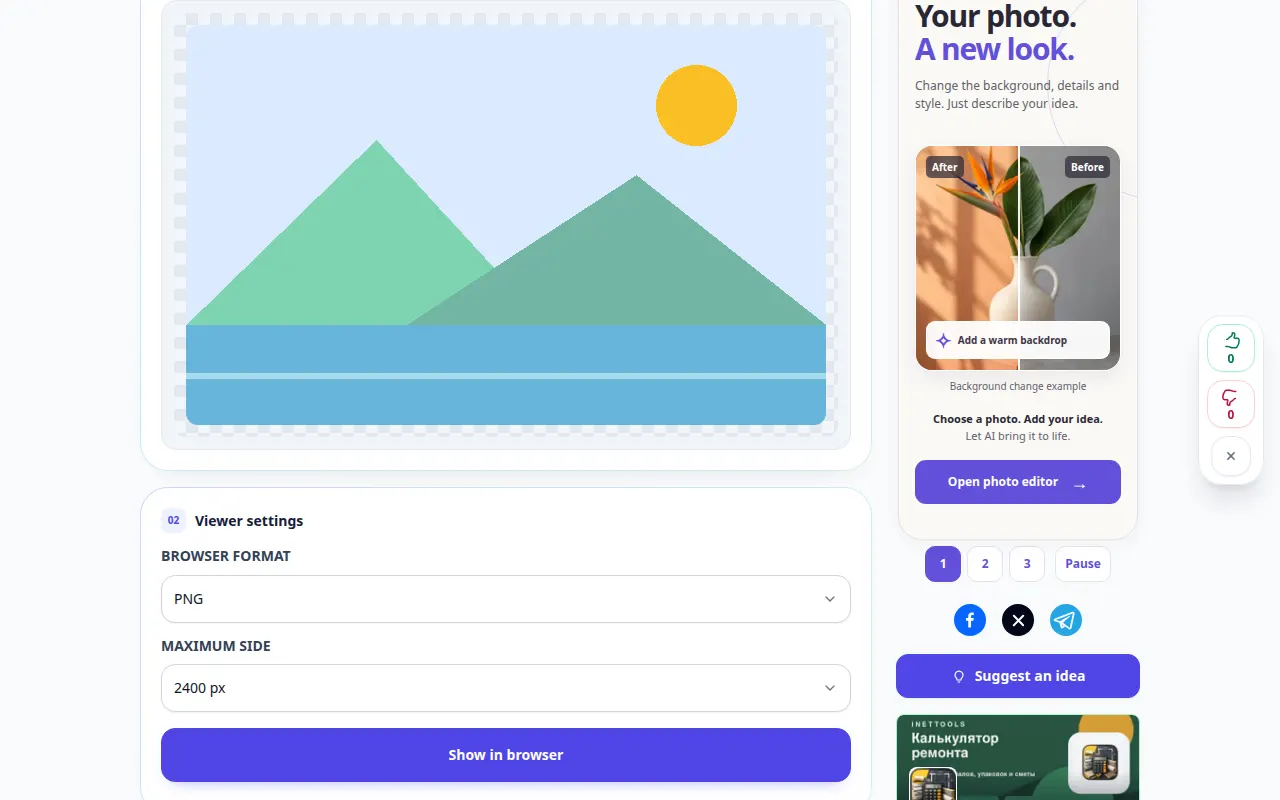
Så visar du en bild och sparar den i ett annat format — Demonstration på dator
Öppna en bild, inspektera dess mått och skapa en utdatakopia som stöds. Denna inspelning visar en demonstrationsinmatning och den resulterande utdata i verktyget.
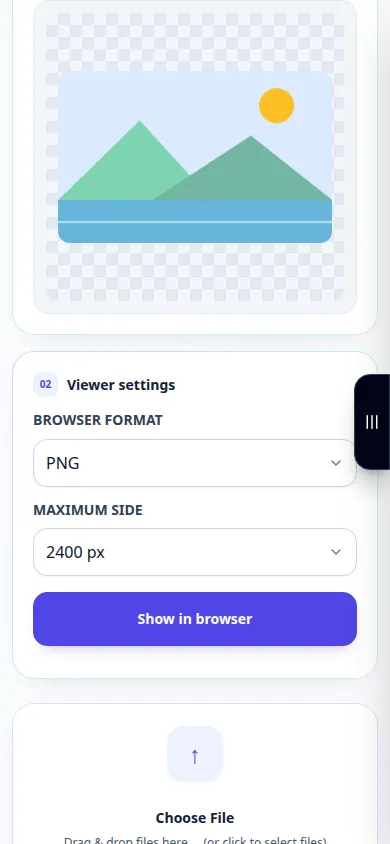
Så visar du en bild och sparar den i ett annat format — Telefondemonstration
Öppna en bild, inspektera dess mått och skapa en utdatakopia som stöds. Denna inspelning visar en demonstrationsinmatning och den resulterande utdata i verktyget.
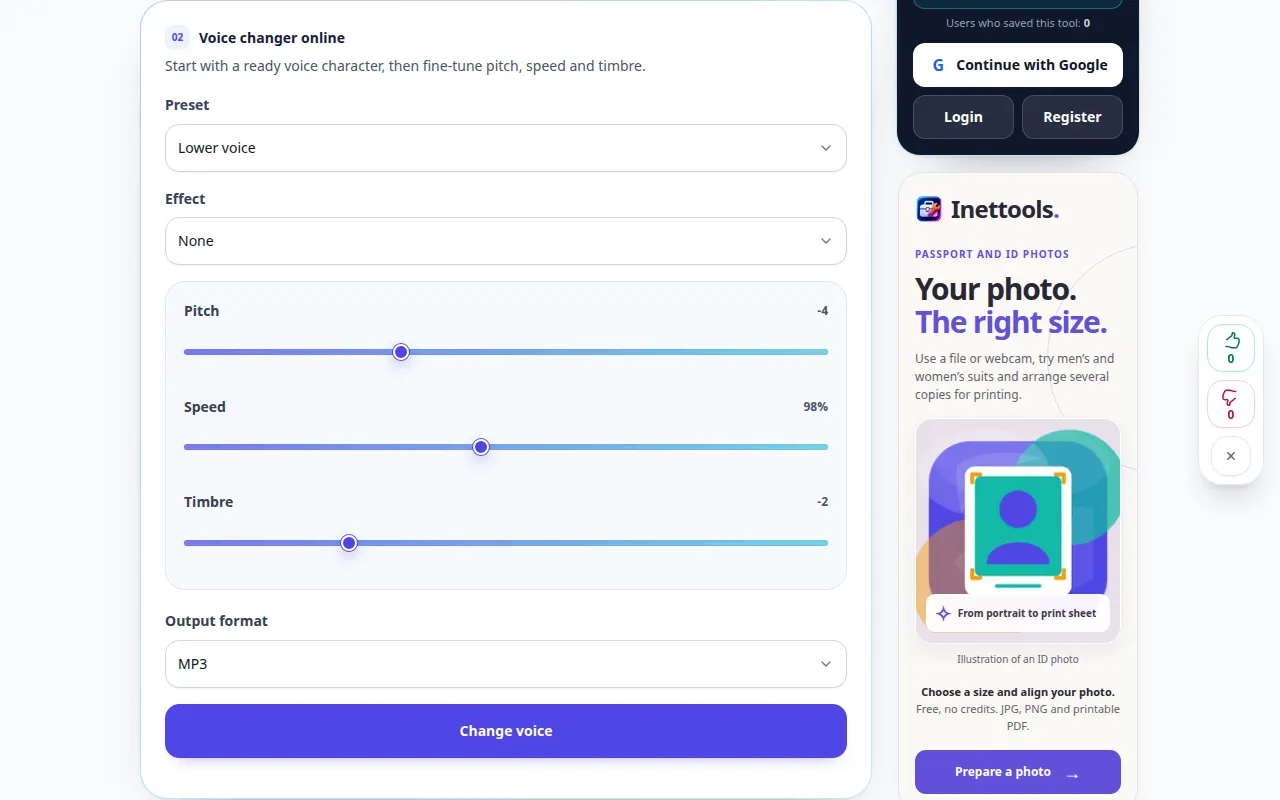
Hur man ändrar tonhöjd och lägger till effekter — Demonstration på dator
Prova en röstförinställning och justera tonhöjd, hastighet och klangfärg innan du exporterar en ny inspelning. Denna inspelning visar källan och tillgängliga inställningar före huvudåtgärden. Följ stegen ovan för att börja bearbeta och spara resultatet.
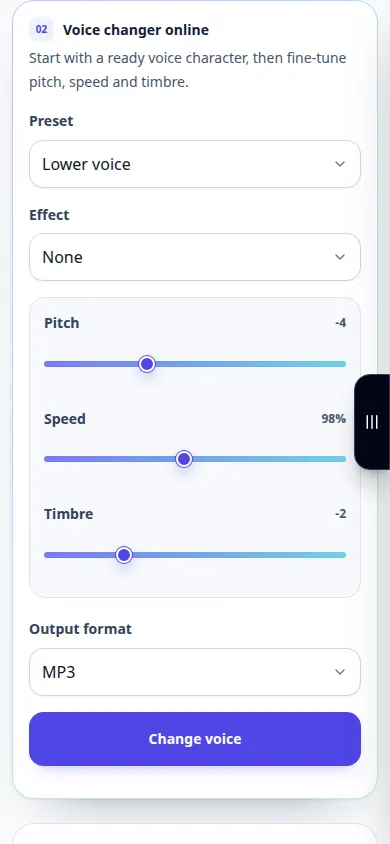
Hur man ändrar tonhöjd och lägger till effekter — Telefondemonstration
Prova en röstförinställning och justera tonhöjd, hastighet och klangfärg innan du exporterar en ny inspelning. Denna inspelning visar källan och tillgängliga inställningar före huvudåtgärden. Följ stegen ovan för att börja bearbeta och spara resultatet.
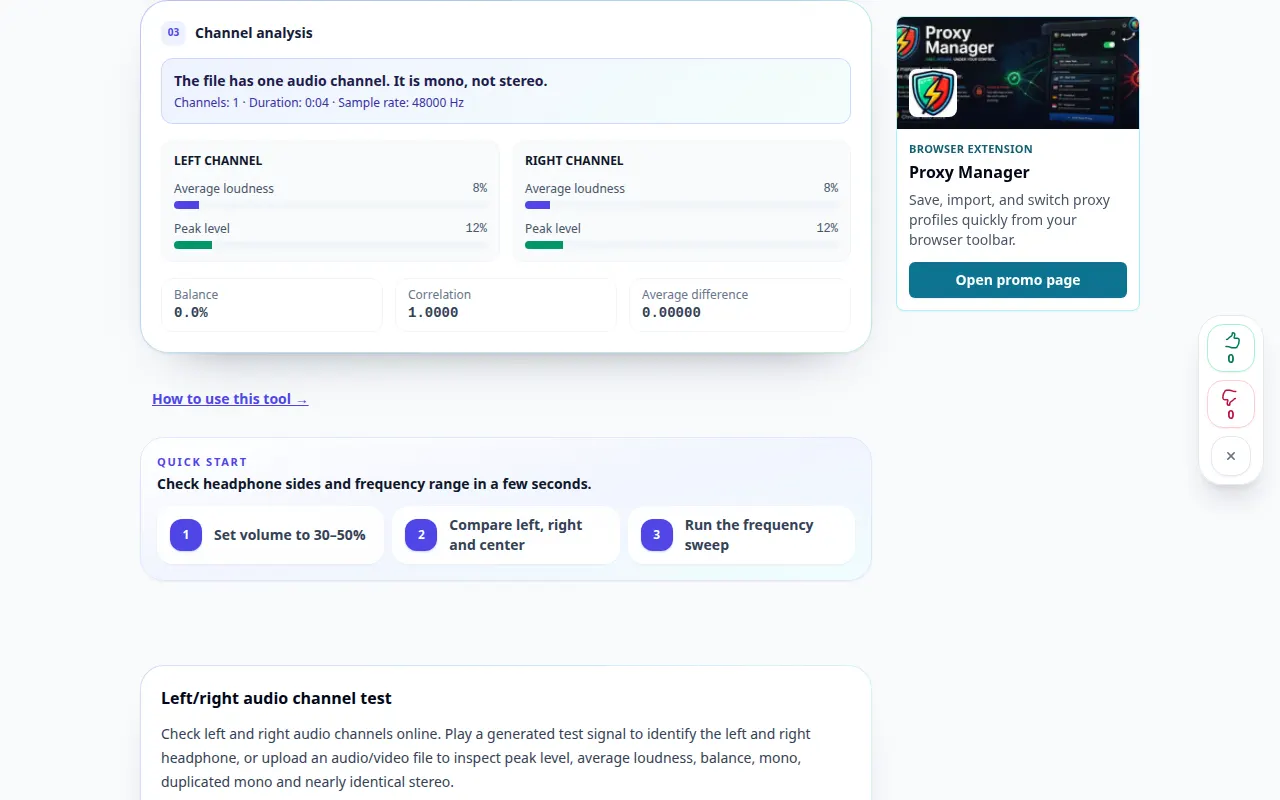
Hur man kontrollerar vänster och höger ljudkanaler — Demonstration på dator
Lyssna på stereokanaler och kontrollera om de två sidorna skiljer sig åt. Denna inspelning visar en demonstrationsinmatning och den resulterande utdata i verktyget.
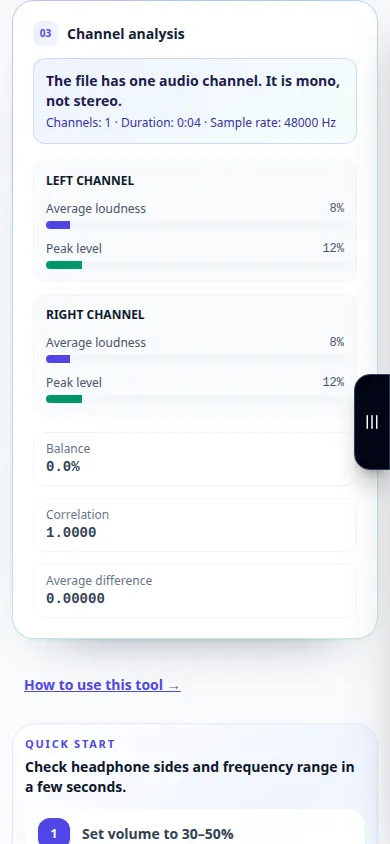
Hur man kontrollerar vänster och höger ljudkanaler — Telefondemonstration
Lyssna på stereokanaler och kontrollera om de två sidorna skiljer sig åt. Denna inspelning visar en demonstrationsinmatning och den resulterande utdata i verktyget.
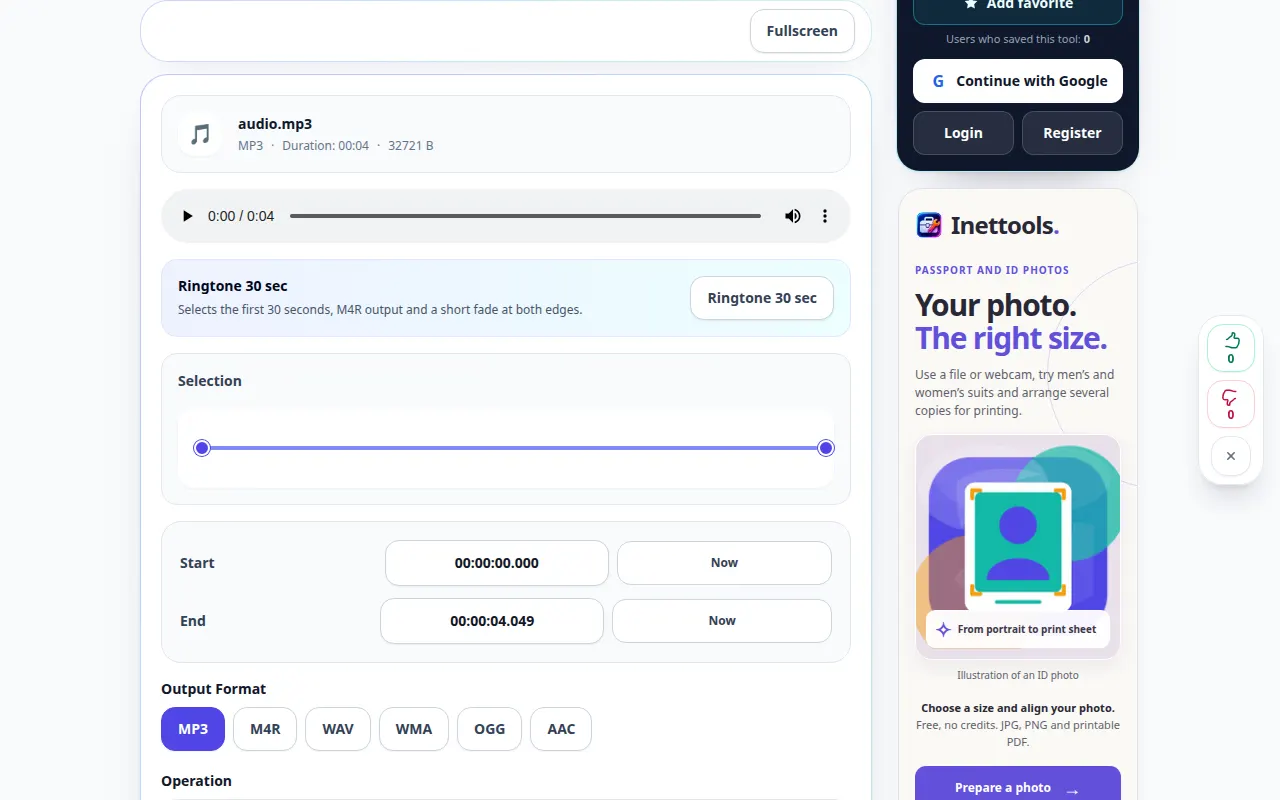
Hur man klipper ett avsnitt från en ljudinspelning — Demonstration på dator
Välj exakta start- och sluttider och spara en kortare ljudkopia. Denna inspelning visar källan och tillgängliga inställningar före huvudåtgärden. Följ stegen ovan för att börja bearbeta och spara resultatet.
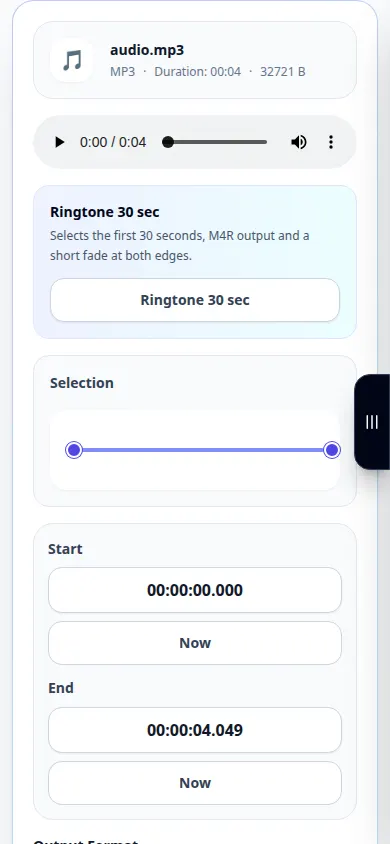
Hur man klipper ett avsnitt från en ljudinspelning — Telefondemonstration
Välj exakta start- och sluttider och spara en kortare ljudkopia. Denna inspelning visar källan och tillgängliga inställningar före huvudåtgärden. Följ stegen ovan för att börja bearbeta och spara resultatet.
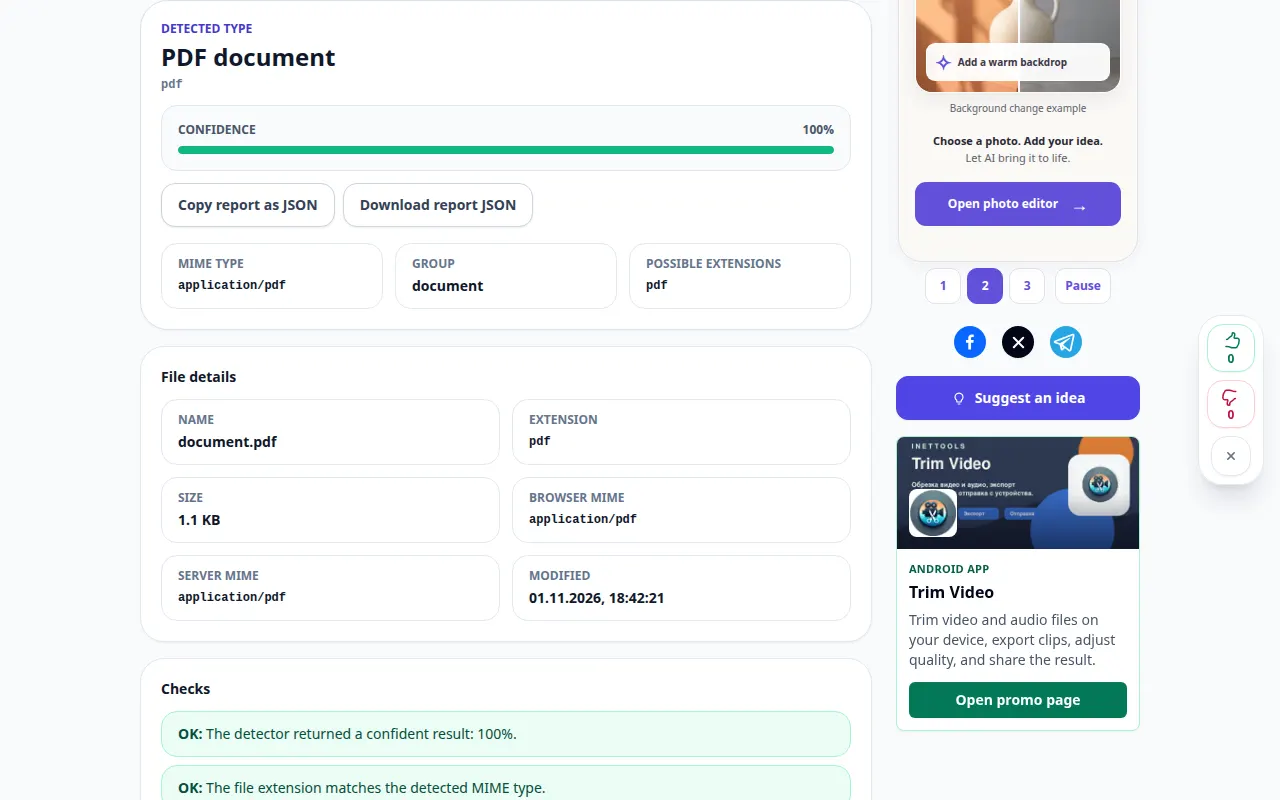
Hur man identifierar en fil genom dess innehåll — Demonstration på dator
Kontrollera en filsignatur istället för att bara lita på tillägget i dess namn. Denna inspelning visar en demonstrationsinmatning och den resulterande utdata i verktyget.
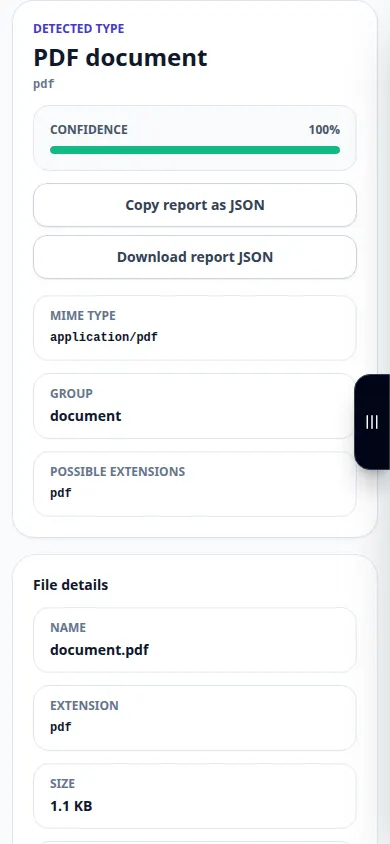
Hur man identifierar en fil genom dess innehåll — Telefondemonstration
Kontrollera en filsignatur istället för att bara lita på tillägget i dess namn. Denna inspelning visar en demonstrationsinmatning och den resulterande utdata i verktyget.
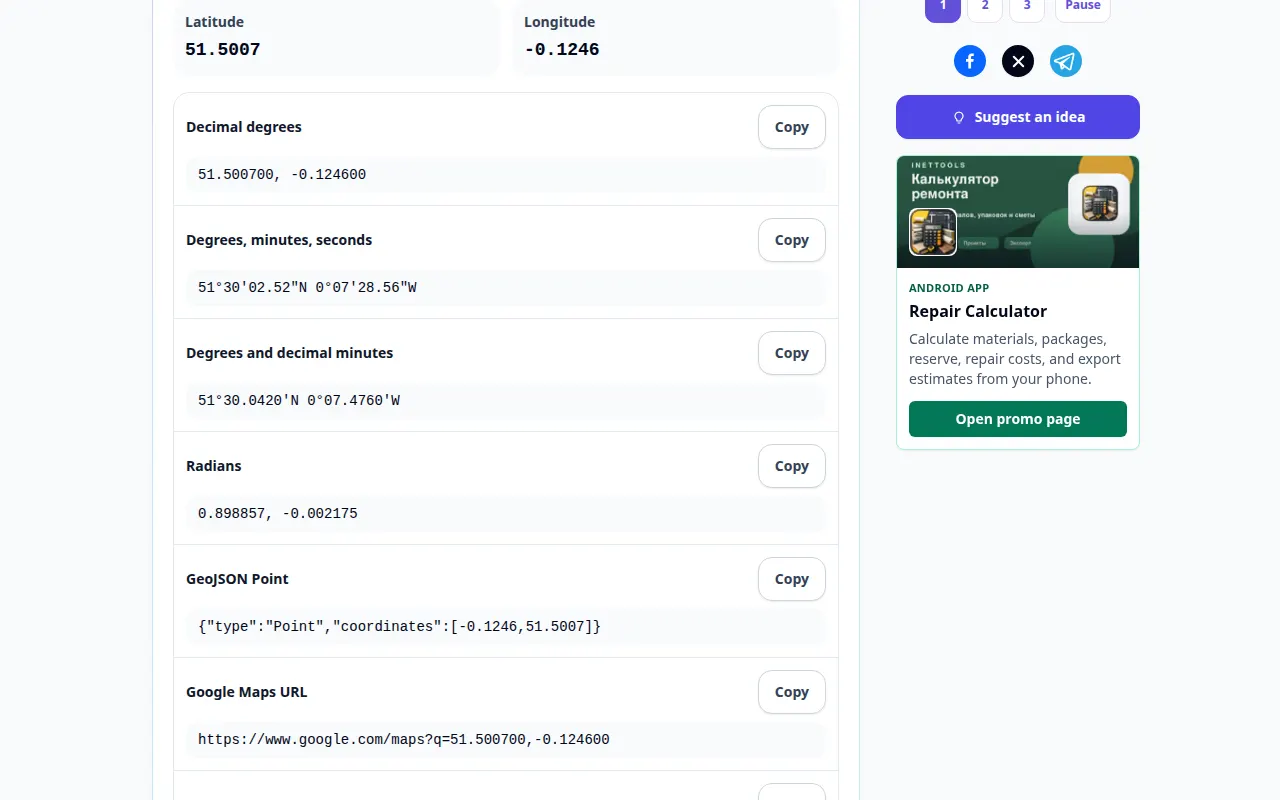
Hur man konverterar latitud- och longitudformat — Demonstration på dator
Förvandla geografiska koordinater till en annan notation som stöds och kontrollera deras plats. Denna inspelning visar en demonstrationsinmatning och den resulterande utdata i verktyget.
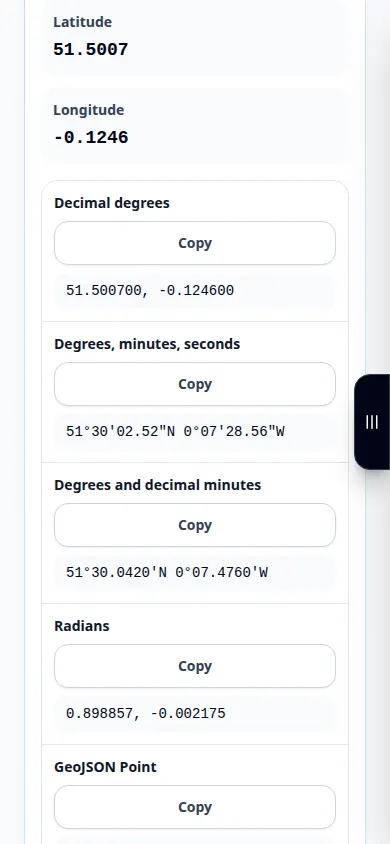
Hur man konverterar latitud- och longitudformat — Telefondemonstration
Förvandla geografiska koordinater till en annan notation som stöds och kontrollera deras plats. Denna inspelning visar en demonstrationsinmatning och den resulterande utdata i verktyget.
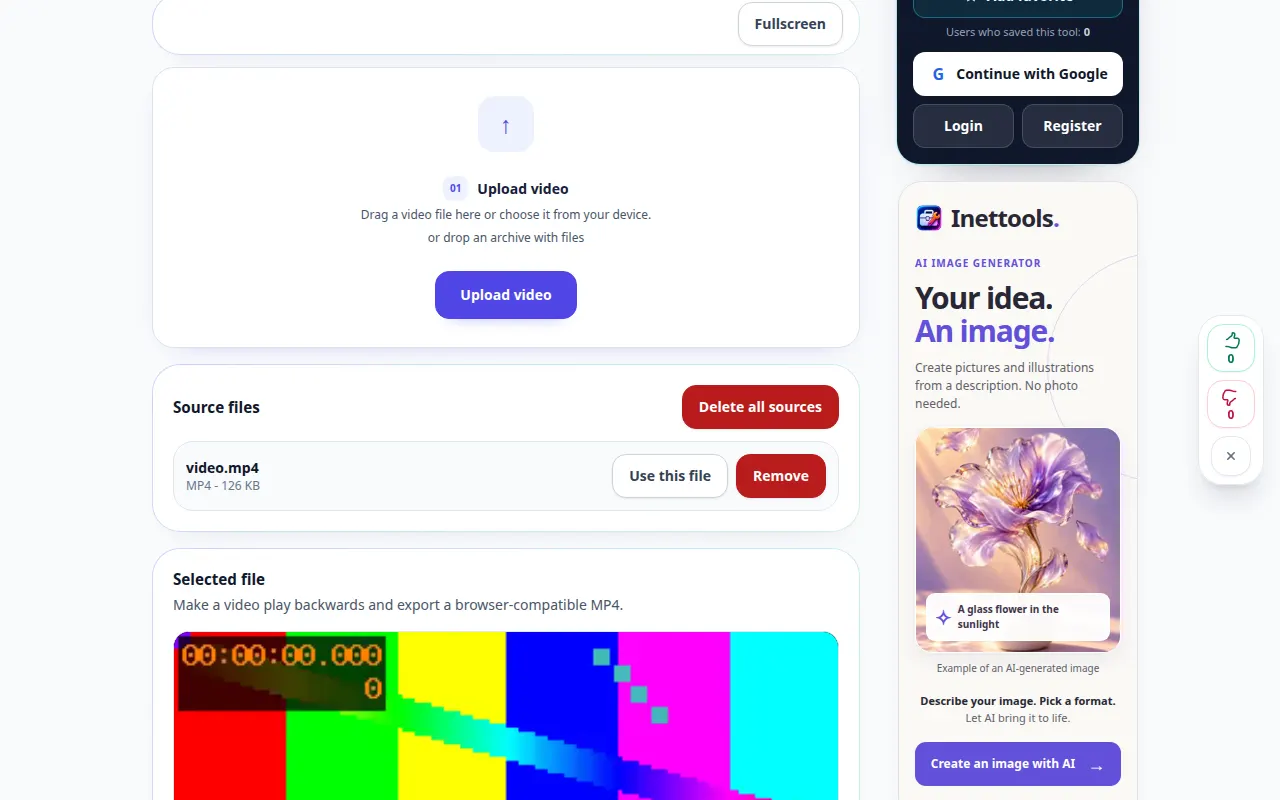
Hur man spelar upp en video baklänges — Demonstration på dator
Skapa en omvänd kopia och granska de tillgängliga ljud- och utdatainställningarna. Denna inspelning visar källan och tillgängliga inställningar före huvudåtgärden. Följ stegen ovan för att börja bearbeta och spara resultatet.
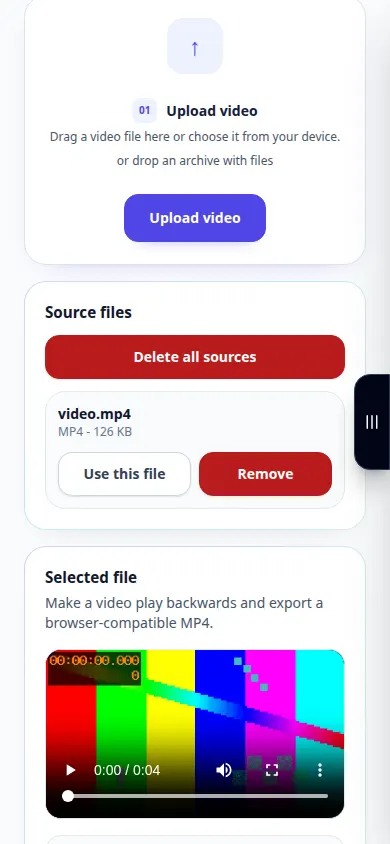
Hur man spelar upp en video baklänges — Telefondemonstration
Skapa en omvänd kopia och granska de tillgängliga ljud- och utdatainställningarna. Denna inspelning visar källan och tillgängliga inställningar före huvudåtgärden. Följ stegen ovan för att börja bearbeta och spara resultatet.
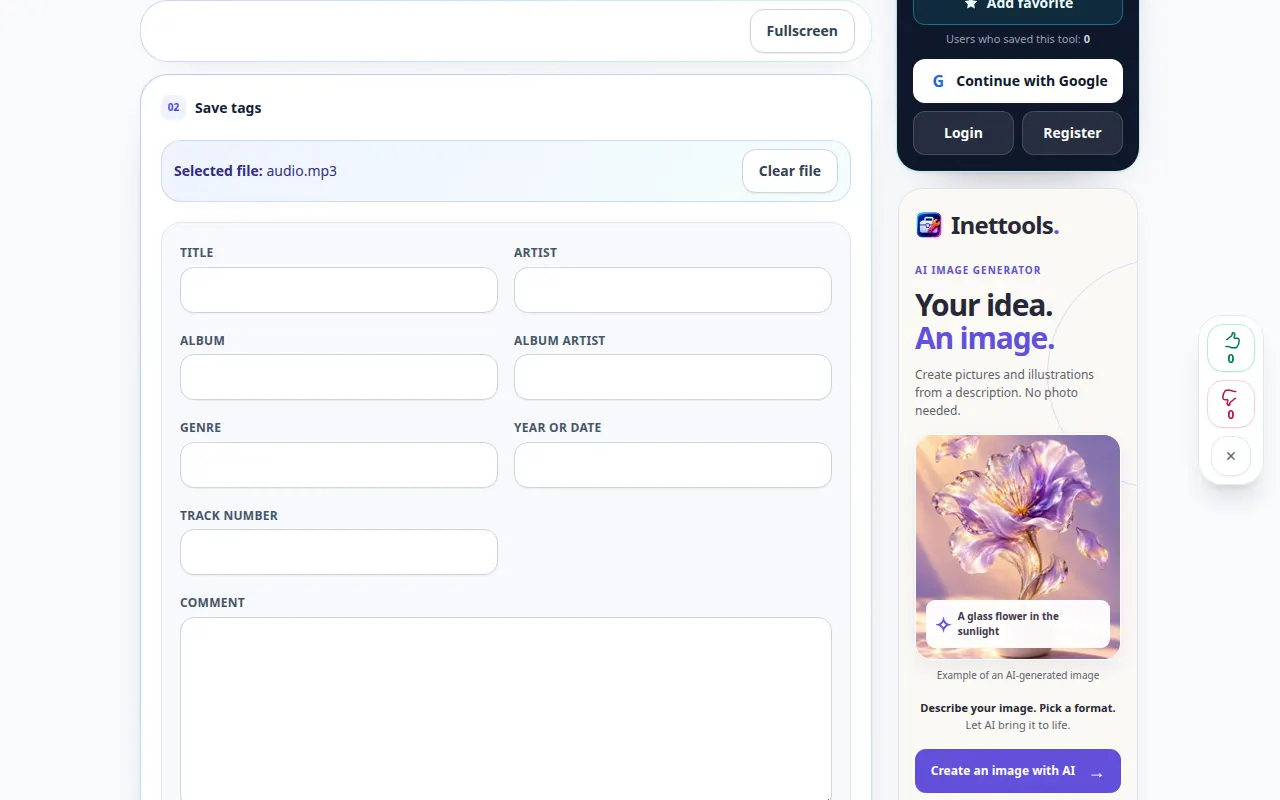
Så här redigerar du MP3 titel, artist och album — Demonstration på dator
Uppdatera metadata som visas av en musikspelare och spara en redigerad kopia. Denna inspelning visar källan och tillgängliga inställningar före huvudåtgärden. Följ stegen ovan för att börja bearbeta och spara resultatet.
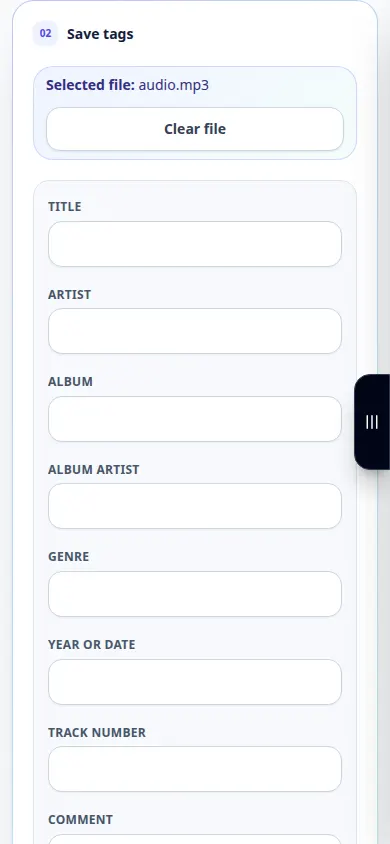
Så här redigerar du MP3 titel, artist och album — Telefondemonstration
Uppdatera metadata som visas av en musikspelare och spara en redigerad kopia. Denna inspelning visar källan och tillgängliga inställningar före huvudåtgärden. Följ stegen ovan för att börja bearbeta och spara resultatet.
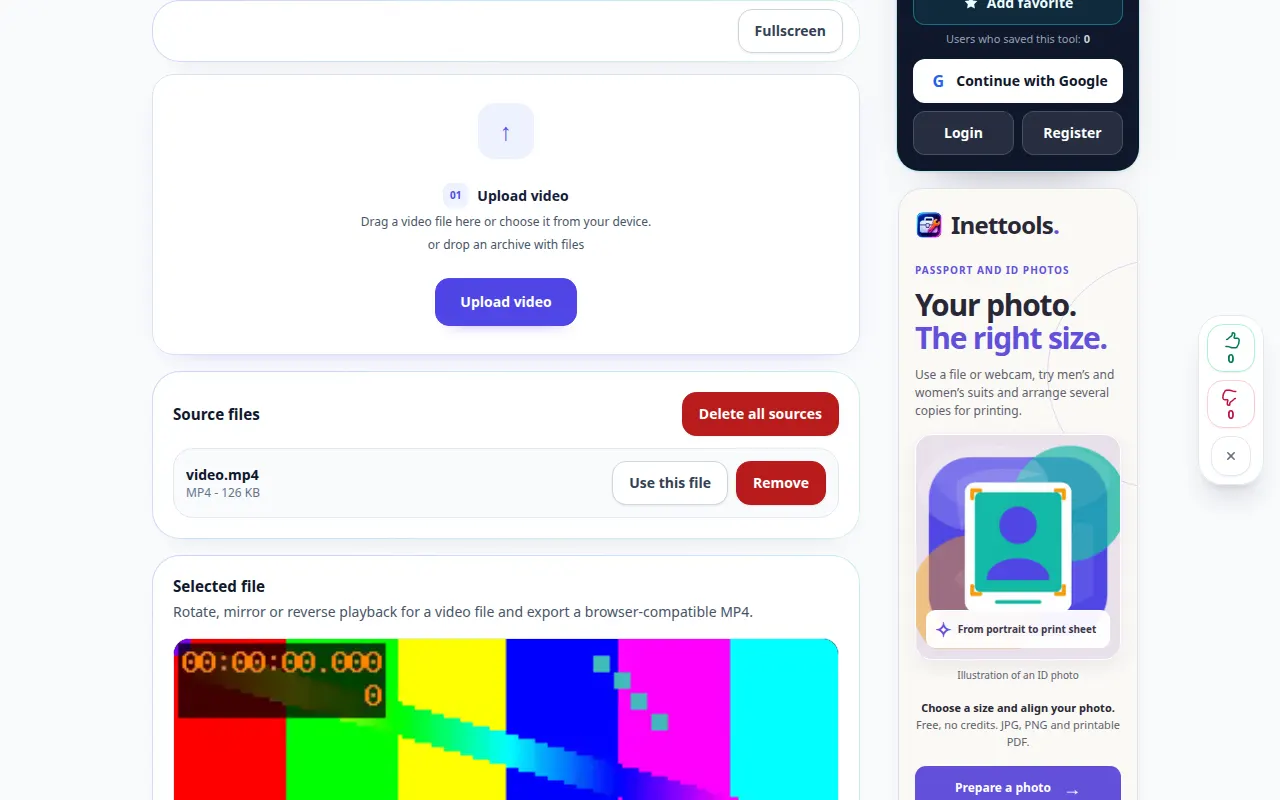
Hur man roterar en video i sidled — Demonstration på dator
Välj en orientering och spara en video som visas rätt väg upp. Denna inspelning visar källan och tillgängliga inställningar före huvudåtgärden. Följ stegen ovan för att börja bearbeta och spara resultatet.
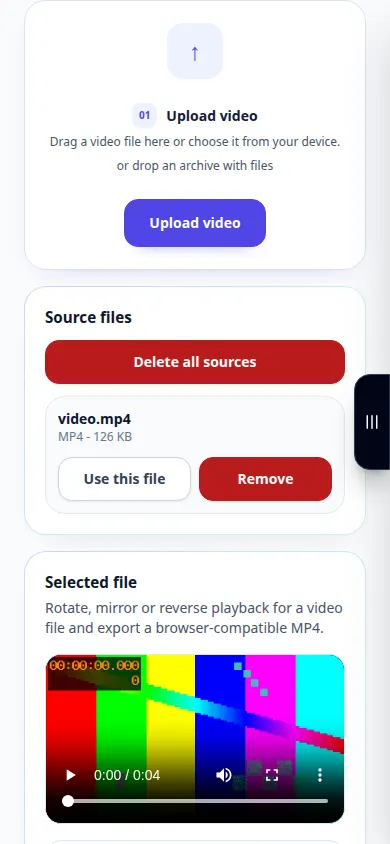
Hur man roterar en video i sidled — Telefondemonstration
Välj en orientering och spara en video som visas rätt väg upp. Denna inspelning visar källan och tillgängliga inställningar före huvudåtgärden. Följ stegen ovan för att börja bearbeta och spara resultatet.
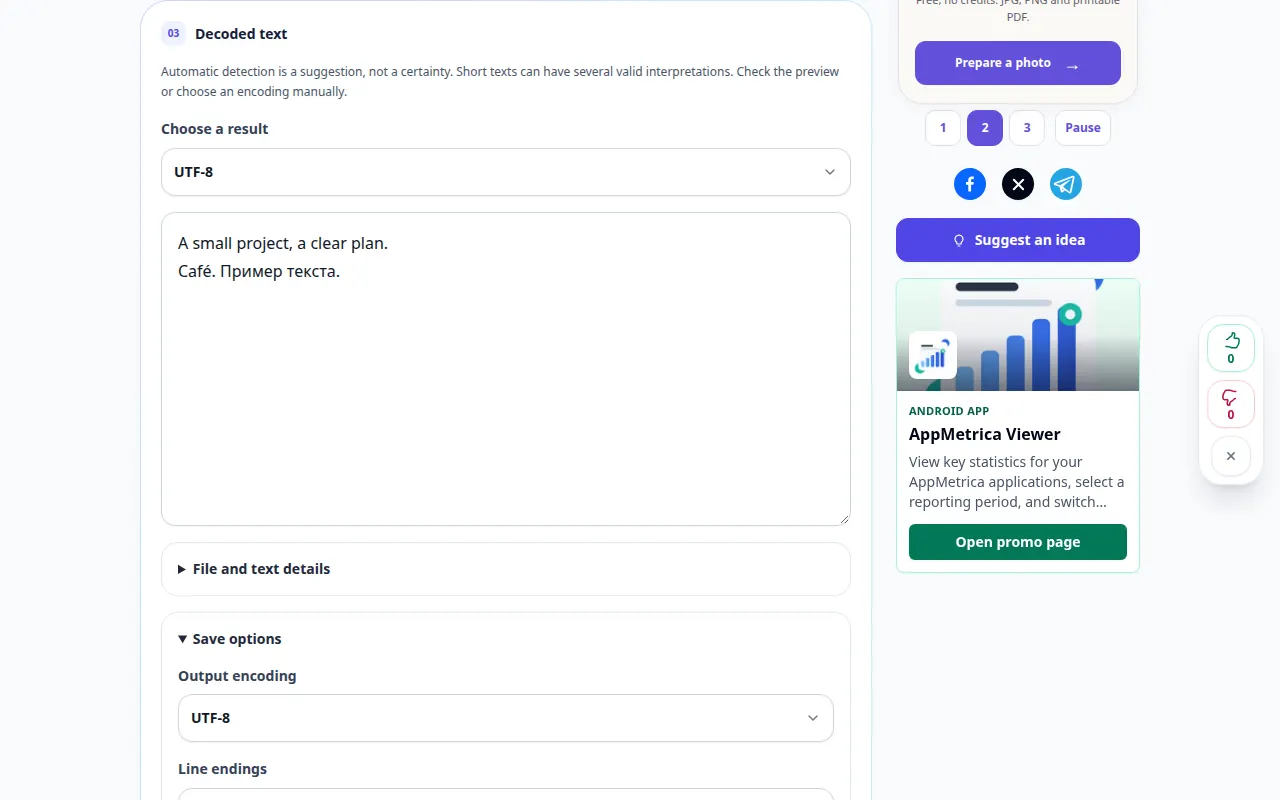
Hur man diagnostiserar och konverterar textkodning — Demonstration på dator
Läs text med avsedd teckenkodning och förbered en korrekt kodad kopia. Denna inspelning visar en demonstrationsinmatning och den resulterande utdata i verktyget.
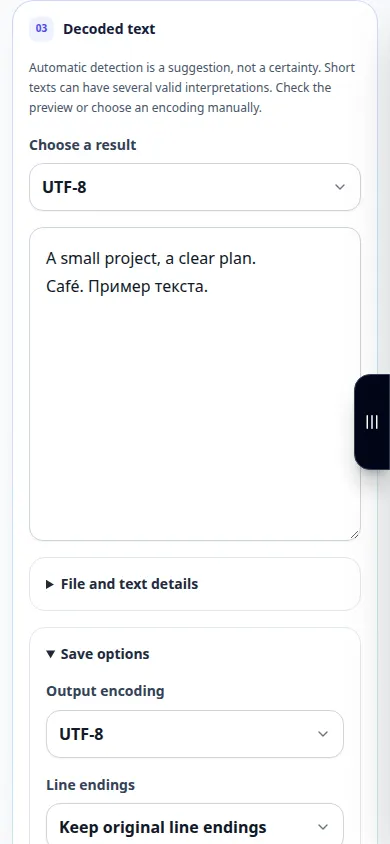
Hur man diagnostiserar och konverterar textkodning — Telefondemonstration
Läs text med avsedd teckenkodning och förbered en korrekt kodad kopia. Denna inspelning visar en demonstrationsinmatning och den resulterande utdata i verktyget.
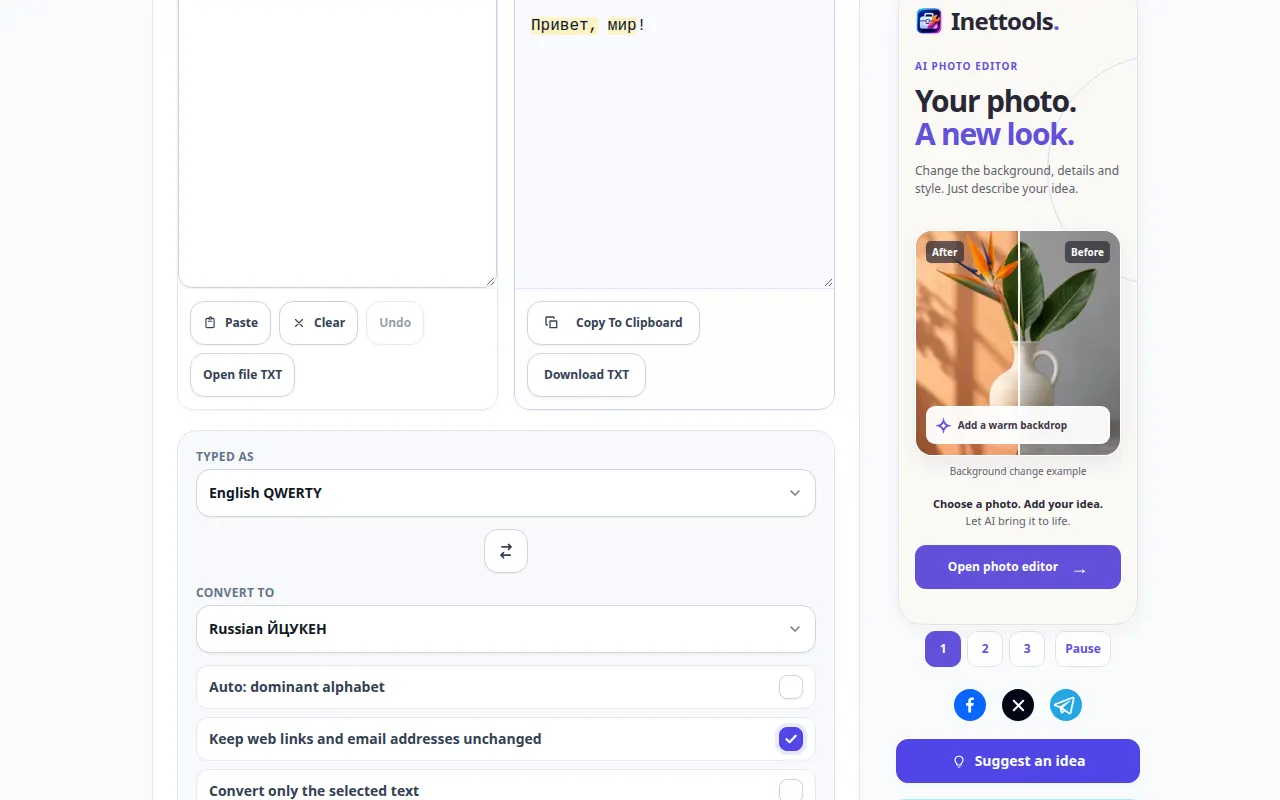
Så här fixar du text som skrivits med fel tangentbordslayout — Demonstration på dator
Konvertera felskrivna tangentbordstecken utan att skriva om hela stycket. Denna inspelning visar en demonstrationsinmatning och den resulterande utdata i verktyget.
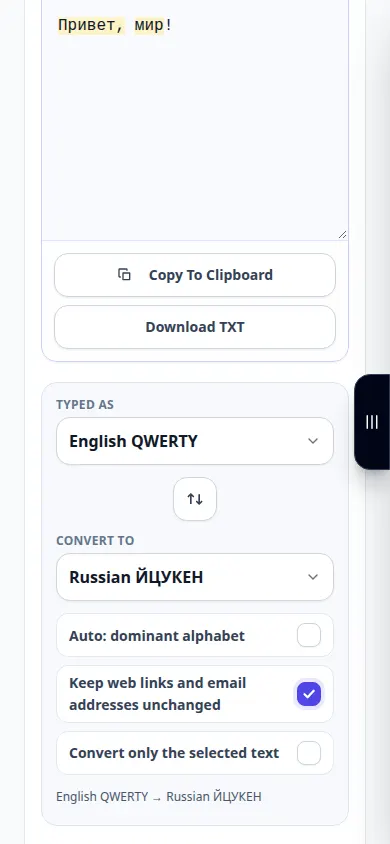
Så här fixar du text som skrivits med fel tangentbordslayout — Telefondemonstration
Konvertera felskrivna tangentbordstecken utan att skriva om hela stycket. Denna inspelning visar en demonstrationsinmatning och den resulterande utdata i verktyget.
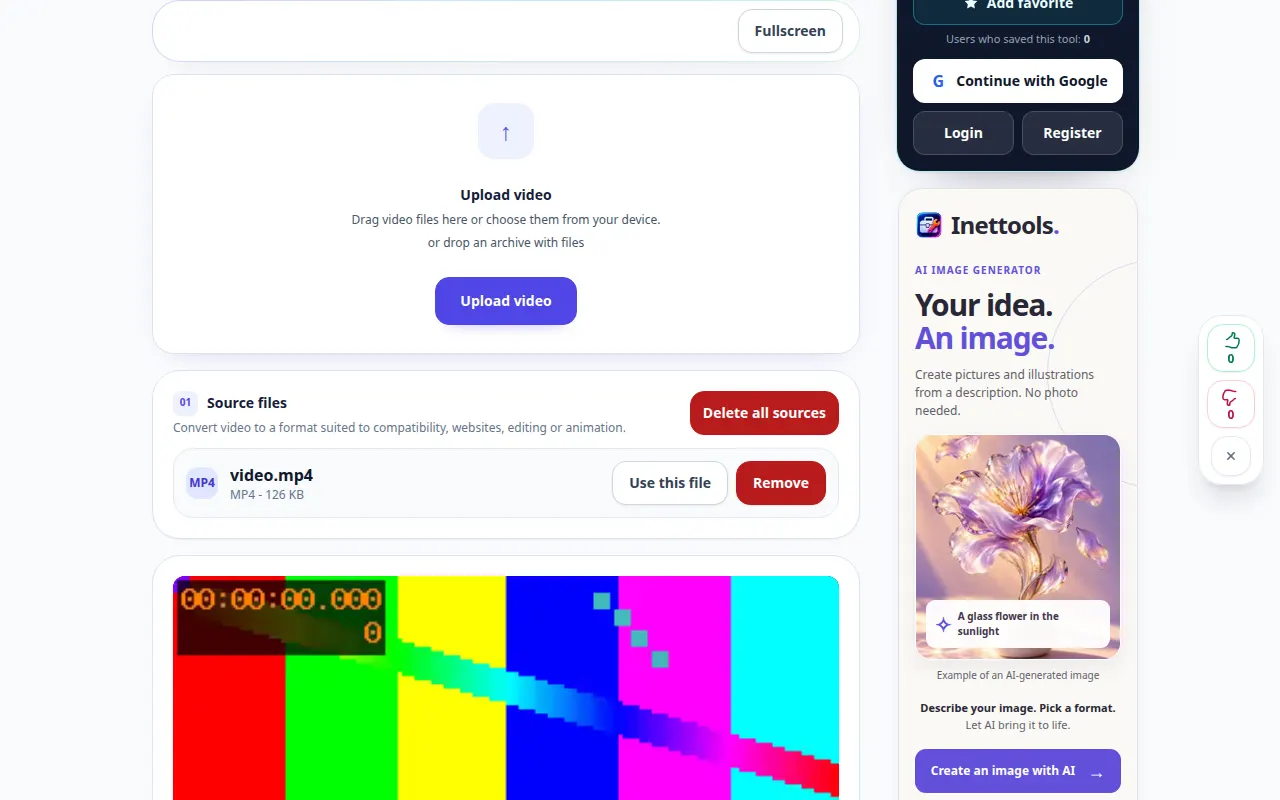
Hur man konverterar en video till ett annat format — Demonstration på dator
Välj ett målformat som stöds och granska kompatibiliteten innan du påbörjar konverteringen. Denna inspelning visar källan och tillgängliga inställningar före huvudåtgärden. Följ stegen ovan för att börja bearbeta och spara resultatet.
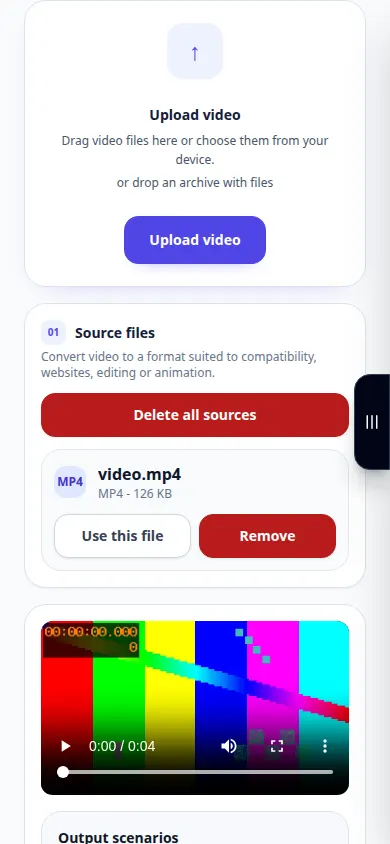
Hur man konverterar en video till ett annat format — Telefondemonstration
Välj ett målformat som stöds och granska kompatibiliteten innan du påbörjar konverteringen. Denna inspelning visar källan och tillgängliga inställningar före huvudåtgärden. Följ stegen ovan för att börja bearbeta och spara resultatet.
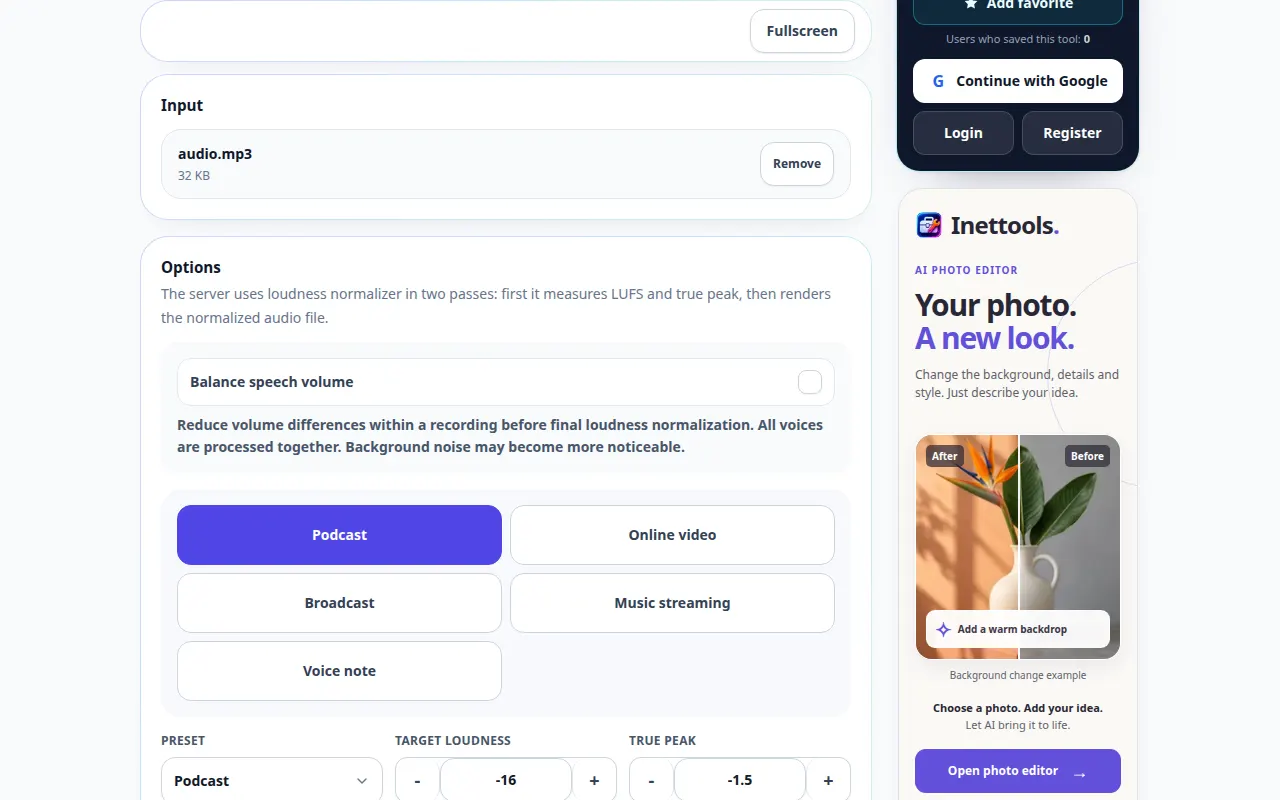
Hur man normaliserar ljudstyrkan — Demonstration på dator
För inspelningar närmare ett valt loudness-mål samtidigt som du kontrollerar toppar och lyssningskvalitet. Denna inspelning visar källan och tillgängliga inställningar före huvudåtgärden. Följ stegen ovan för att börja bearbeta och spara resultatet.
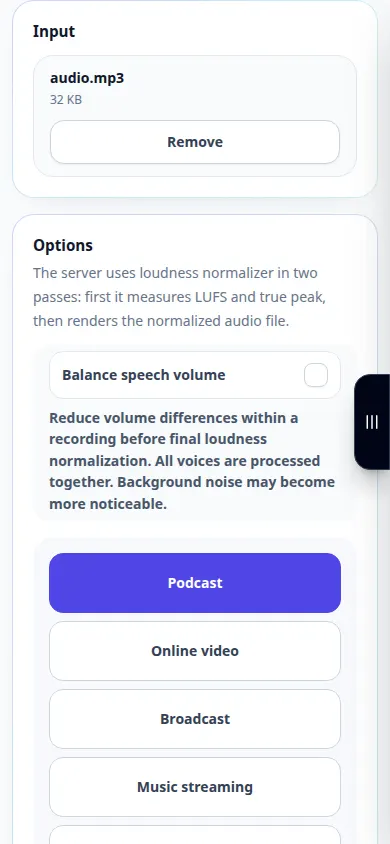
Hur man normaliserar ljudstyrkan — Telefondemonstration
För inspelningar närmare ett valt loudness-mål samtidigt som du kontrollerar toppar och lyssningskvalitet. Denna inspelning visar källan och tillgängliga inställningar före huvudåtgärden. Följ stegen ovan för att börja bearbeta och spara resultatet.
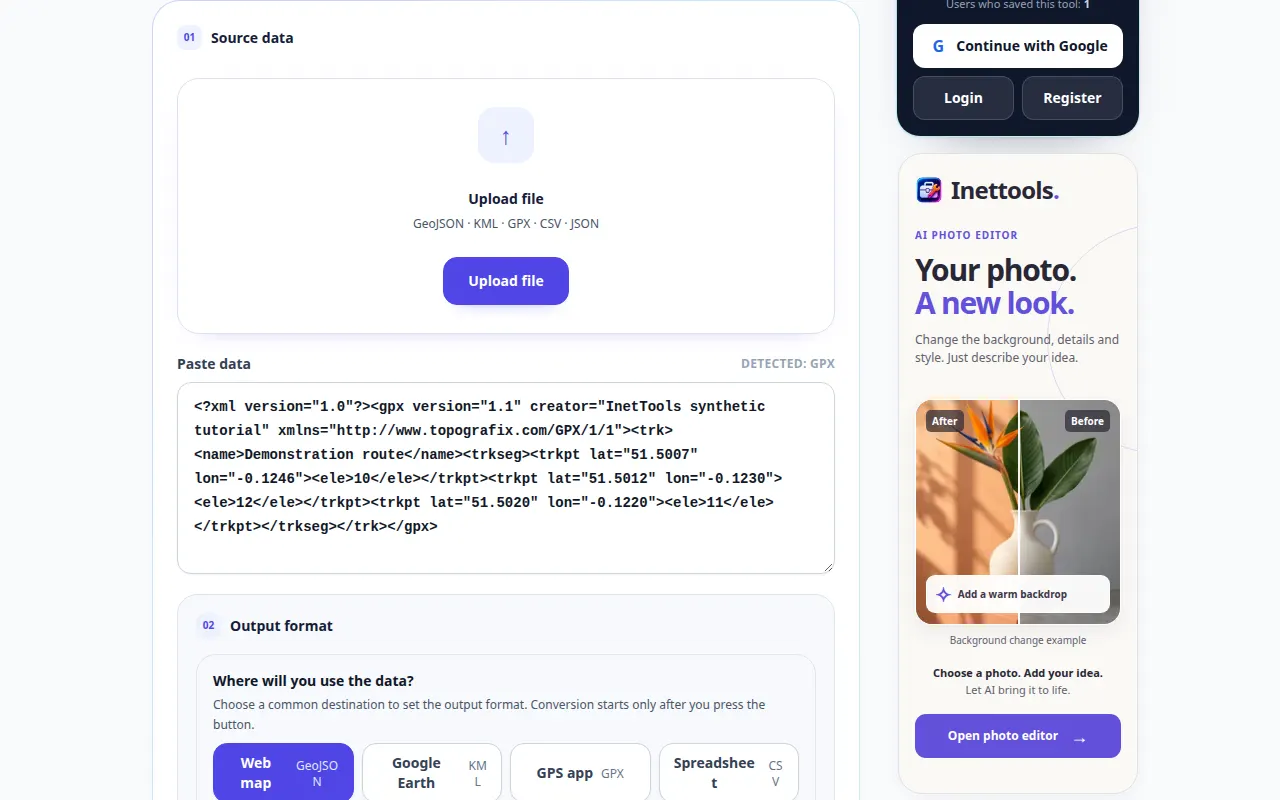
Hur man konverterar en rutt eller geodatafil — Demonstration på dator
Ändra en geografisk fil som stöds till ett annat tillgängligt format och verifiera geometrin. Denna inspelning visar källan och tillgängliga inställningar före huvudåtgärden. Följ stegen ovan för att börja bearbeta och spara resultatet.
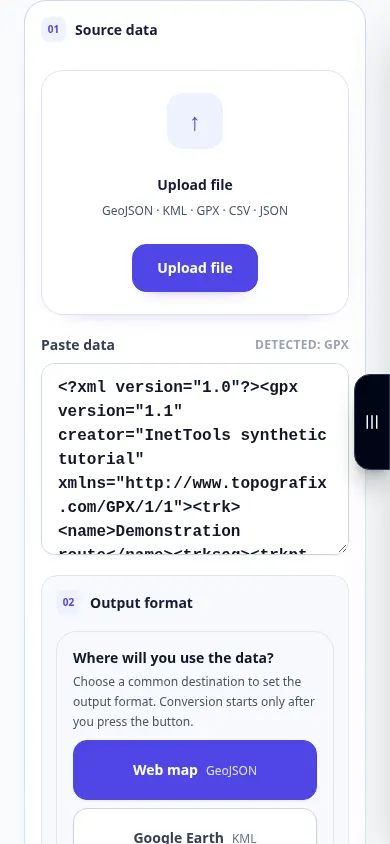
Hur man konverterar en rutt eller geodatafil — Telefondemonstration
Ändra en geografisk fil som stöds till ett annat tillgängligt format och verifiera geometrin. Denna inspelning visar källan och tillgängliga inställningar före huvudåtgärden. Följ stegen ovan för att börja bearbeta och spara resultatet.
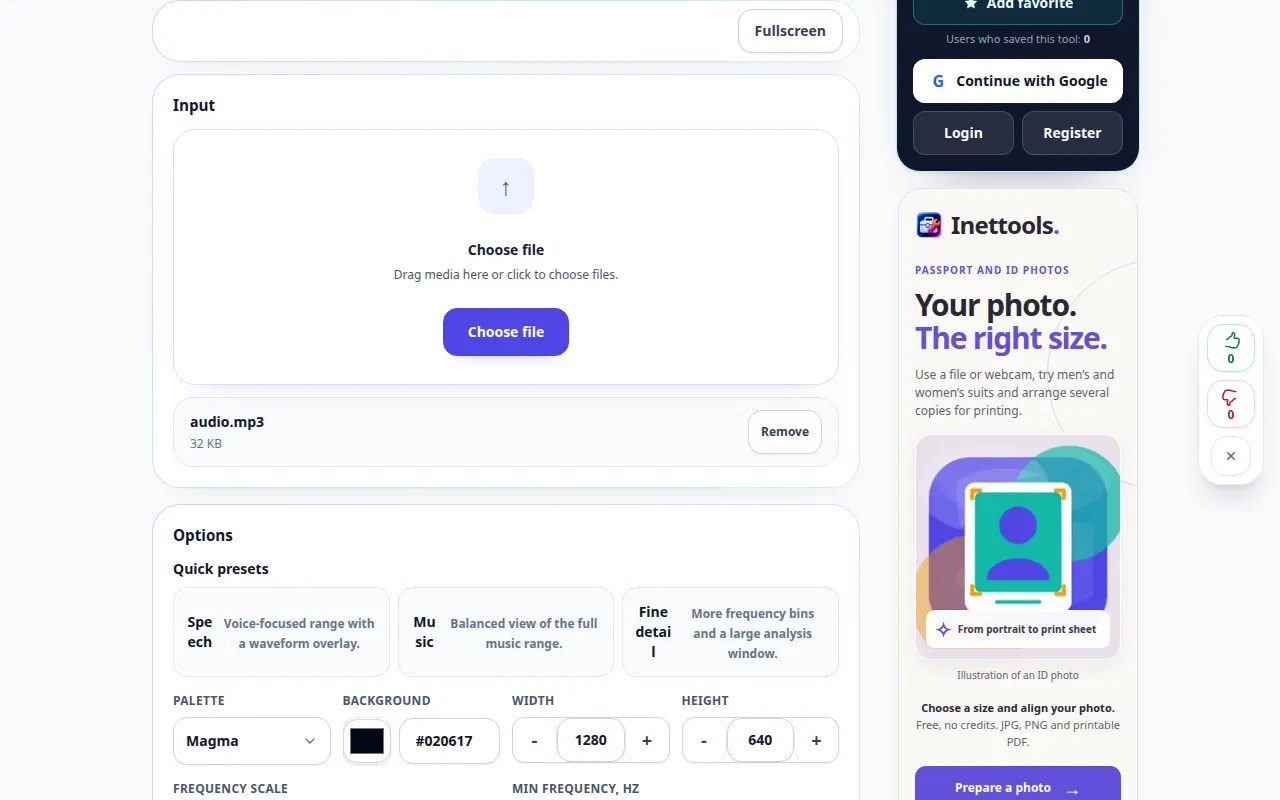
Hur man bygger ett spektrogram från en ljudinspelning — Demonstration på dator
Inspektera hur frekvenser förändras över tiden och exportera en tillgänglig visualisering. Denna inspelning visar källan och tillgängliga inställningar före huvudåtgärden. Följ stegen ovan för att börja bearbeta och spara resultatet.
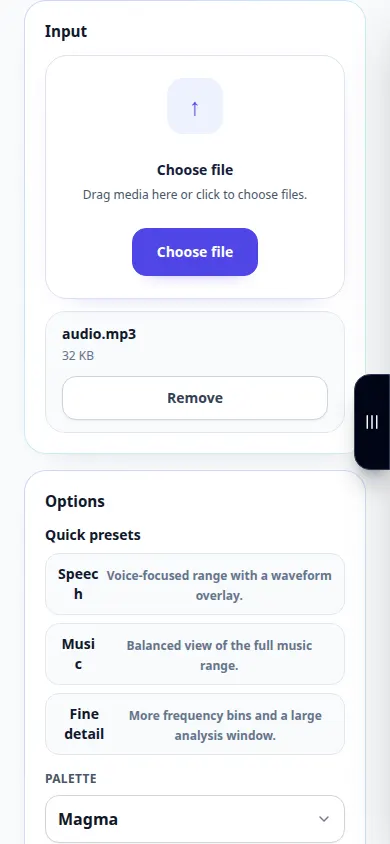
Hur man bygger ett spektrogram från en ljudinspelning — Telefondemonstration
Inspektera hur frekvenser förändras över tiden och exportera en tillgänglig visualisering. Denna inspelning visar källan och tillgängliga inställningar före huvudåtgärden. Följ stegen ovan för att börja bearbeta och spara resultatet.
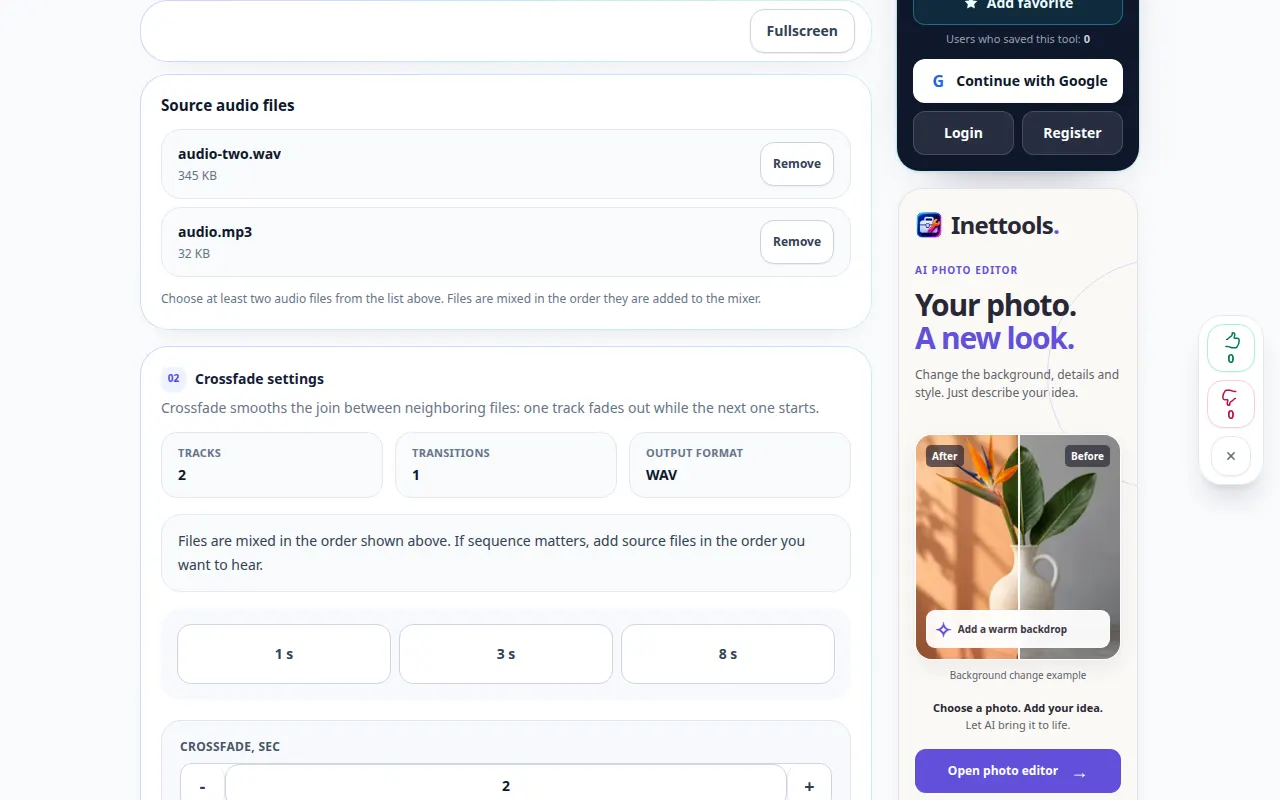
Hur man kopplar ihop ljud med en crossfade — Demonstration på dator
Överlappa slutet av en inspelning med början av en annan för en mjukare övergång. Denna inspelning visar källan och tillgängliga inställningar före huvudåtgärden. Följ stegen ovan för att börja bearbeta och spara resultatet.
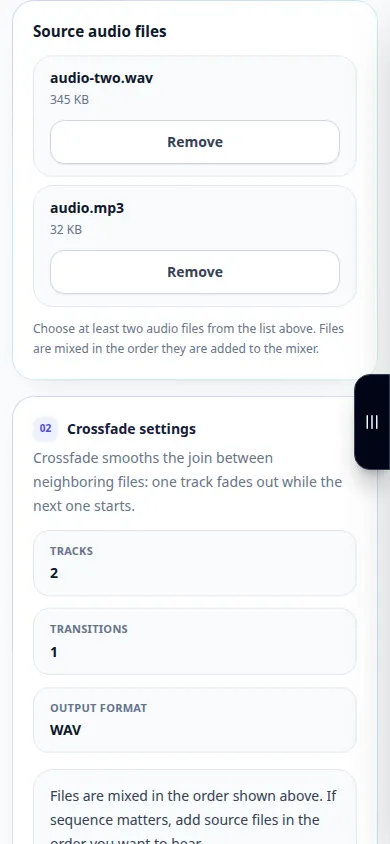
Hur man kopplar ihop ljud med en crossfade — Telefondemonstration
Överlappa slutet av en inspelning med början av en annan för en mjukare övergång. Denna inspelning visar källan och tillgängliga inställningar före huvudåtgärden. Följ stegen ovan för att börja bearbeta och spara resultatet.
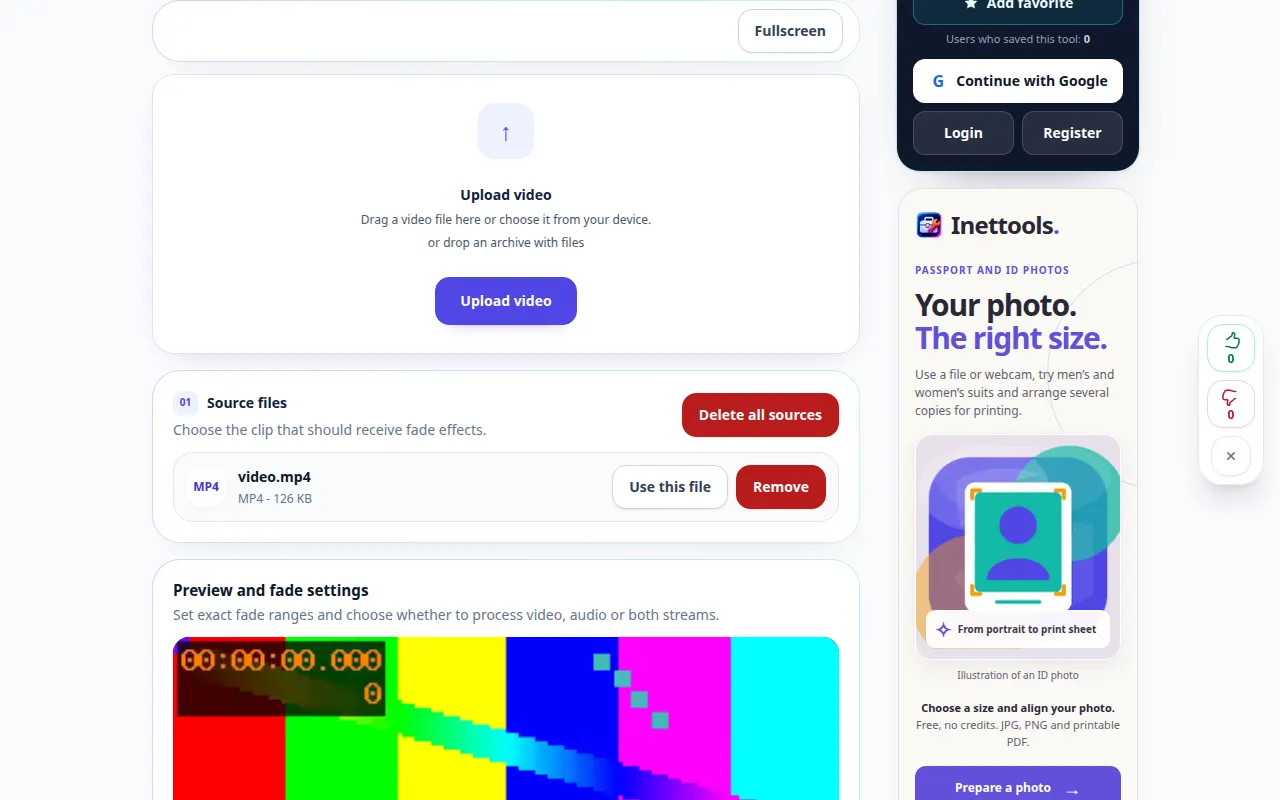
Hur man får en video att gradvis framstå från svart eller försvinna till svart — Demonstration på dator
Visa bilden gradvis i början eller mörka den till svart i slutet, utan att ändra rammåtten. Denna inspelning visar källan och tillgängliga inställningar före huvudåtgärden. Följ stegen ovan för att börja bearbeta och spara resultatet.
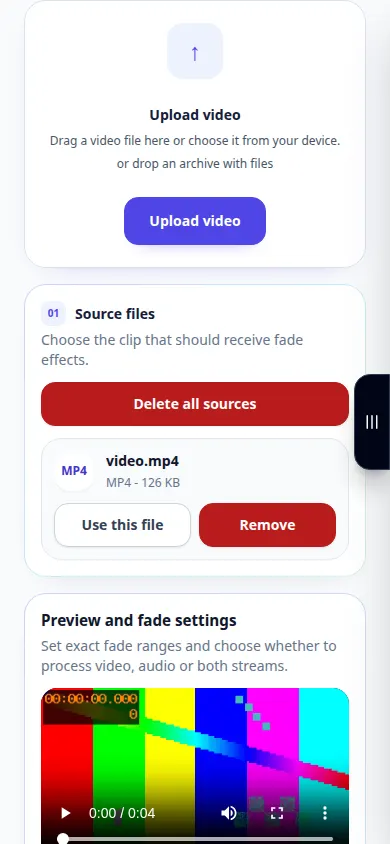
Hur man får en video att gradvis framstå från svart eller försvinna till svart — Telefondemonstration
Visa bilden gradvis i början eller mörka den till svart i slutet, utan att ändra rammåtten. Denna inspelning visar källan och tillgängliga inställningar före huvudåtgärden. Följ stegen ovan för att börja bearbeta och spara resultatet.
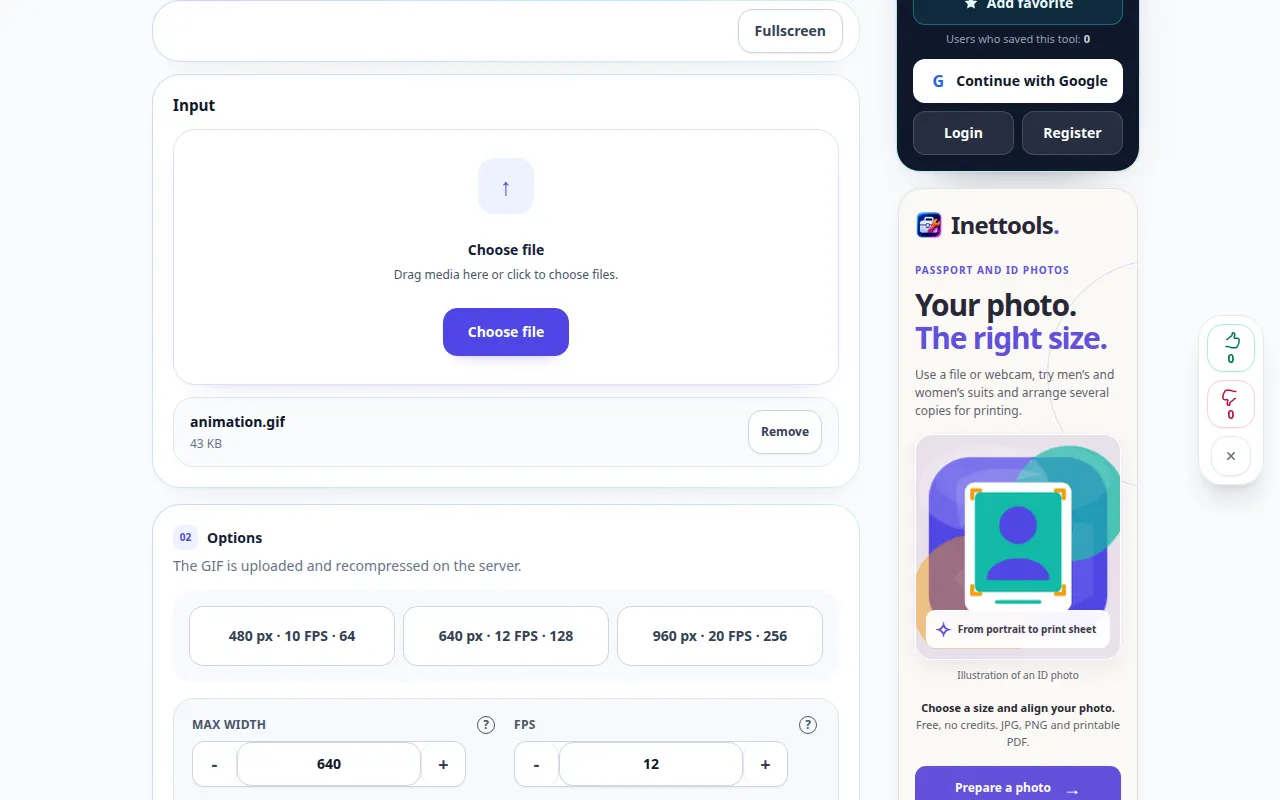
Optimera GIF — Demonstration på dator
Ladda upp och komprimera om den valda GIF-filen med de aktuella inställningarna. Denna inspelning visar källan och tillgängliga inställningar före huvudåtgärden. Följ stegen ovan för att börja bearbeta och spara resultatet.
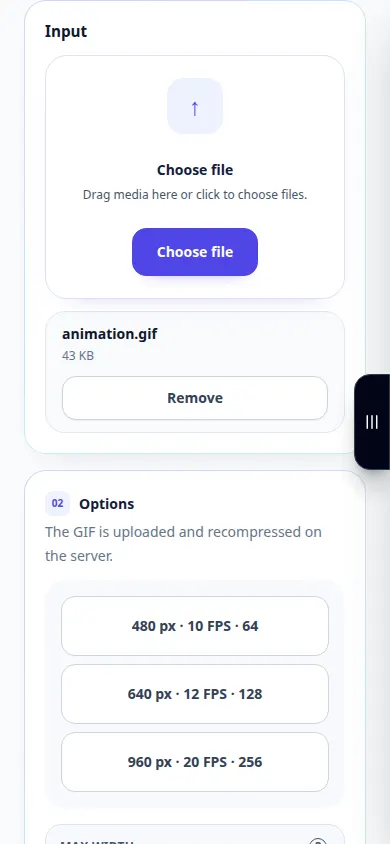
Optimera GIF — Telefondemonstration
Ladda upp och komprimera om den valda GIF-filen med de aktuella inställningarna. Denna inspelning visar källan och tillgängliga inställningar före huvudåtgärden. Följ stegen ovan för att börja bearbeta och spara resultatet.
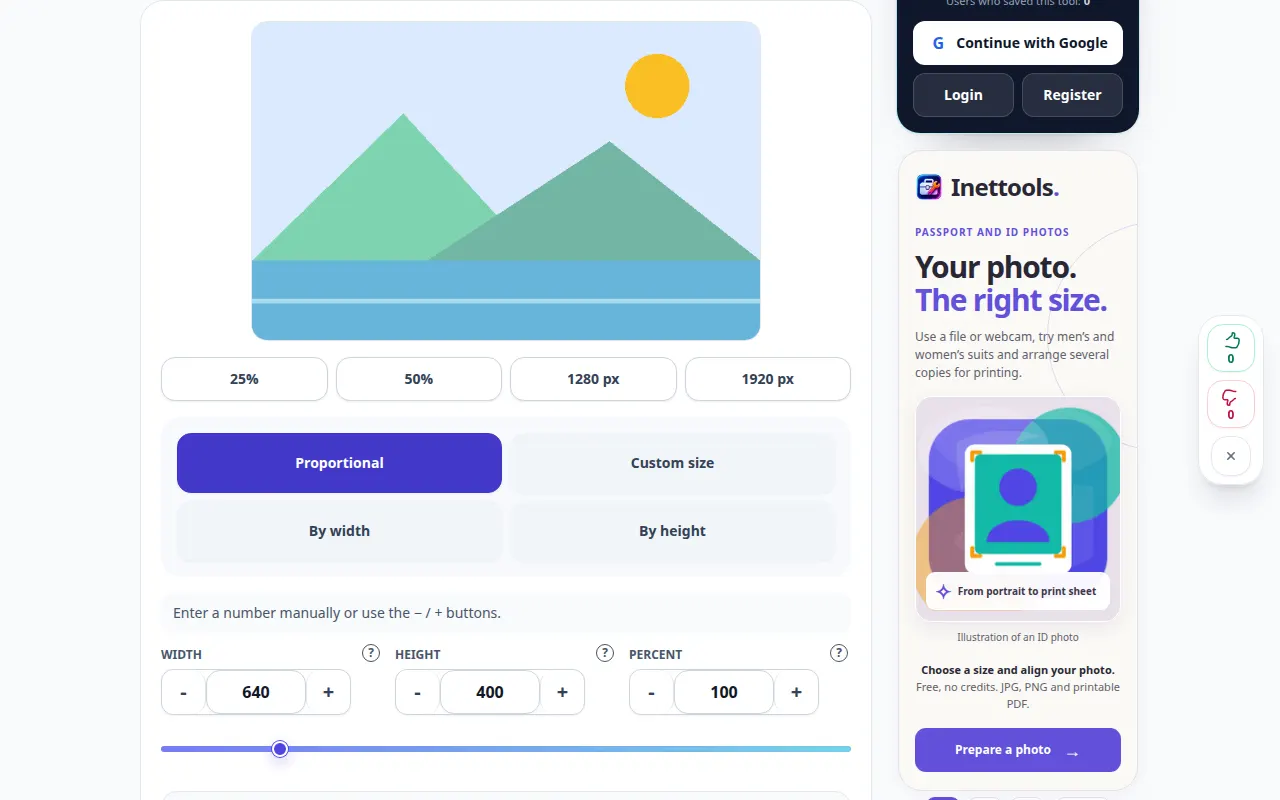
Hur man ändrar storlek på ett foto till exakta mått — Demonstration på dator
Ställ in bildmått, behåll proportioner och spara en utdatakopia som stöds. Denna inspelning visar källan och tillgängliga inställningar före huvudåtgärden. Följ stegen ovan för att börja bearbeta och spara resultatet.
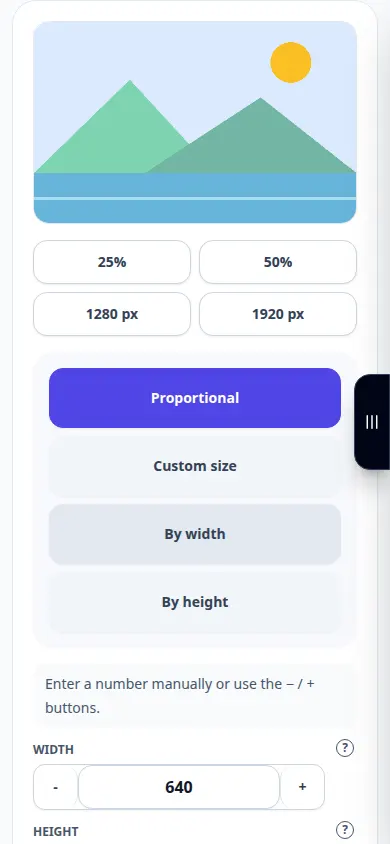
Hur man ändrar storlek på ett foto till exakta mått — Telefondemonstration
Ställ in bildmått, behåll proportioner och spara en utdatakopia som stöds. Denna inspelning visar källan och tillgängliga inställningar före huvudåtgärden. Följ stegen ovan för att börja bearbeta och spara resultatet.
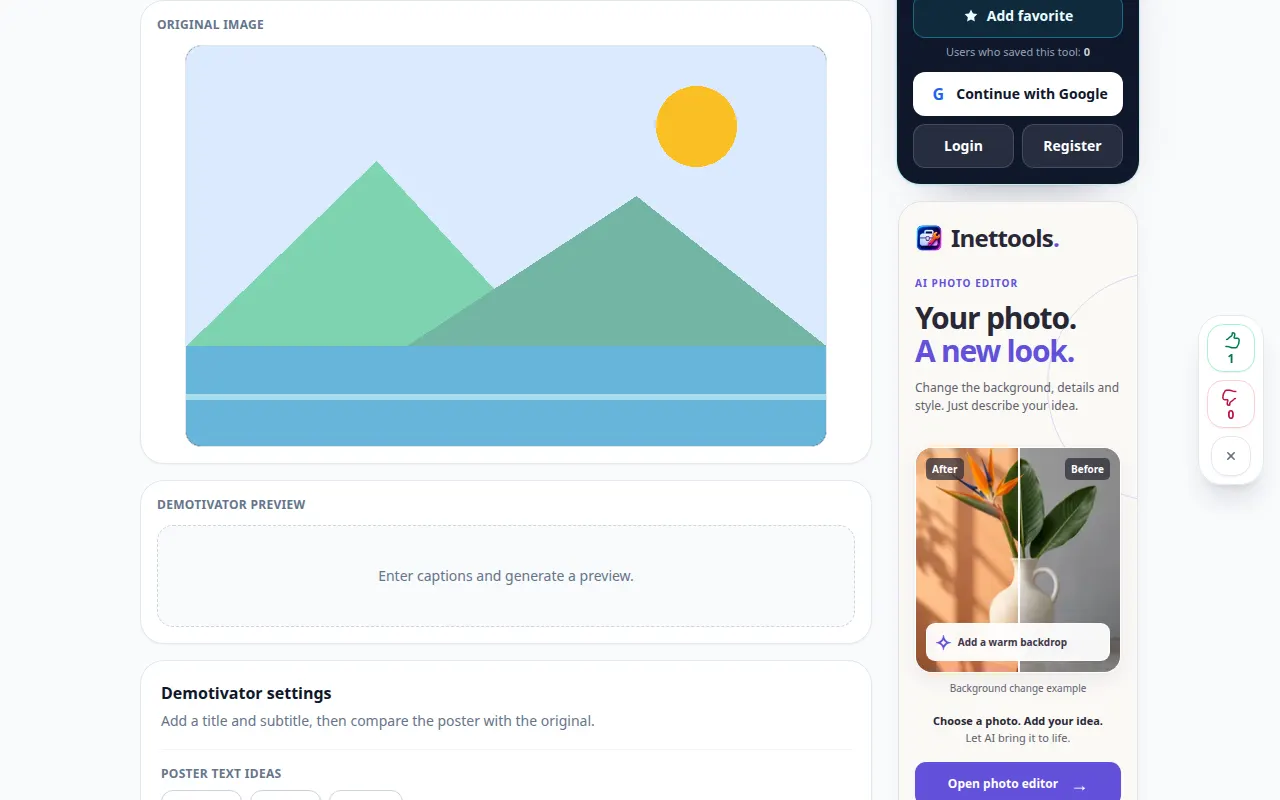
Hur man gör en demotivator från en bild — Demonstration på dator
Lägg till en titel och bildtext runt en bild och exportera den färdiga kompositionen. Denna inspelning visar källan och tillgängliga inställningar före huvudåtgärden. Följ stegen ovan för att börja bearbeta och spara resultatet.
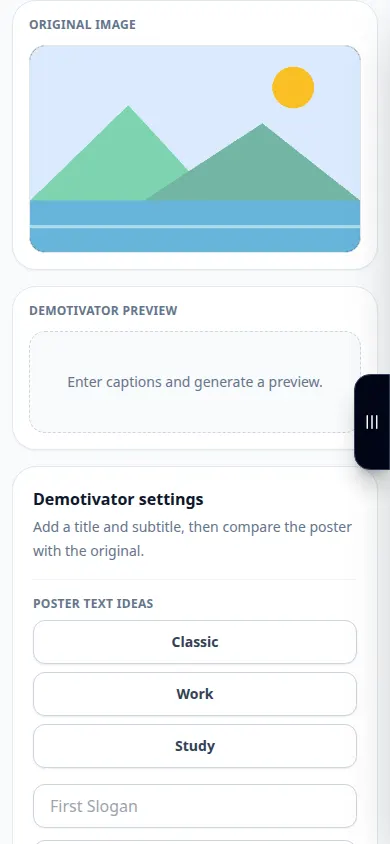
Hur man gör en demotivator från en bild — Telefondemonstration
Lägg till en titel och bildtext runt en bild och exportera den färdiga kompositionen. Denna inspelning visar källan och tillgängliga inställningar före huvudåtgärden. Följ stegen ovan för att börja bearbeta och spara resultatet.
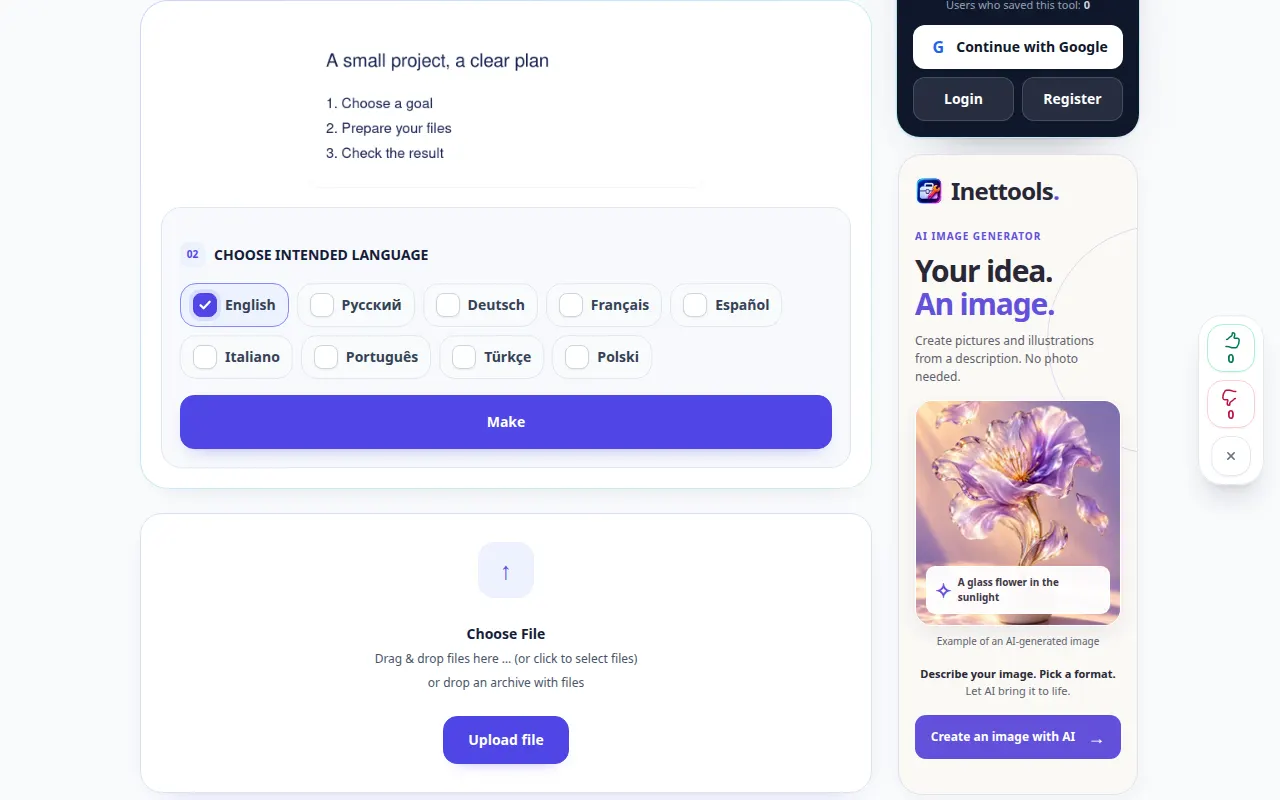
Hur man känner igen text i en bild — Demonstration på dator
Extrahera redigerbar text från en bild och granska igenkänningsfel innan du använder den. Denna inspelning visar källan och tillgängliga inställningar före huvudåtgärden. Följ stegen ovan för att börja bearbeta och spara resultatet.
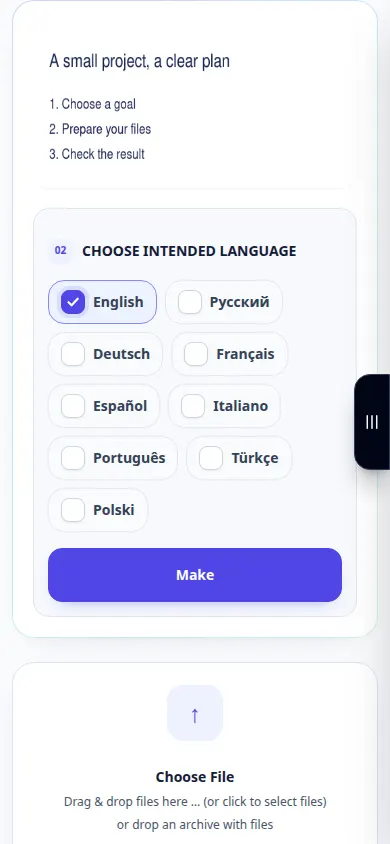
Hur man känner igen text i en bild — Telefondemonstration
Extrahera redigerbar text från en bild och granska igenkänningsfel innan du använder den. Denna inspelning visar källan och tillgängliga inställningar före huvudåtgärden. Följ stegen ovan för att börja bearbeta och spara resultatet.
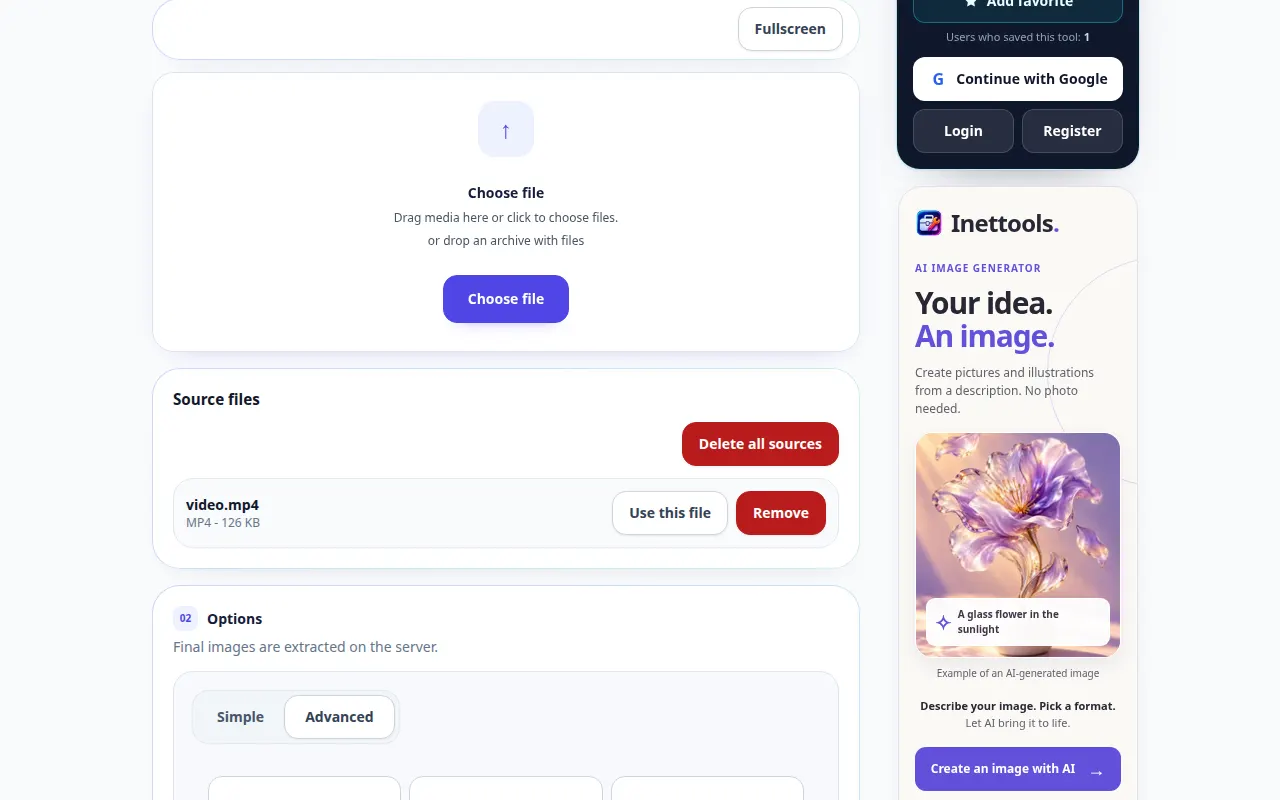
Hur man extraherar stillbilder från en video — Demonstration på dator
Välj inställningar för ramextraktion och spara bilder från ett klipp. Denna inspelning visar källan och tillgängliga inställningar före huvudåtgärden. Följ stegen ovan för att börja bearbeta och spara resultatet.
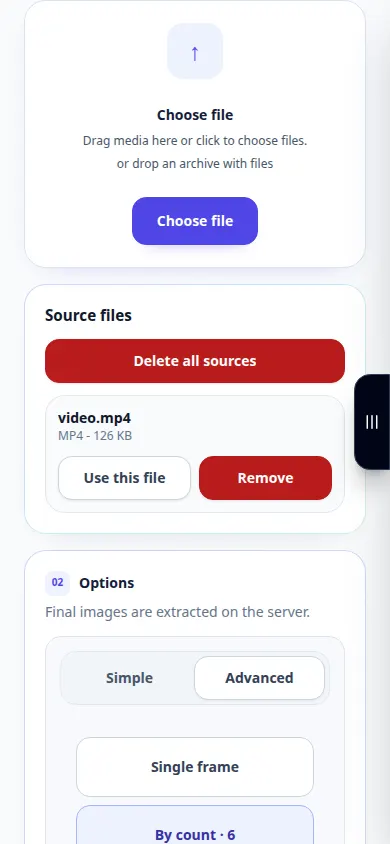
Hur man extraherar stillbilder från en video — Telefondemonstration
Välj inställningar för ramextraktion och spara bilder från ett klipp. Denna inspelning visar källan och tillgängliga inställningar före huvudåtgärden. Följ stegen ovan för att börja bearbeta och spara resultatet.
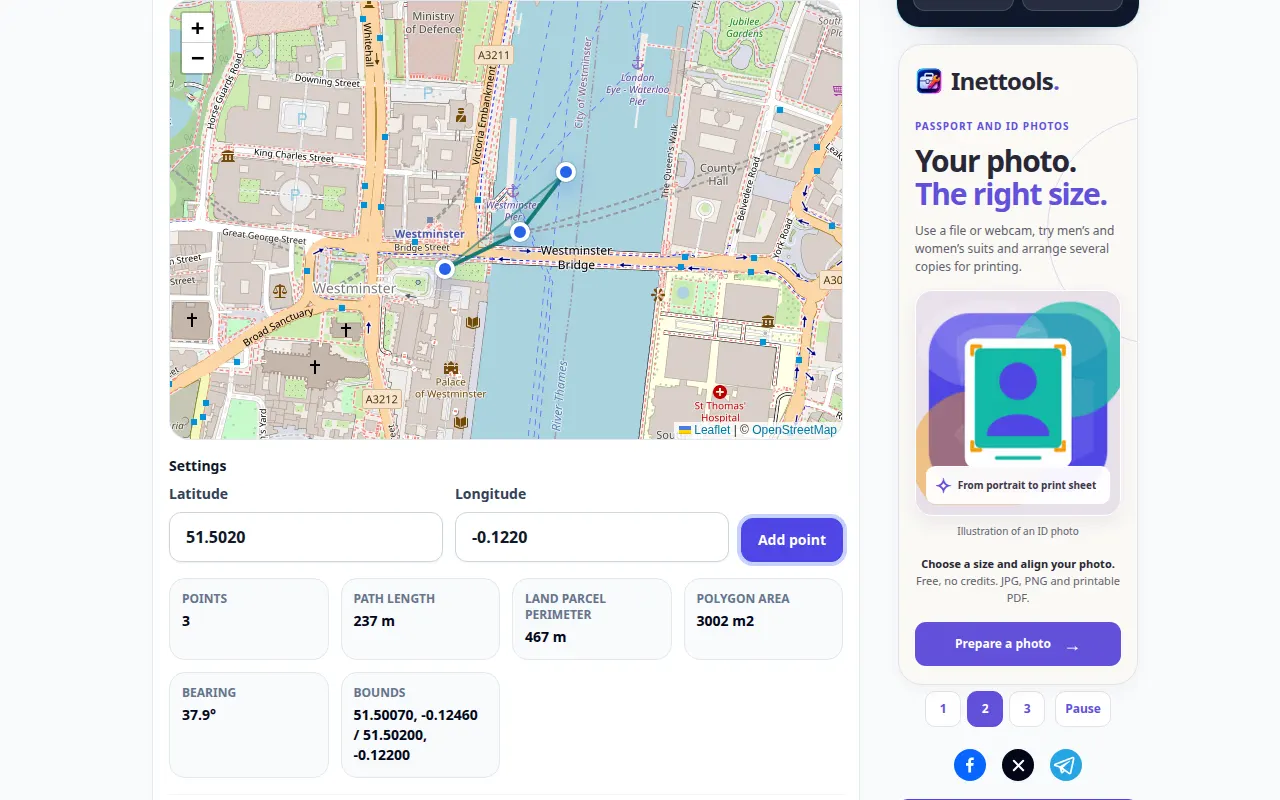
Hur man mäter avstånd eller område på en karta — Demonstration på dator
Markera punkter på en karta och inspektera längden eller arean beräknad utifrån deras geometri. Denna inspelning visar en demonstrationsinmatning och den resulterande utdata i verktyget.
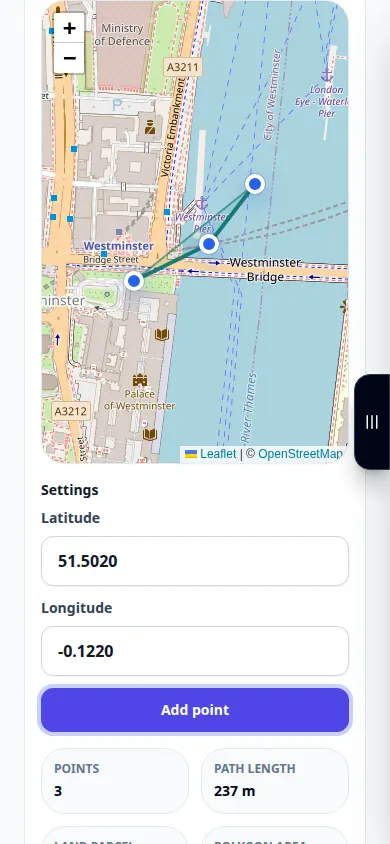
Hur man mäter avstånd eller område på en karta — Telefondemonstration
Markera punkter på en karta och inspektera längden eller arean beräknad utifrån deras geometri. Denna inspelning visar en demonstrationsinmatning och den resulterande utdata i verktyget.
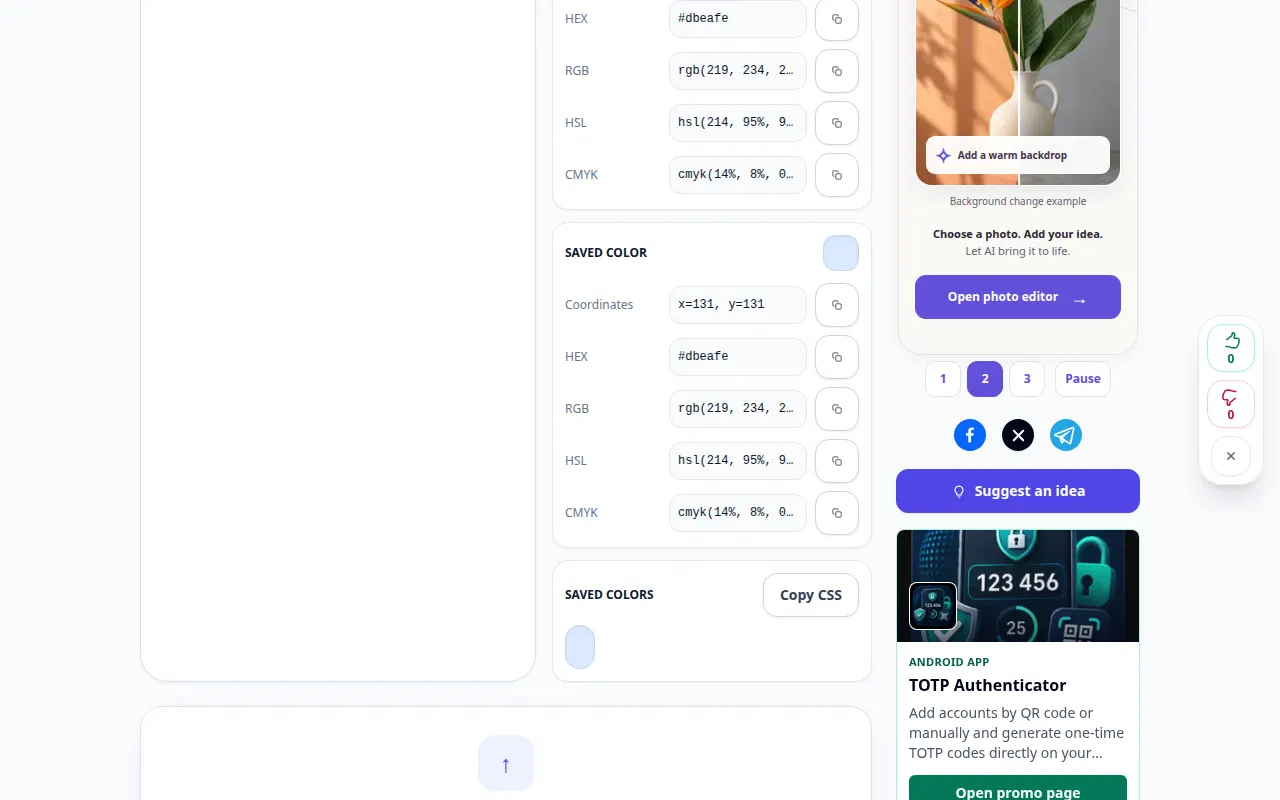
Hur man hittar en pixelfärg i en bild — Demonstration på dator
Inspektera en färg i en bild och kopiera den visade färgkoden. Denna inspelning visar en demonstrationsinmatning och den resulterande utdata i verktyget.
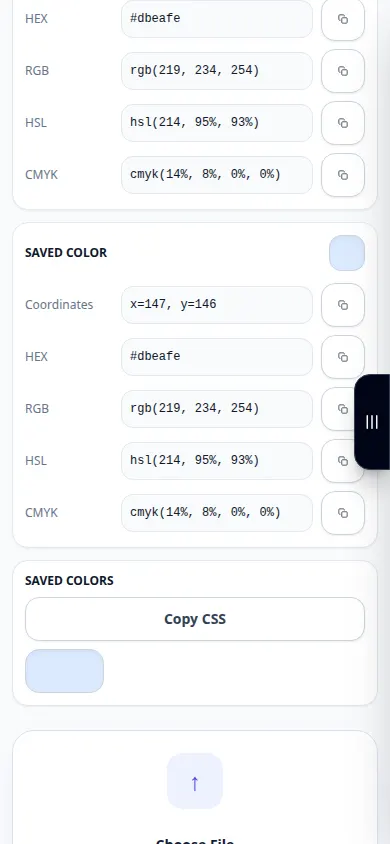
Hur man hittar en pixelfärg i en bild — Telefondemonstration
Inspektera en färg i en bild och kopiera den visade färgkoden. Denna inspelning visar en demonstrationsinmatning och den resulterande utdata i verktyget.
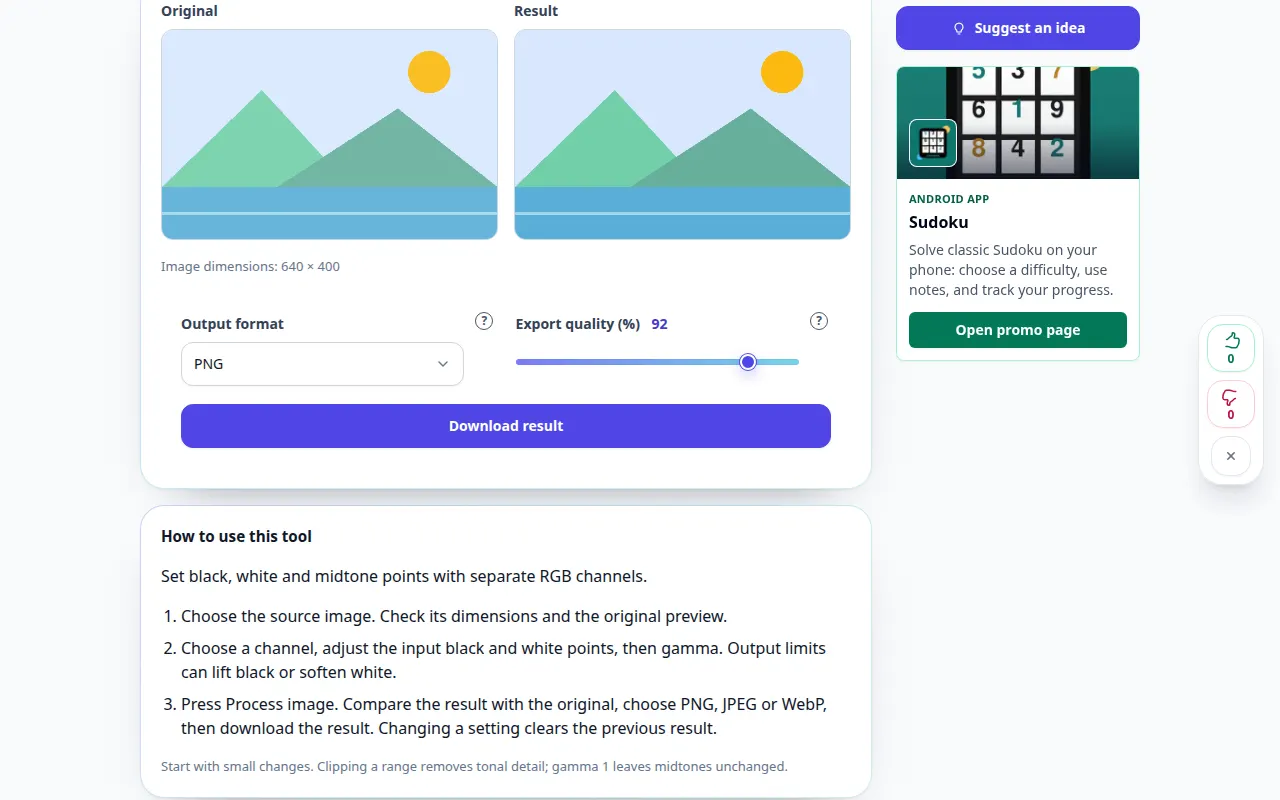
Hur man använder det här verktyget: Fotonivåredigerare — Demonstration på dator
Ställ in svarta, vita och mellantonspunkter med separata RGB kanaler. Denna inspelning visar en demonstrationsinmatning och den resulterande utdata i verktyget.
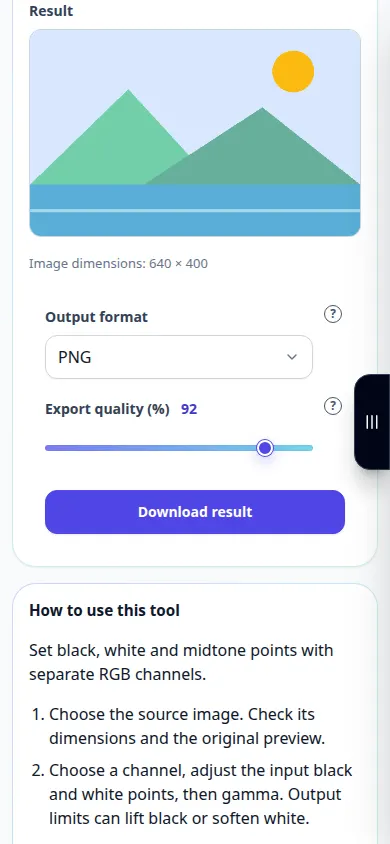
Hur man använder det här verktyget: Fotonivåredigerare — Telefondemonstration
Ställ in svarta, vita och mellantonspunkter med separata RGB kanaler. Denna inspelning visar en demonstrationsinmatning och den resulterande utdata i verktyget.
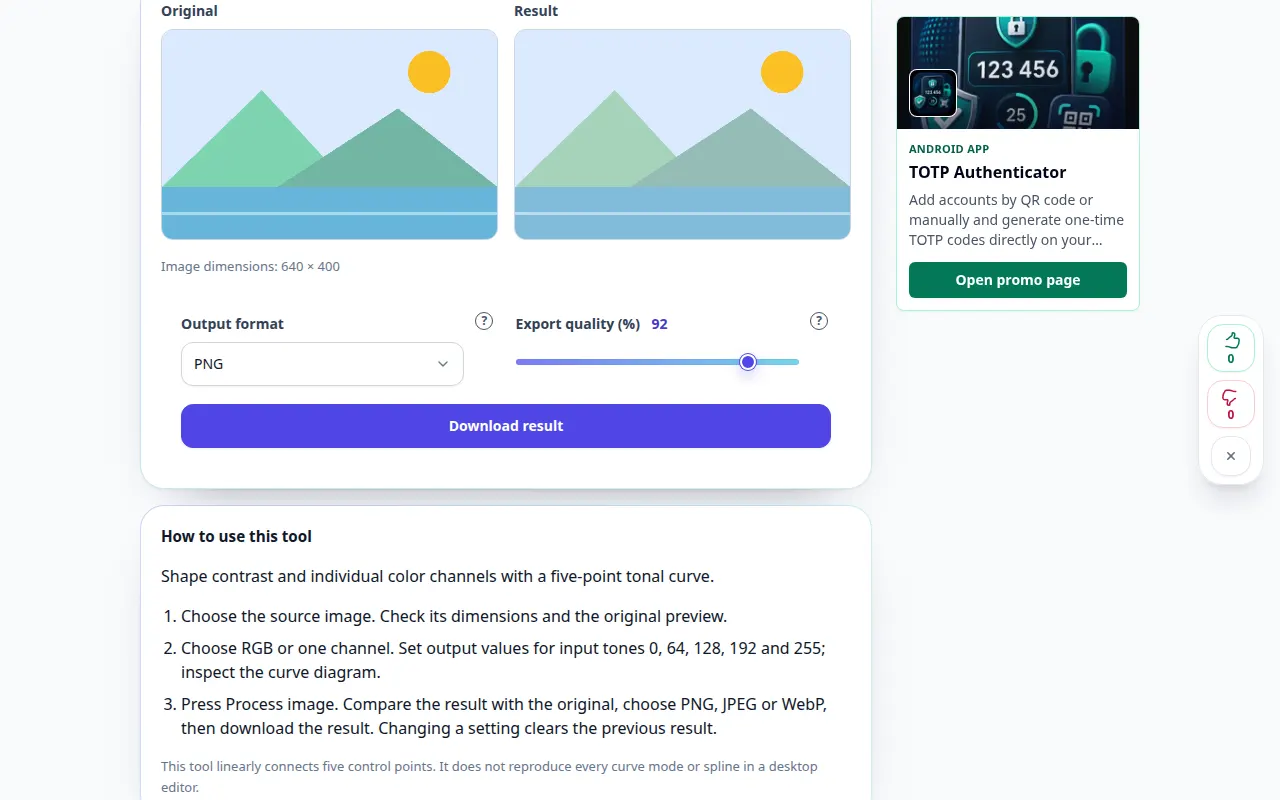
Hur man använder det här verktyget: RGB kurvredigerare — Demonstration på dator
Formkontrast och individuella färgkanaler med en fempunkts tonal kurva. Denna inspelning visar en demonstrationsinmatning och den resulterande utdata i verktyget.
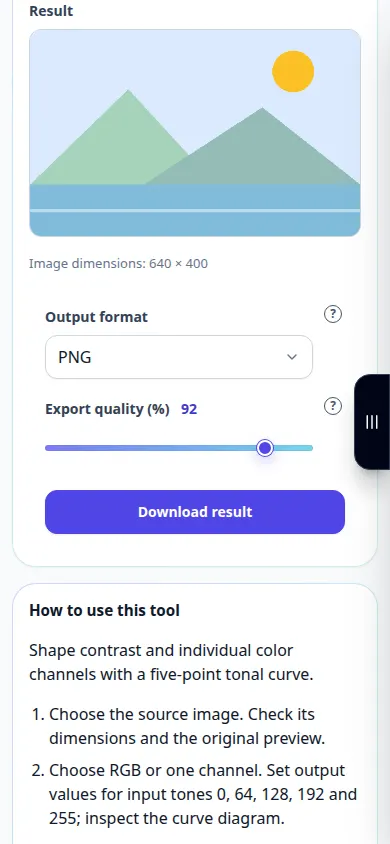
Hur man använder det här verktyget: RGB kurvredigerare — Telefondemonstration
Formkontrast och individuella färgkanaler med en fempunkts tonal kurva. Denna inspelning visar en demonstrationsinmatning och den resulterande utdata i verktyget.
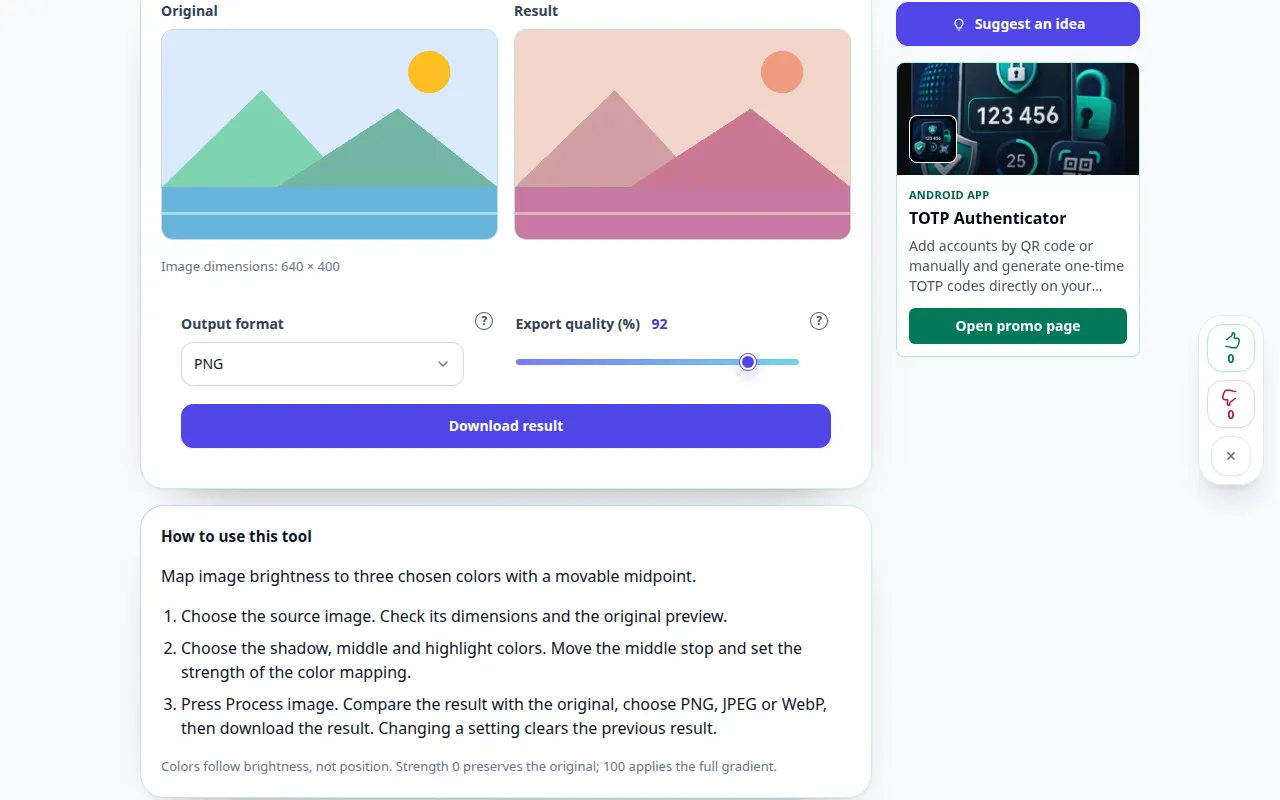
Hur man använder det här verktyget: Gradientkarta för bilder — Demonstration på dator
Kartlägg bildens ljusstyrka till tre valda färger med en rörlig mittpunkt. Denna inspelning visar en demonstrationsinmatning och den resulterande utdata i verktyget.
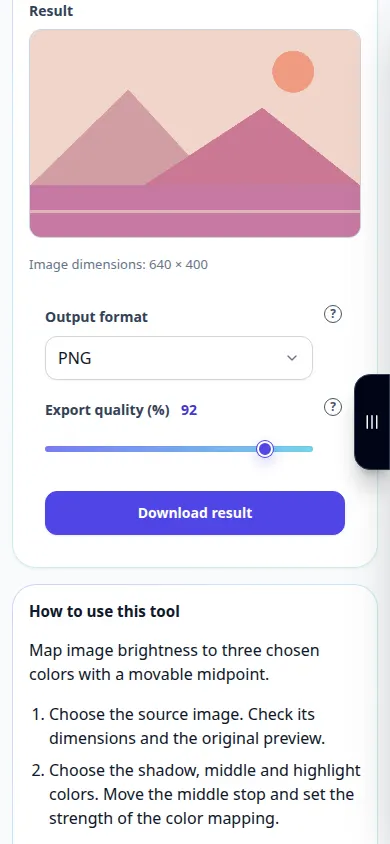
Hur man använder det här verktyget: Gradientkarta för bilder — Telefondemonstration
Kartlägg bildens ljusstyrka till tre valda färger med en rörlig mittpunkt. Denna inspelning visar en demonstrationsinmatning och den resulterande utdata i verktyget.
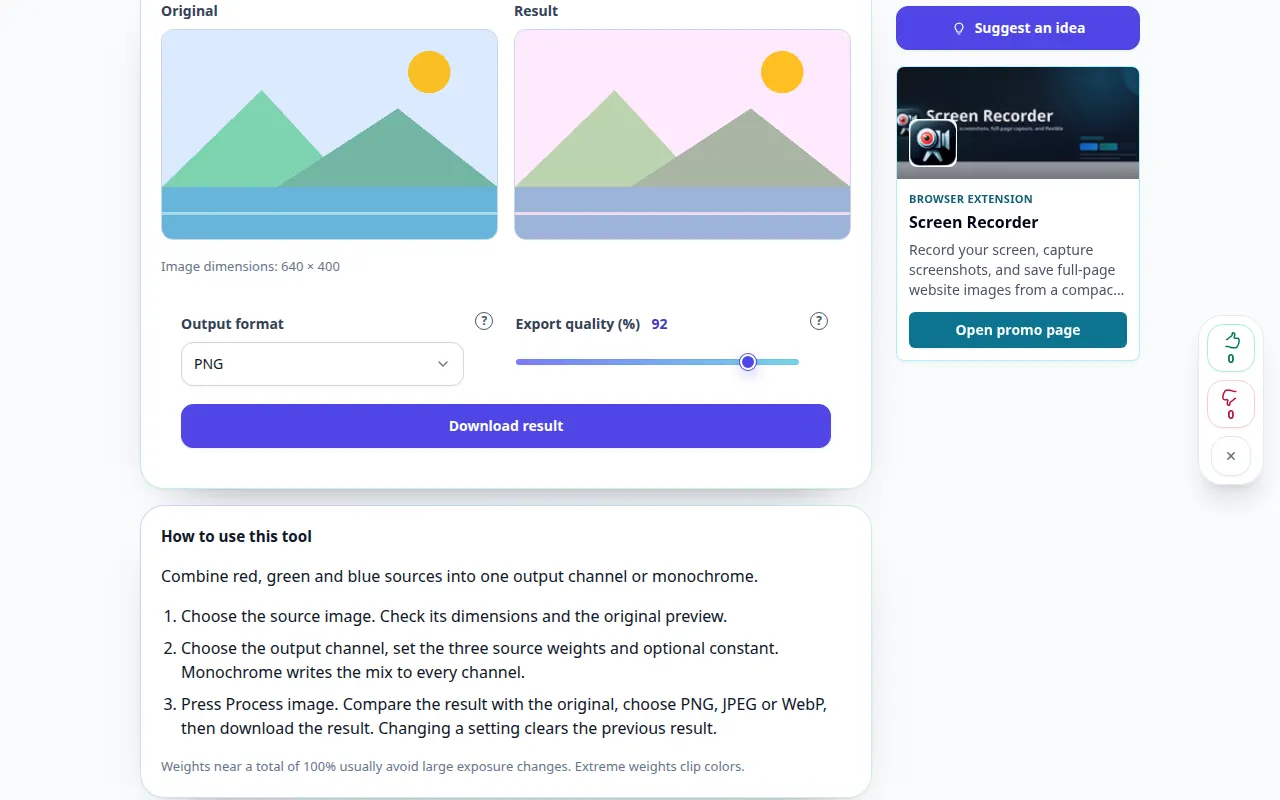
Hur man använder det här verktyget: Fotokanalmixer — Demonstration på dator
Kombinera röda, gröna och blå källor till en utgångskanal eller monokrom. Denna inspelning visar en demonstrationsinmatning och den resulterande utdata i verktyget.
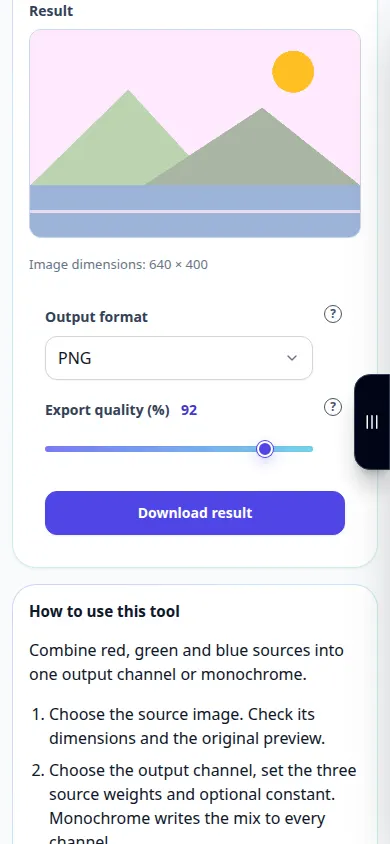
Hur man använder det här verktyget: Fotokanalmixer — Telefondemonstration
Kombinera röda, gröna och blå källor till en utgångskanal eller monokrom. Denna inspelning visar en demonstrationsinmatning och den resulterande utdata i verktyget.
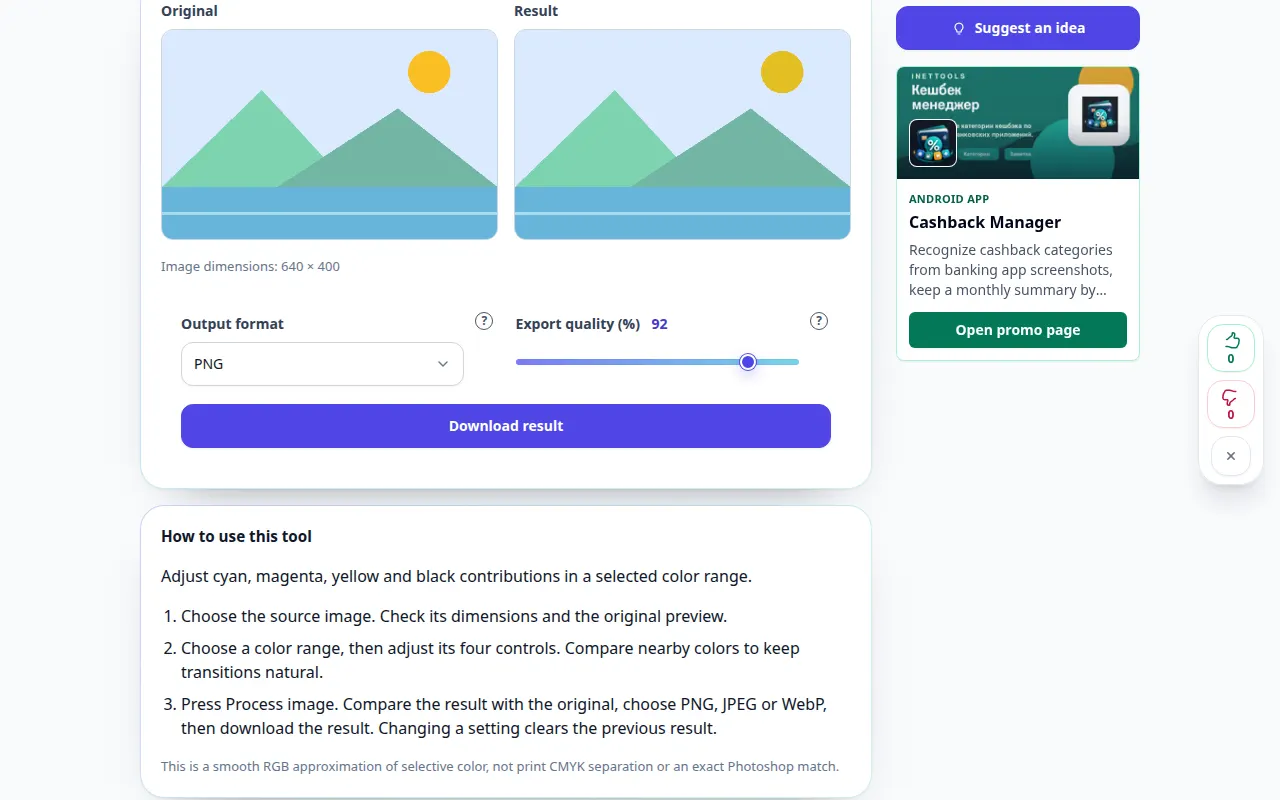
Hur man använder det här verktyget: Selektiv färgkorrigering — Demonstration på dator
Justera cyan, magenta, gult och svart bidrag i ett valt färgområde. Denna inspelning visar en demonstrationsinmatning och den resulterande utdata i verktyget.
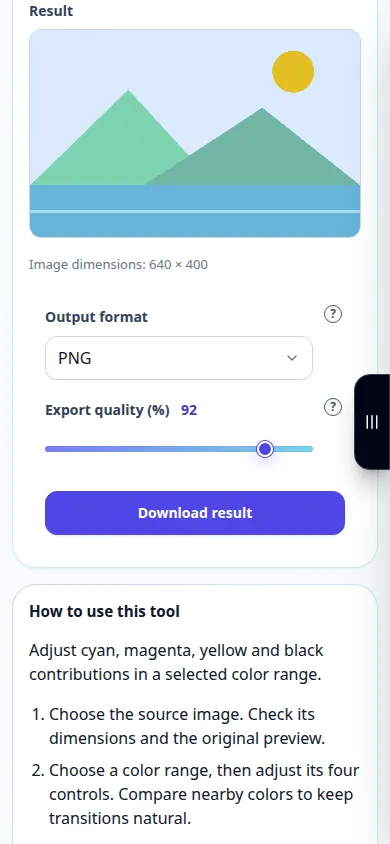
Hur man använder det här verktyget: Selektiv färgkorrigering — Telefondemonstration
Justera cyan, magenta, gult och svart bidrag i ett valt färgområde. Denna inspelning visar en demonstrationsinmatning och den resulterande utdata i verktyget.
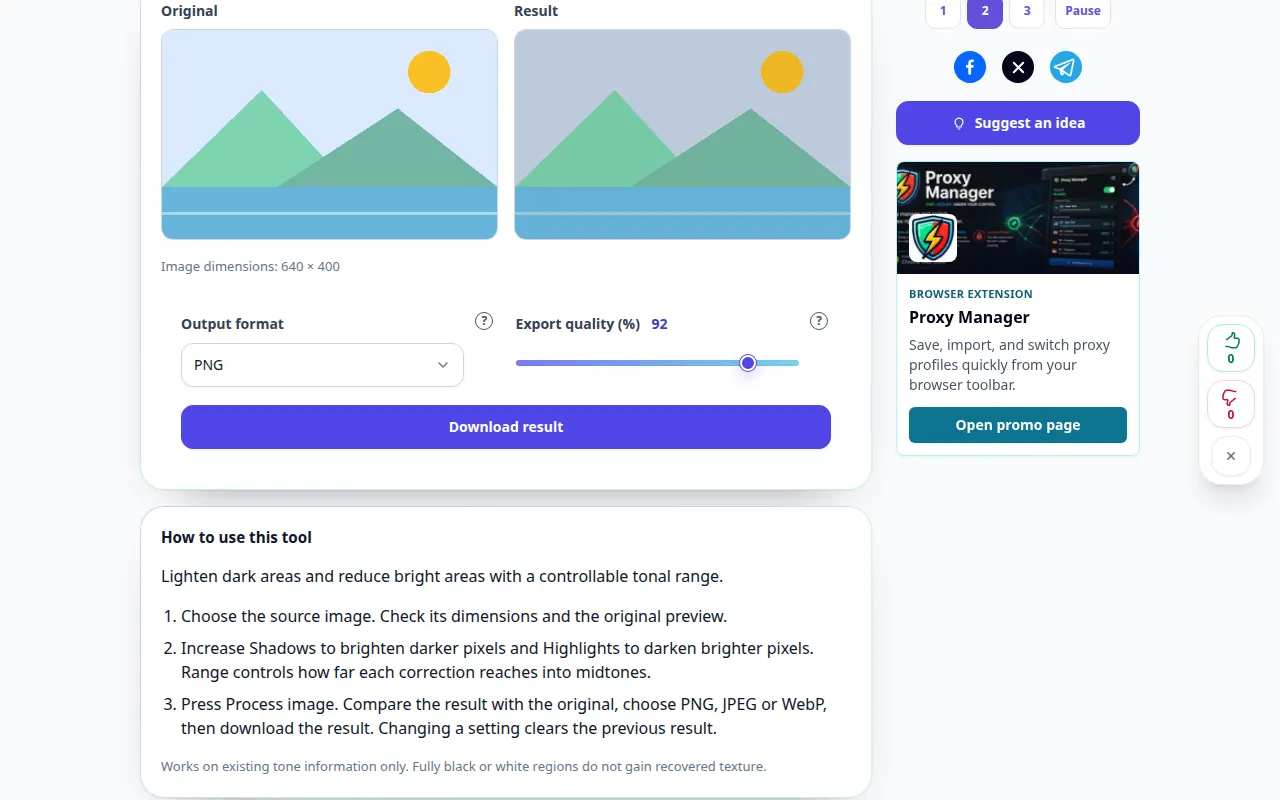
Hur man använder det här verktyget: Skuggor och högdagrar — Demonstration på dator
Ljusna upp mörka områden och minska ljusa områden med ett kontrollerbart tonområde. Denna inspelning visar en demonstrationsinmatning och den resulterande utdata i verktyget.
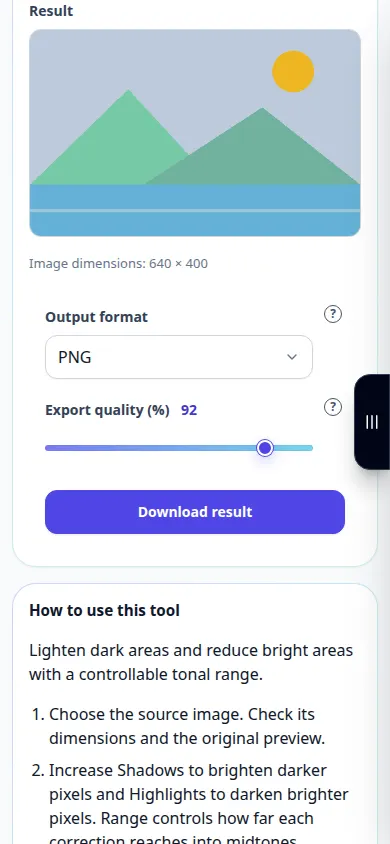
Hur man använder det här verktyget: Skuggor och högdagrar — Telefondemonstration
Ljusna upp mörka områden och minska ljusa områden med ett kontrollerbart tonområde. Denna inspelning visar en demonstrationsinmatning och den resulterande utdata i verktyget.
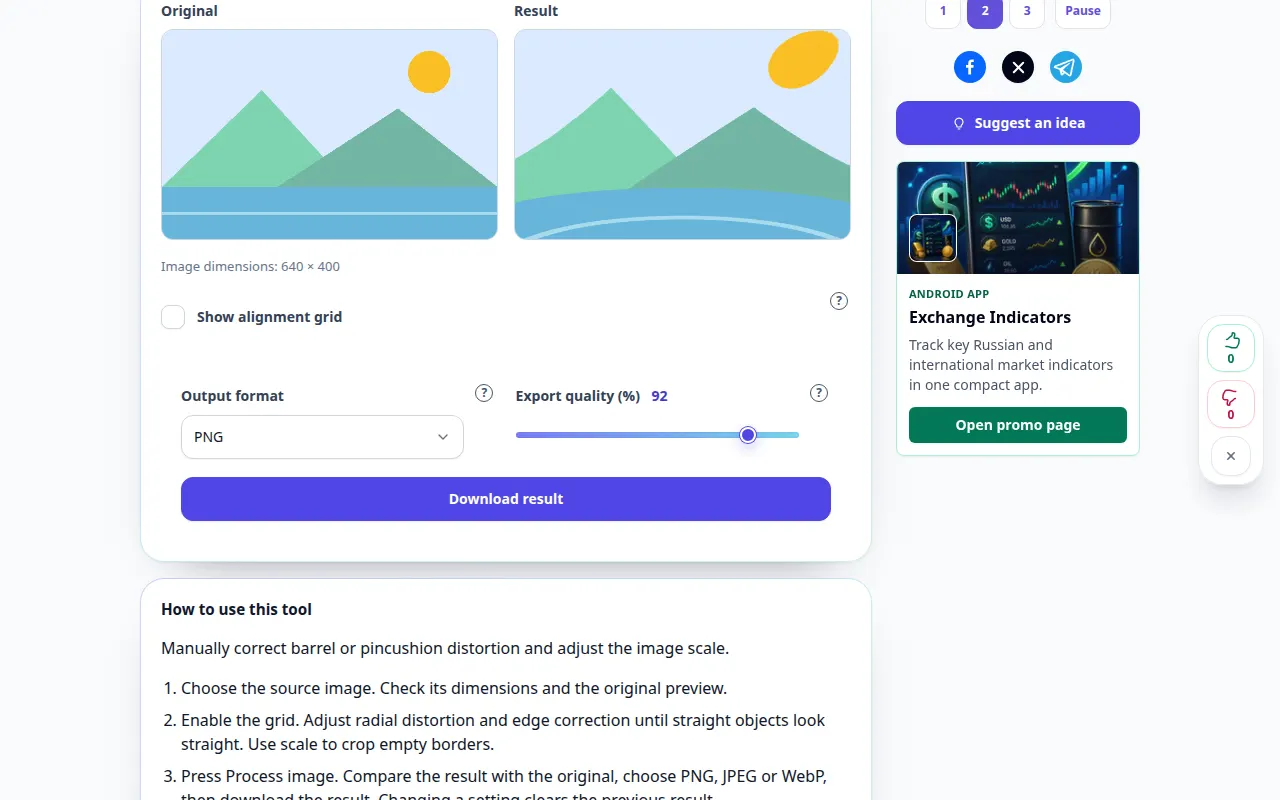
Hur man använder det här verktyget: Korrigering av linsförvrängning — Demonstration på dator
Korrigera förvrängning av cylinder eller nålkudde manuellt och justera bildskalan. Denna inspelning visar en demonstrationsinmatning och den resulterande utdata i verktyget.
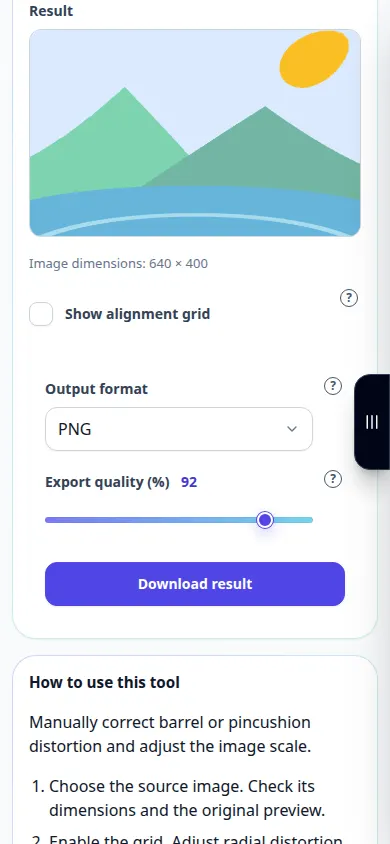
Hur man använder det här verktyget: Korrigering av linsförvrängning — Telefondemonstration
Korrigera förvrängning av cylinder eller nålkudde manuellt och justera bildskalan. Denna inspelning visar en demonstrationsinmatning och den resulterande utdata i verktyget.
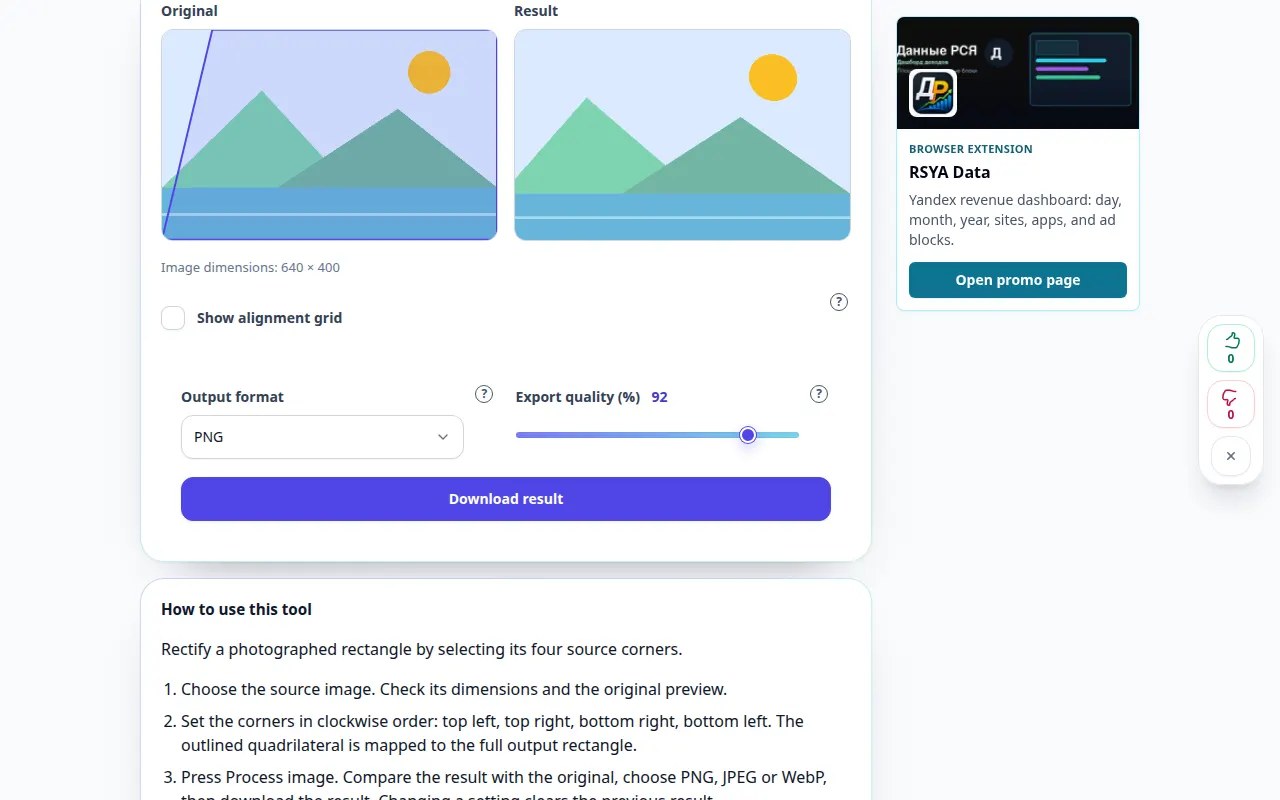
Hur man använder det här verktyget: Fotoperspektivkorrigering — Demonstration på dator
Rätta till en fotograferad rektangel genom att välja dess fyra källhörn. Denna inspelning visar en demonstrationsinmatning och den resulterande utdata i verktyget.
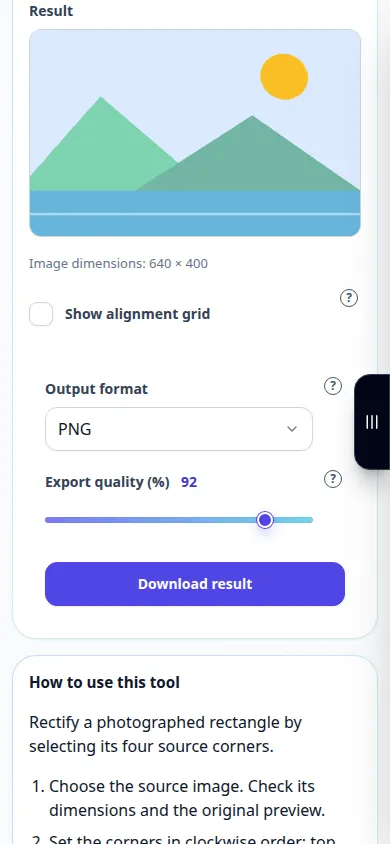
Hur man använder det här verktyget: Fotoperspektivkorrigering — Telefondemonstration
Rätta till en fotograferad rektangel genom att välja dess fyra källhörn. Denna inspelning visar en demonstrationsinmatning och den resulterande utdata i verktyget.
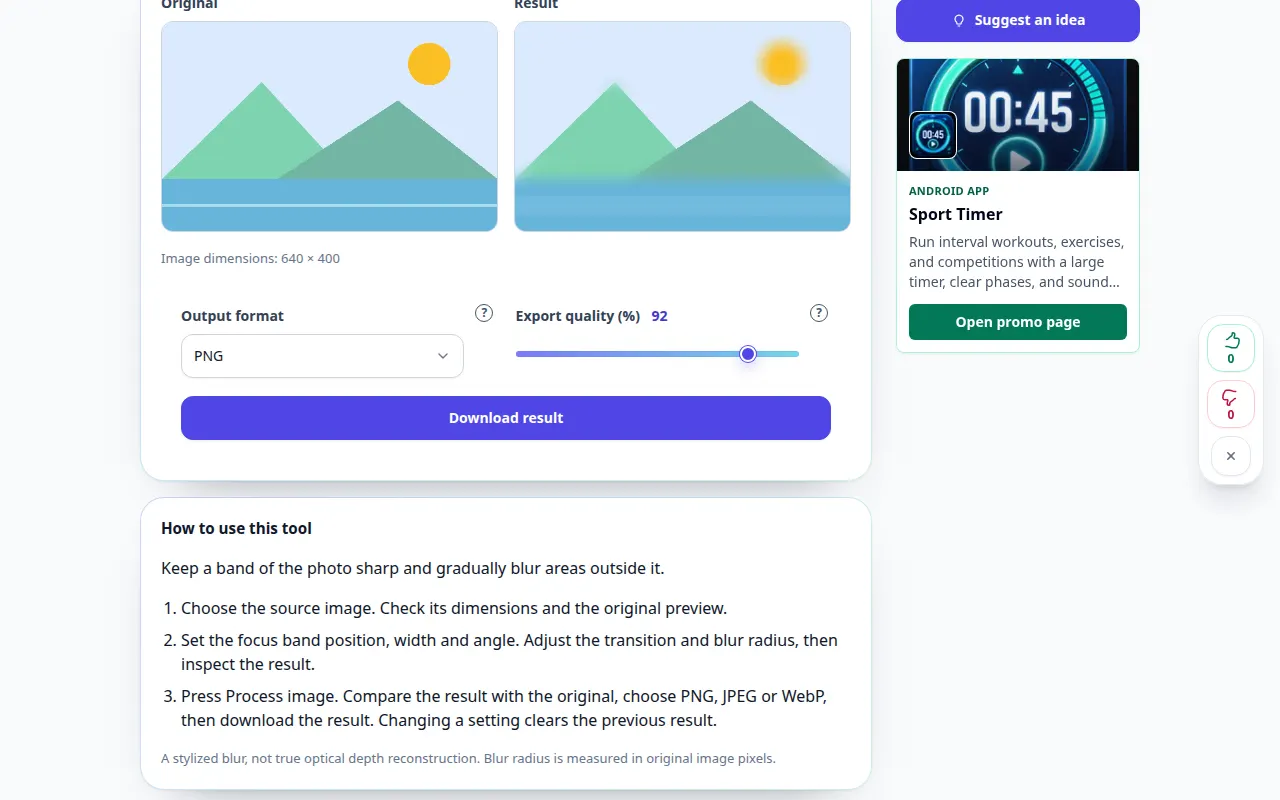
Hur man använder det här verktyget: Luta-Shift fotoeffekt — Demonstration på dator
Håll ett band av fotot skarpt och sudda gradvis ut områden utanför det. Denna inspelning visar en demonstrationsinmatning och den resulterande utdata i verktyget.
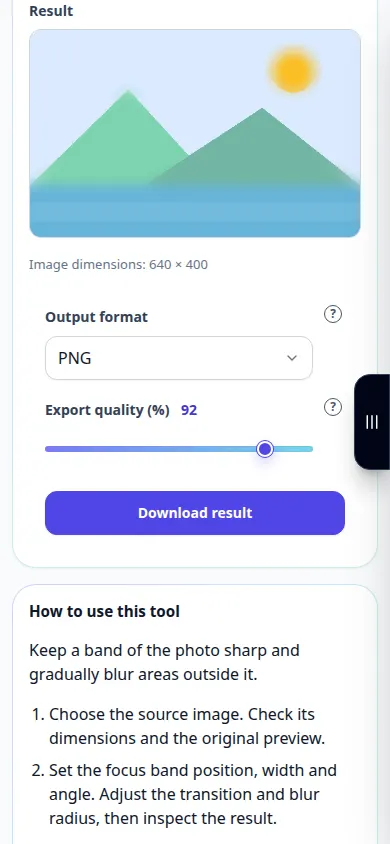
Hur man använder det här verktyget: Luta-Shift fotoeffekt — Telefondemonstration
Håll ett band av fotot skarpt och sudda gradvis ut områden utanför det. Denna inspelning visar en demonstrationsinmatning och den resulterande utdata i verktyget.
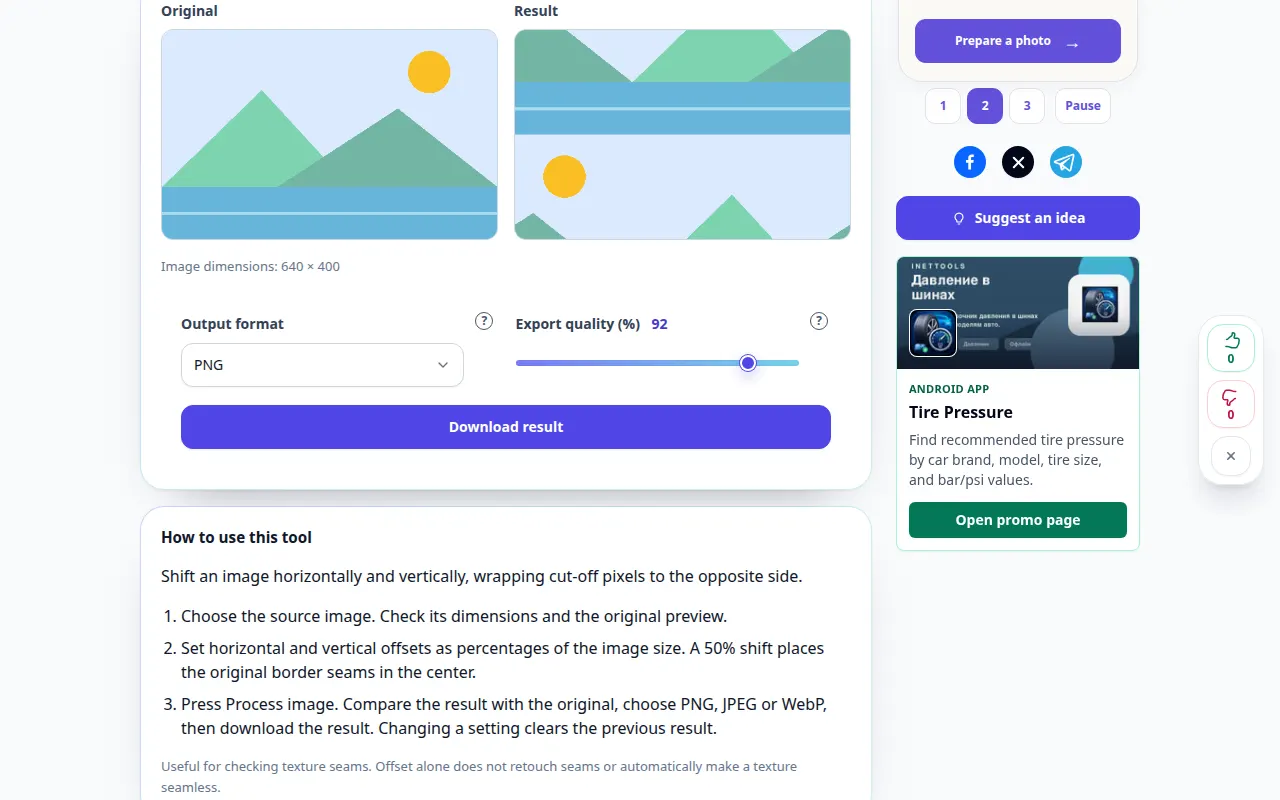
Hur man använder det här verktyget: Bildförskjutning med wraparound — Demonstration på dator
Shift en bild horisontellt och vertikalt, lindar avskurna pixlar till motsatt sida. Denna inspelning visar en demonstrationsinmatning och den resulterande utdata i verktyget.
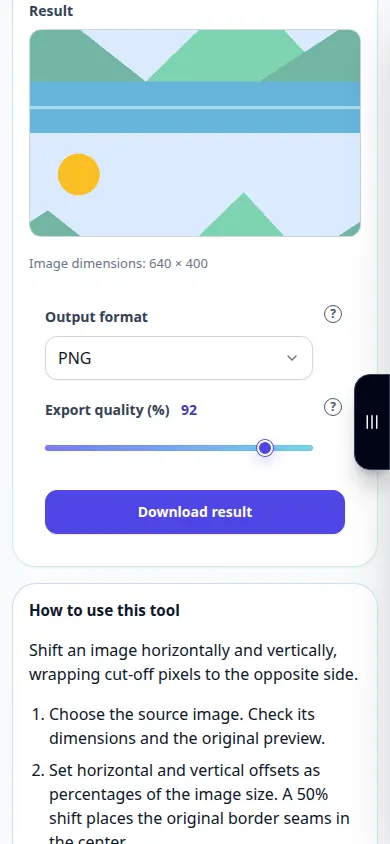
Hur man använder det här verktyget: Bildförskjutning med wraparound — Telefondemonstration
Shift en bild horisontellt och vertikalt, lindar avskurna pixlar till motsatt sida. Denna inspelning visar en demonstrationsinmatning och den resulterande utdata i verktyget.
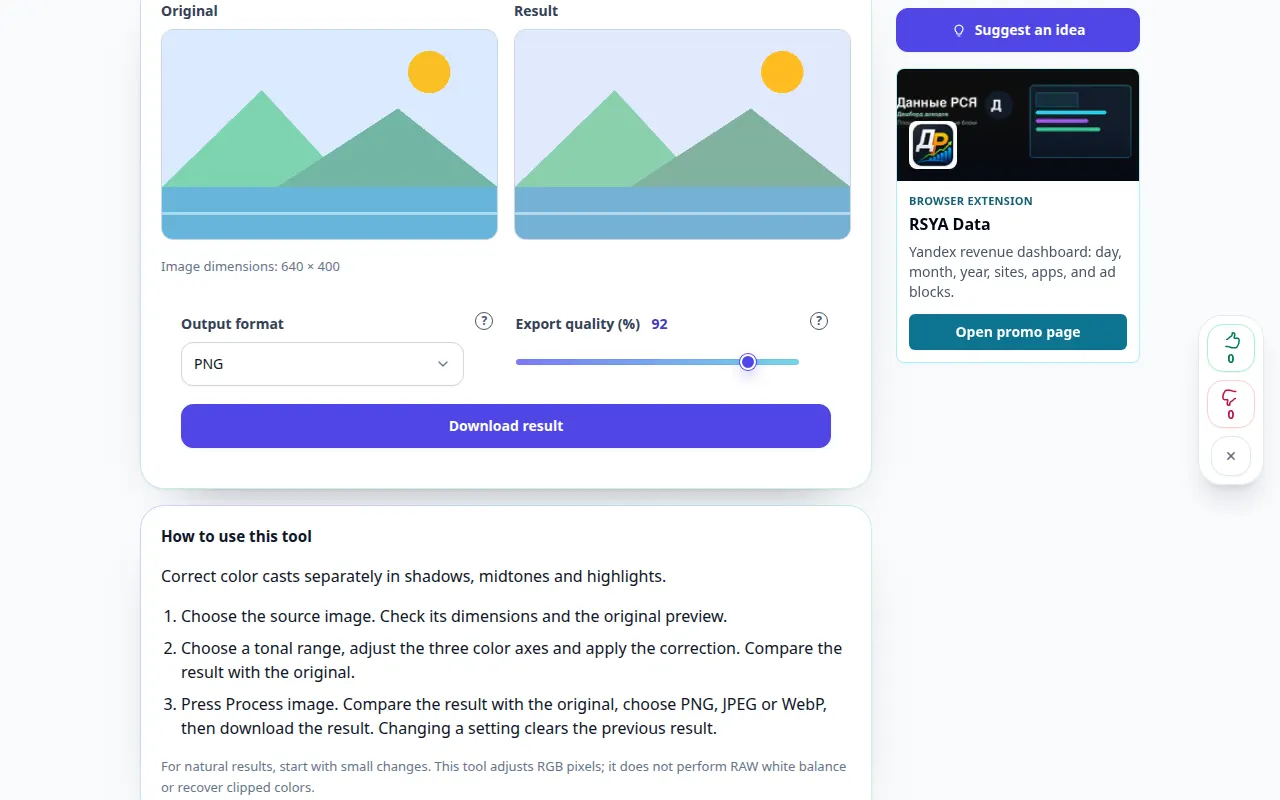
Hur man använder det här verktyget: Foto färgbalans — Demonstration på dator
Korrigera färger separat i skuggor, mellantoner och högdagrar. Denna inspelning visar en demonstrationsinmatning och den resulterande utdata i verktyget.
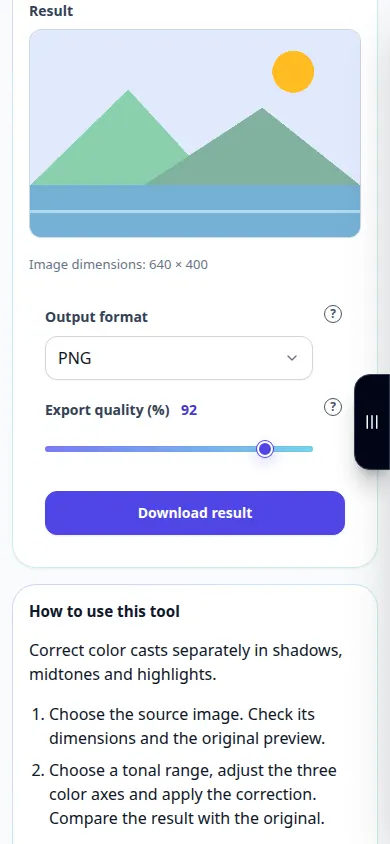
Hur man använder det här verktyget: Foto färgbalans — Telefondemonstration
Korrigera färger separat i skuggor, mellantoner och högdagrar. Denna inspelning visar en demonstrationsinmatning och den resulterande utdata i verktyget.
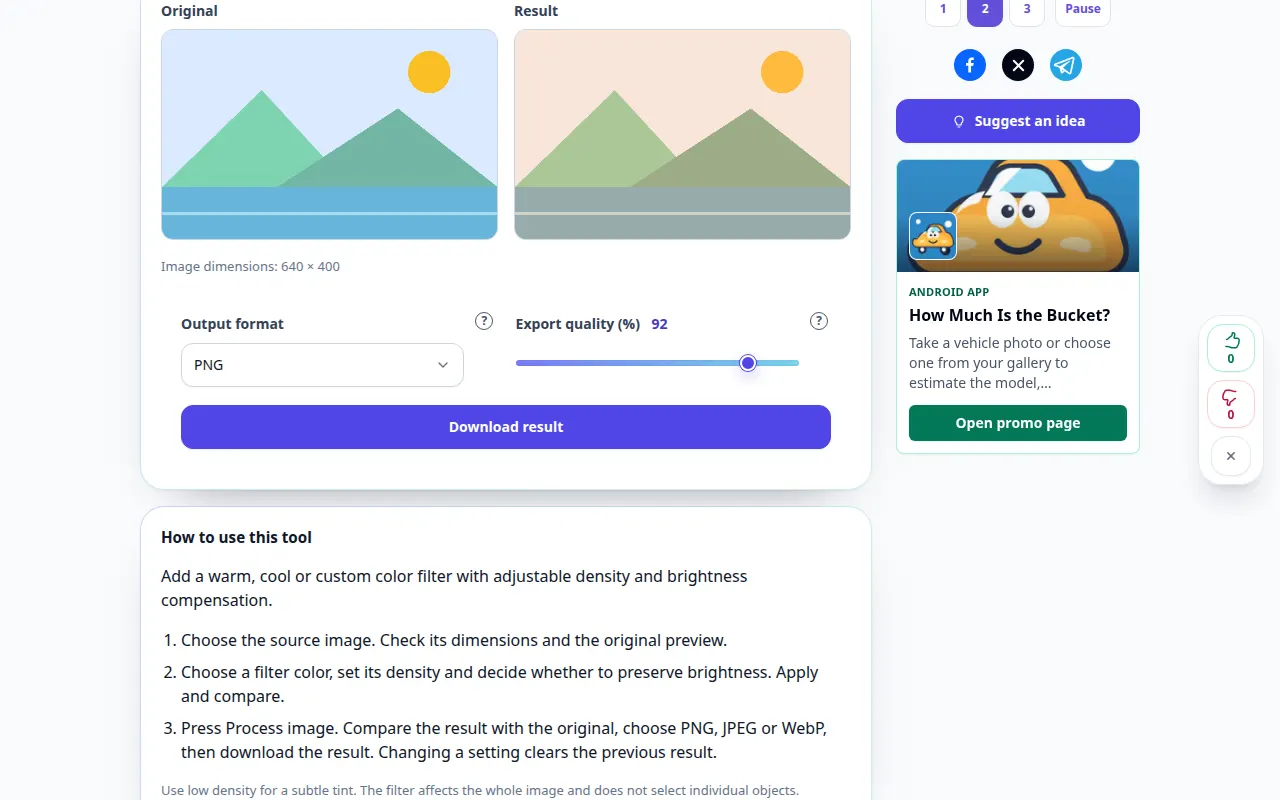
Hur man använder det här verktyget: Färgfotofilter — Demonstration på dator
Lägg till ett varmt, kallt eller anpassat färgfilter med justerbar densitet och ljusstyrkekompensation. Denna inspelning visar en demonstrationsinmatning och den resulterande utdata i verktyget.
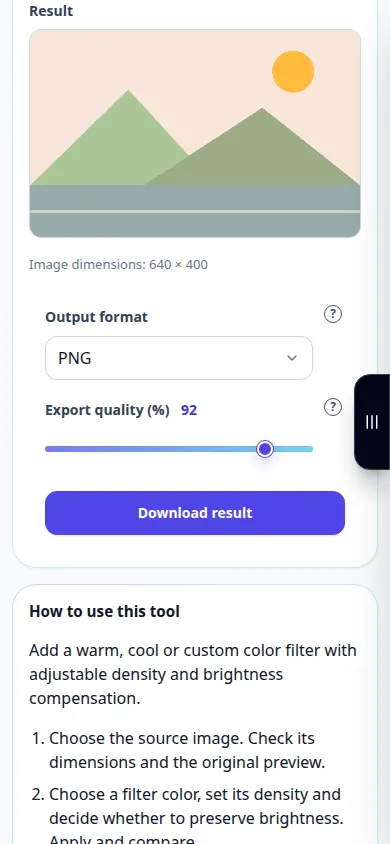
Hur man använder det här verktyget: Färgfotofilter — Telefondemonstration
Lägg till ett varmt, kallt eller anpassat färgfilter med justerbar densitet och ljusstyrkekompensation. Denna inspelning visar en demonstrationsinmatning och den resulterande utdata i verktyget.
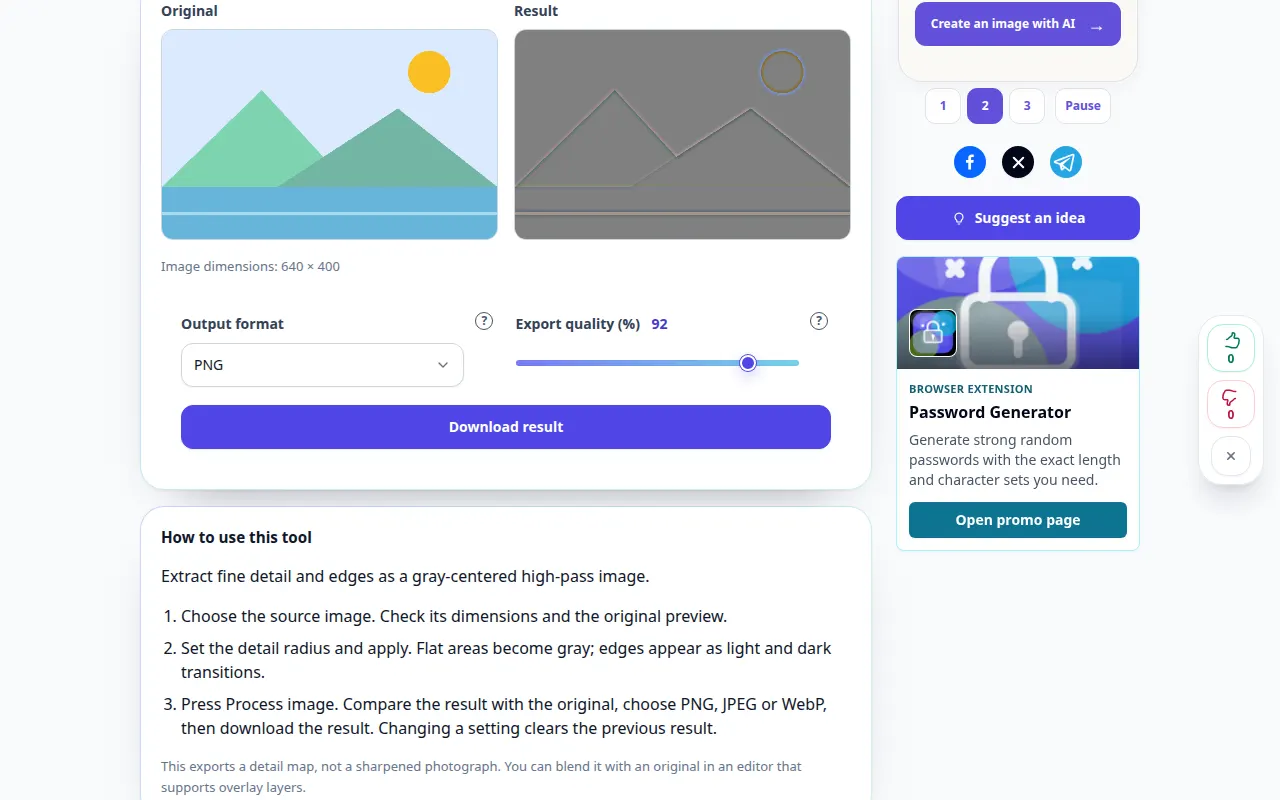
Hur man använder det här verktyget: High Pass detaljkarta — Demonstration på dator
Extrahera fina detaljer och kanter som en grå centrerad högpassbild. Denna inspelning visar en demonstrationsinmatning och den resulterande utdata i verktyget.
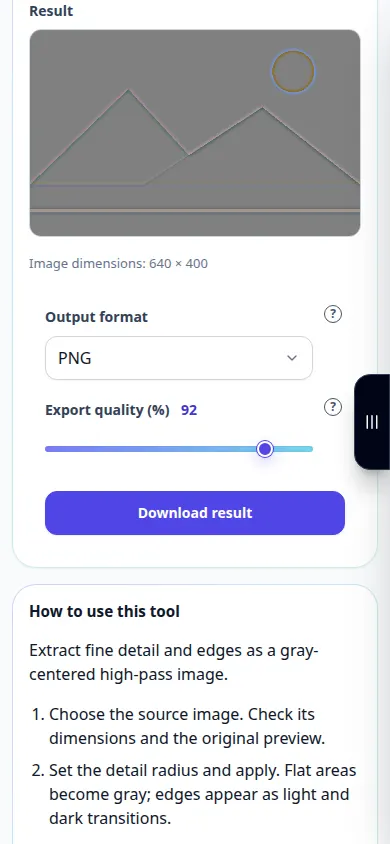
Hur man använder det här verktyget: High Pass detaljkarta — Telefondemonstration
Extrahera fina detaljer och kanter som en grå centrerad högpassbild. Denna inspelning visar en demonstrationsinmatning och den resulterande utdata i verktyget.
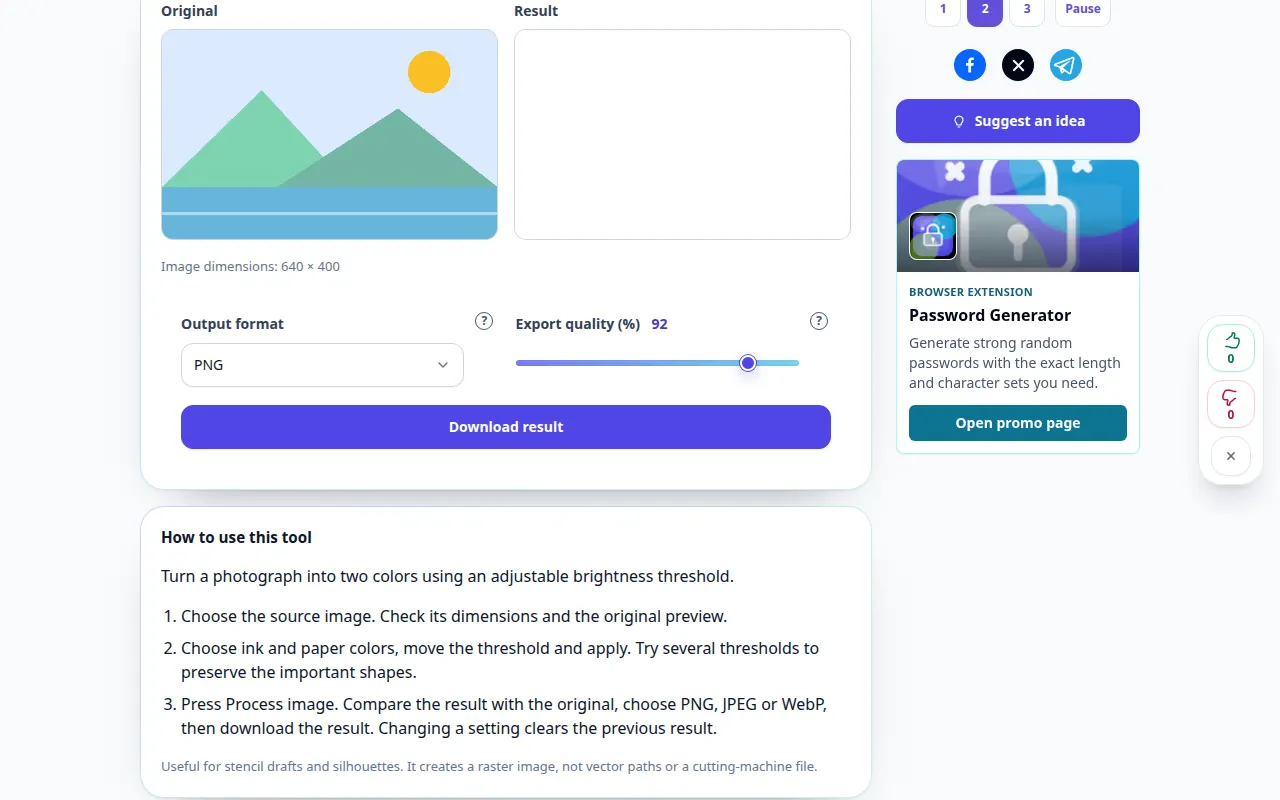
Hur man använder det här verktyget: Tvåfärgsbildströskel — Demonstration på dator
Förvandla ett fotografi till två färger med hjälp av en justerbar ljusstyrketröskel. Denna inspelning visar en demonstrationsinmatning och den resulterande utdata i verktyget.
Hur man använder det här verktyget: Tvåfärgsbildströskel — Telefondemonstration
Förvandla ett fotografi till två färger med hjälp av en justerbar ljusstyrketröskel. Denna inspelning visar en demonstrationsinmatning och den resulterande utdata i verktyget.
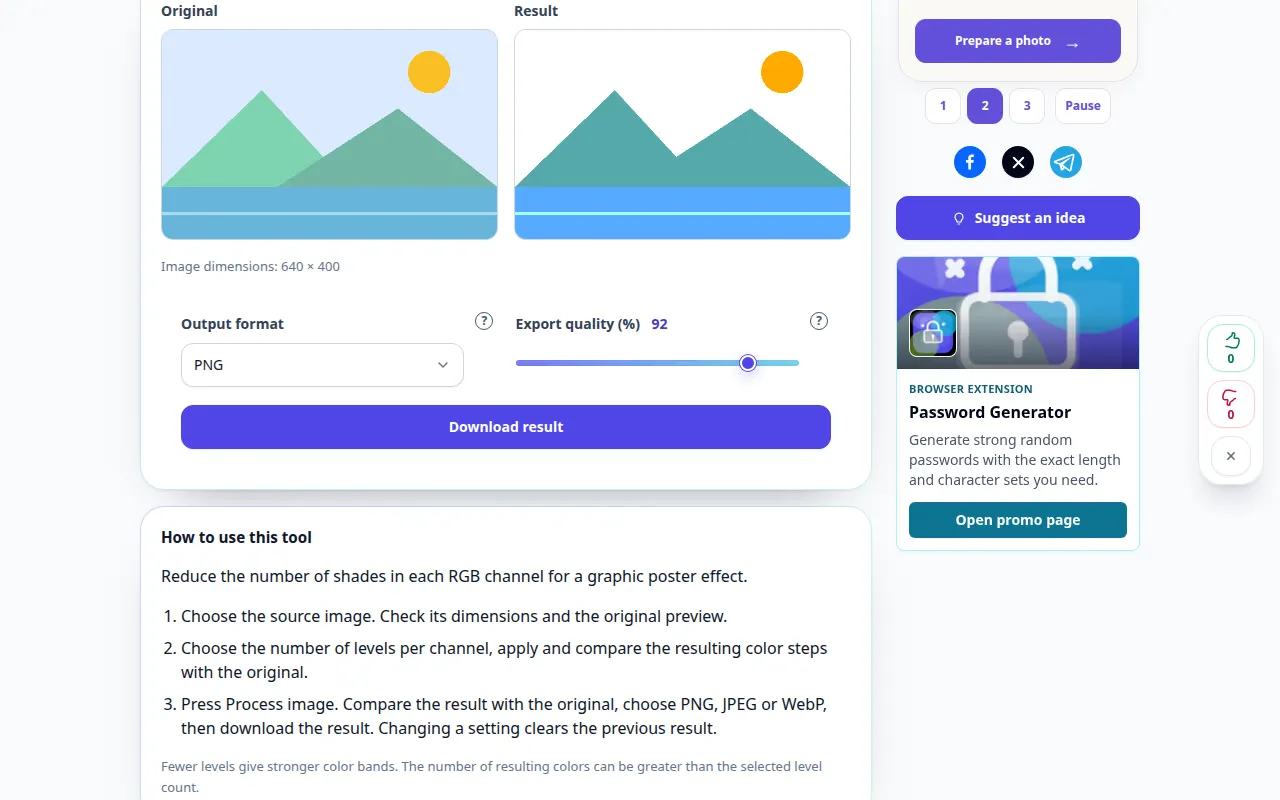
Hur man använder det här verktyget: Posterize ett foto — Demonstration på dator
Minska antalet nyanser i varje RGB kanal för en grafisk affischeffekt. Denna inspelning visar en demonstrationsinmatning och den resulterande utdata i verktyget.
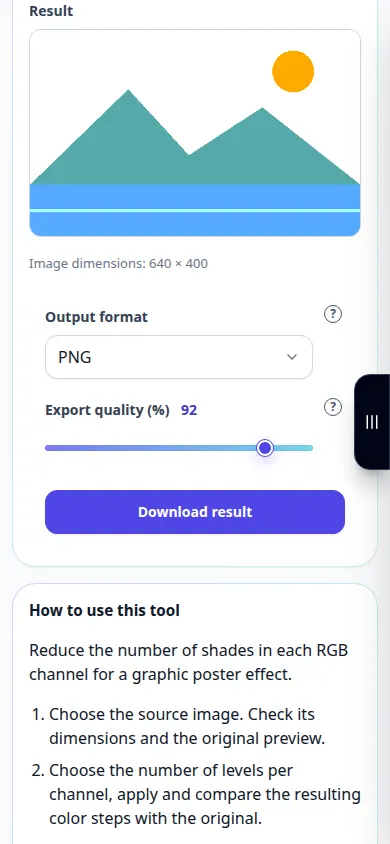
Hur man använder det här verktyget: Posterize ett foto — Telefondemonstration
Minska antalet nyanser i varje RGB kanal för en grafisk affischeffekt. Denna inspelning visar en demonstrationsinmatning och den resulterande utdata i verktyget.
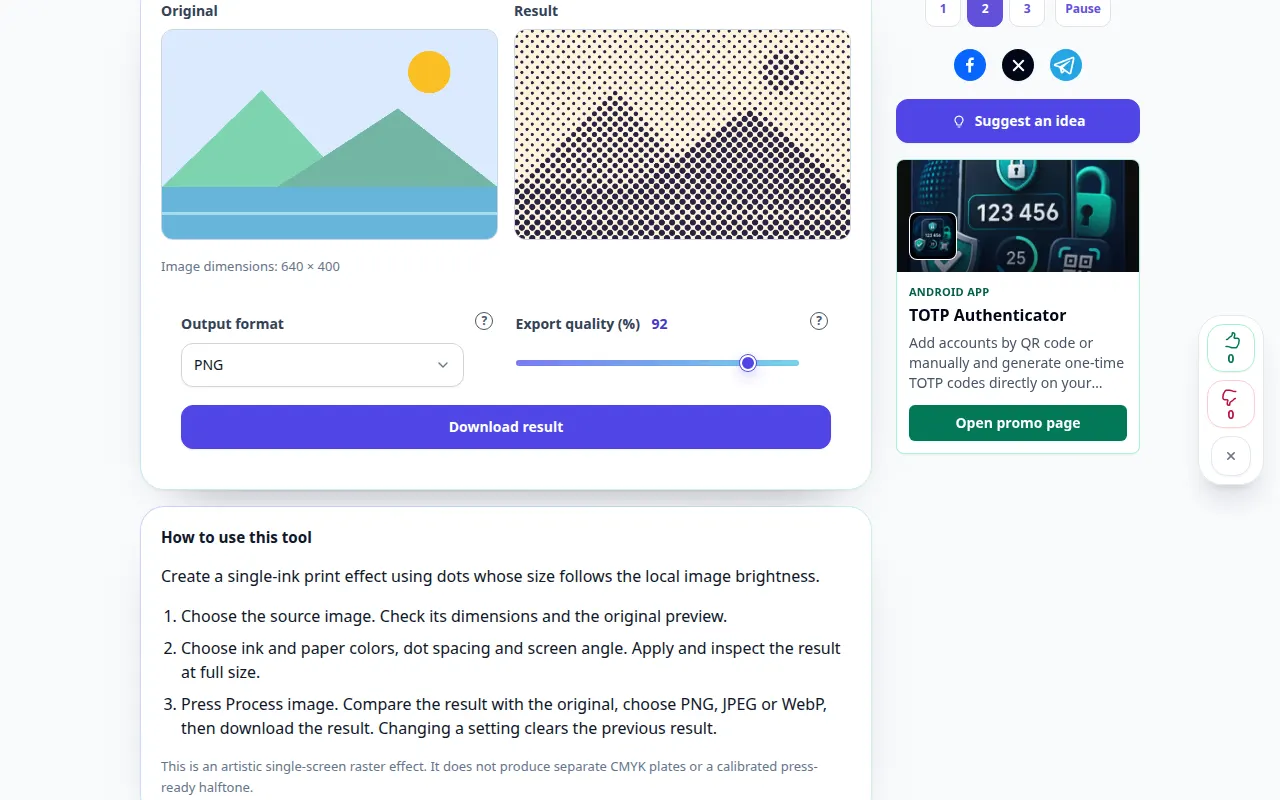
Hur man använder det här verktyget: Halvtonspunktseffekt — Demonstration på dator
Skapa en enfärgad utskriftseffekt med hjälp av punkter vars storlek följer den lokala bildens ljusstyrka. Denna inspelning visar en demonstrationsinmatning och den resulterande utdata i verktyget.
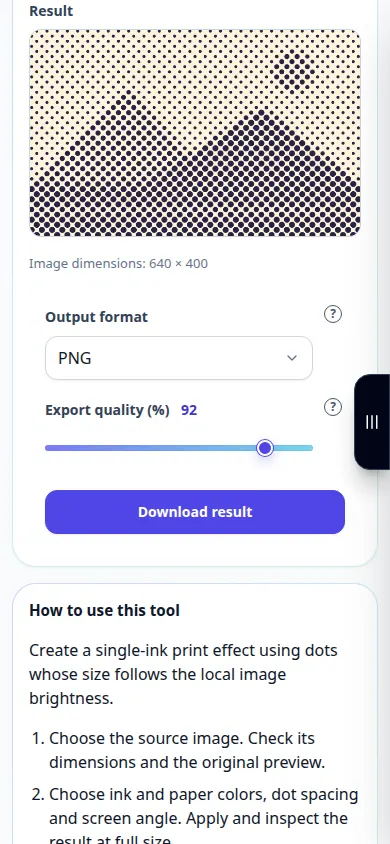
Hur man använder det här verktyget: Halvtonspunktseffekt — Telefondemonstration
Skapa en enfärgad utskriftseffekt med hjälp av punkter vars storlek följer den lokala bildens ljusstyrka. Denna inspelning visar en demonstrationsinmatning och den resulterande utdata i verktyget.
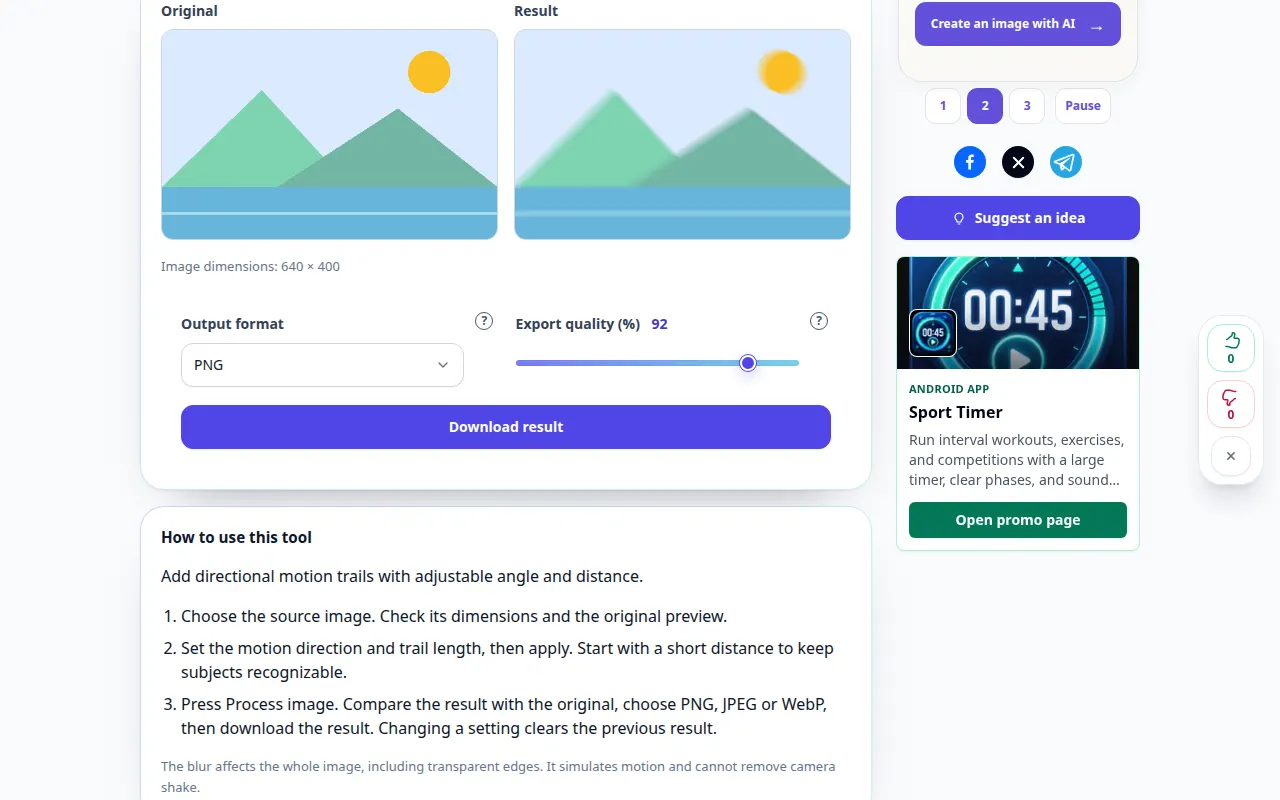
Hur man använder det här verktyget: Rörelseoskärpa — Demonstration på dator
Lägg till riktade rörelsespår med justerbar vinkel och avstånd. Denna inspelning visar en demonstrationsinmatning och den resulterande utdata i verktyget.
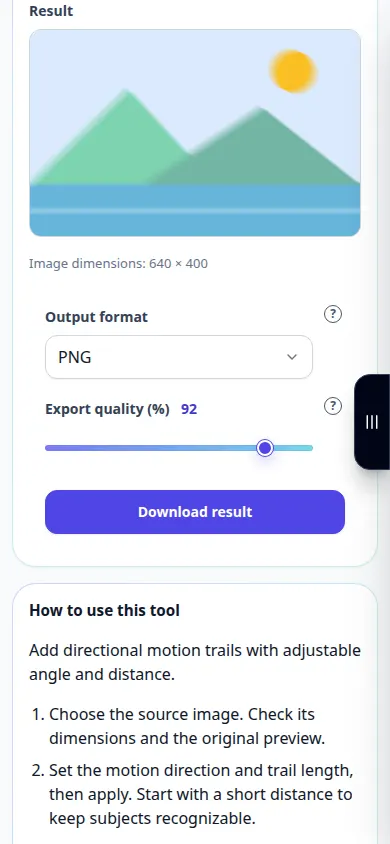
Hur man använder det här verktyget: Rörelseoskärpa — Telefondemonstration
Lägg till riktade rörelsespår med justerbar vinkel och avstånd. Denna inspelning visar en demonstrationsinmatning och den resulterande utdata i verktyget.
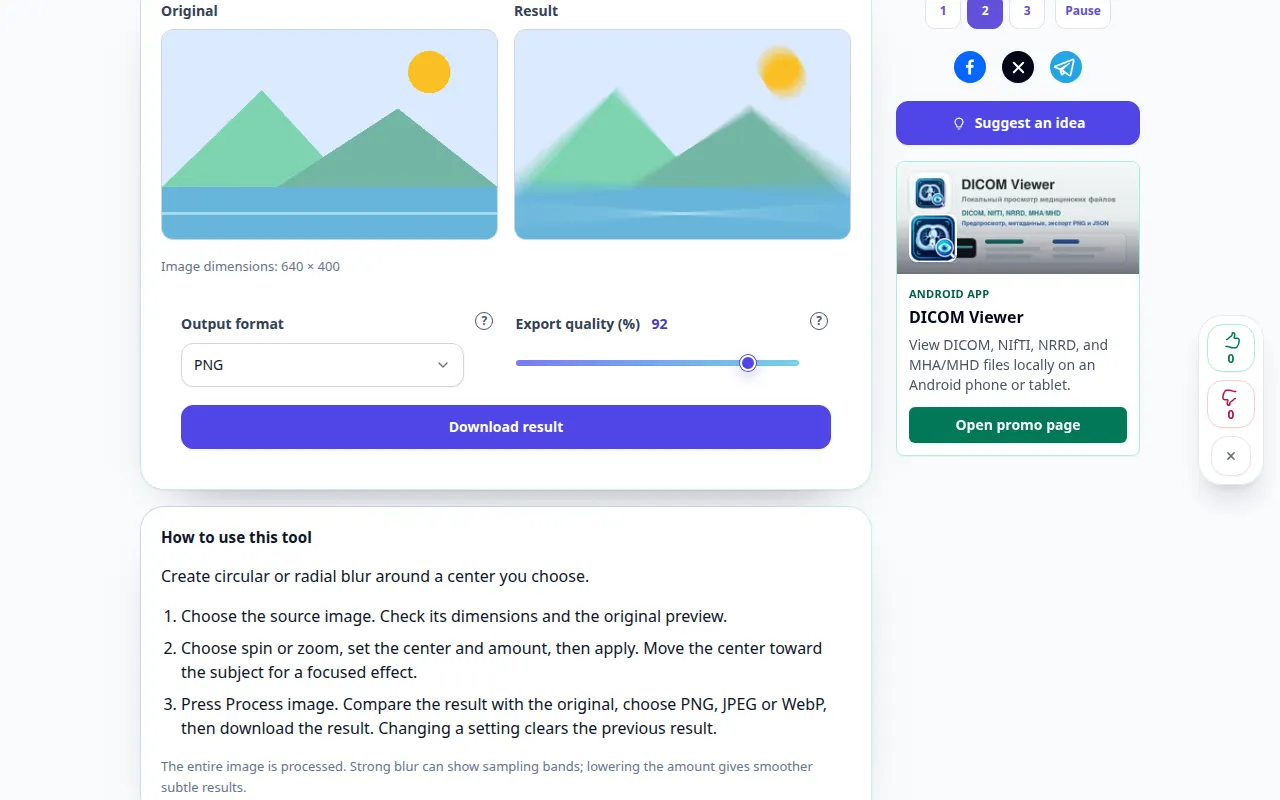
Hur man använder det här verktyget: Radiell spin och zoomoskärpa — Demonstration på dator
Skapa cirkulär eller radiell oskärpa runt ett centrum du väljer. Denna inspelning visar en demonstrationsinmatning och den resulterande utdata i verktyget.
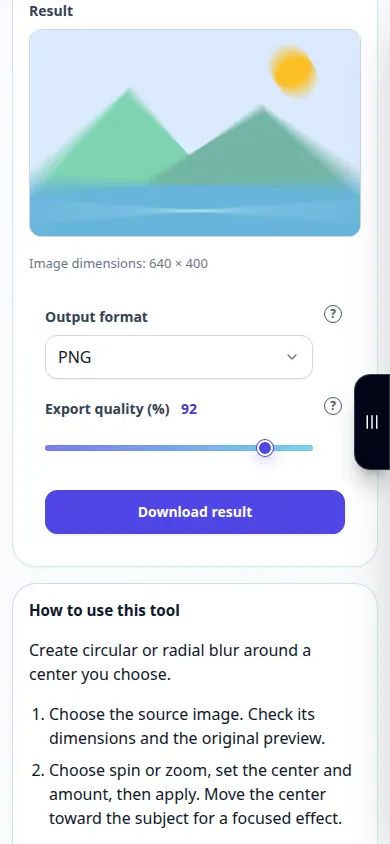
Hur man använder det här verktyget: Radiell spin och zoomoskärpa — Telefondemonstration
Skapa cirkulär eller radiell oskärpa runt ett centrum du väljer. Denna inspelning visar en demonstrationsinmatning och den resulterande utdata i verktyget.
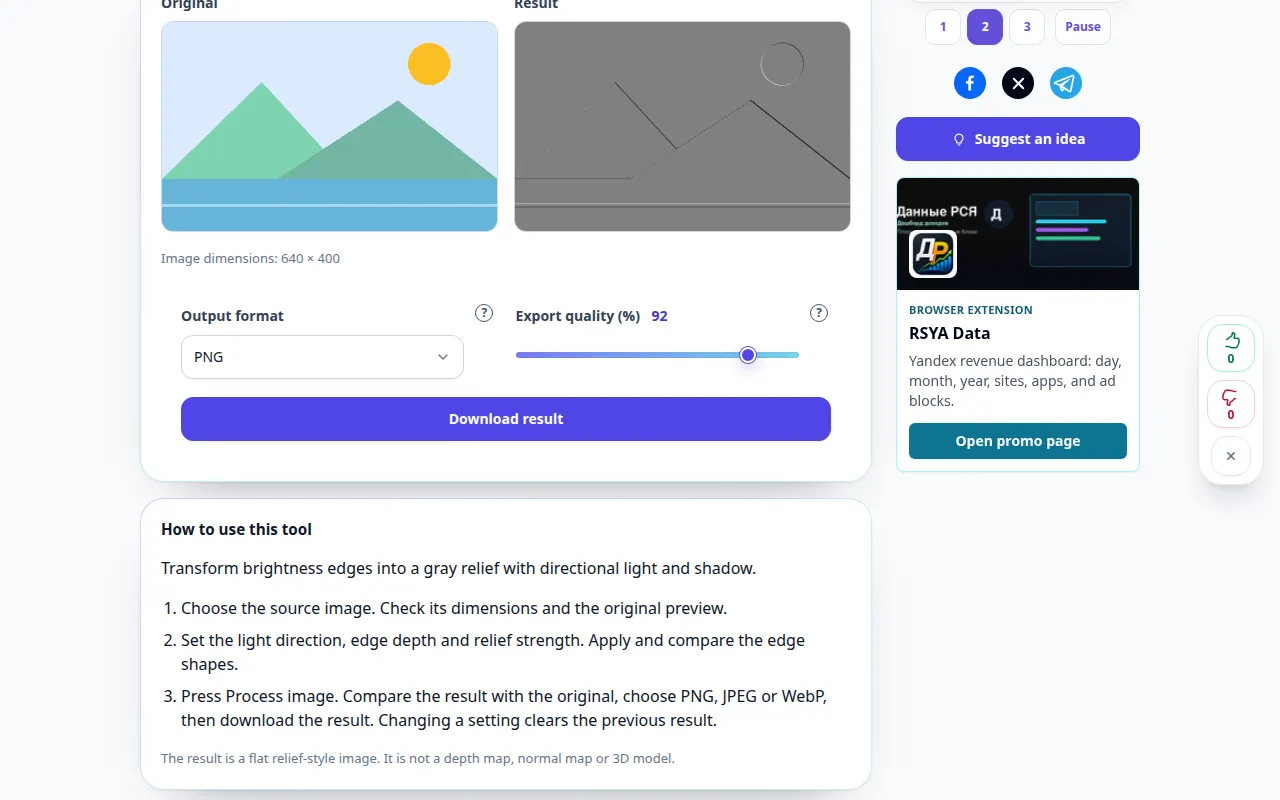
Hur man använder det här verktyget: Foto relief effekt — Demonstration på dator
Förvandla ljusstyrkans kanter till en grå relief med riktat ljus och skugga. Denna inspelning visar en demonstrationsinmatning och den resulterande utdata i verktyget.
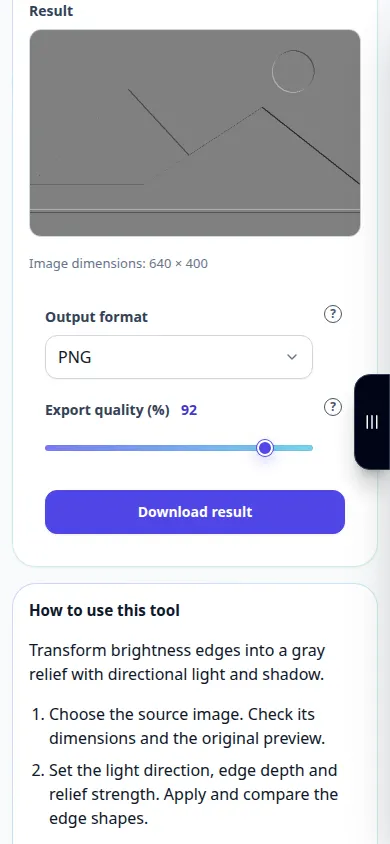
Hur man använder det här verktyget: Foto relief effekt — Telefondemonstration
Förvandla ljusstyrkans kanter till en grå relief med riktat ljus och skugga. Denna inspelning visar en demonstrationsinmatning och den resulterande utdata i verktyget.
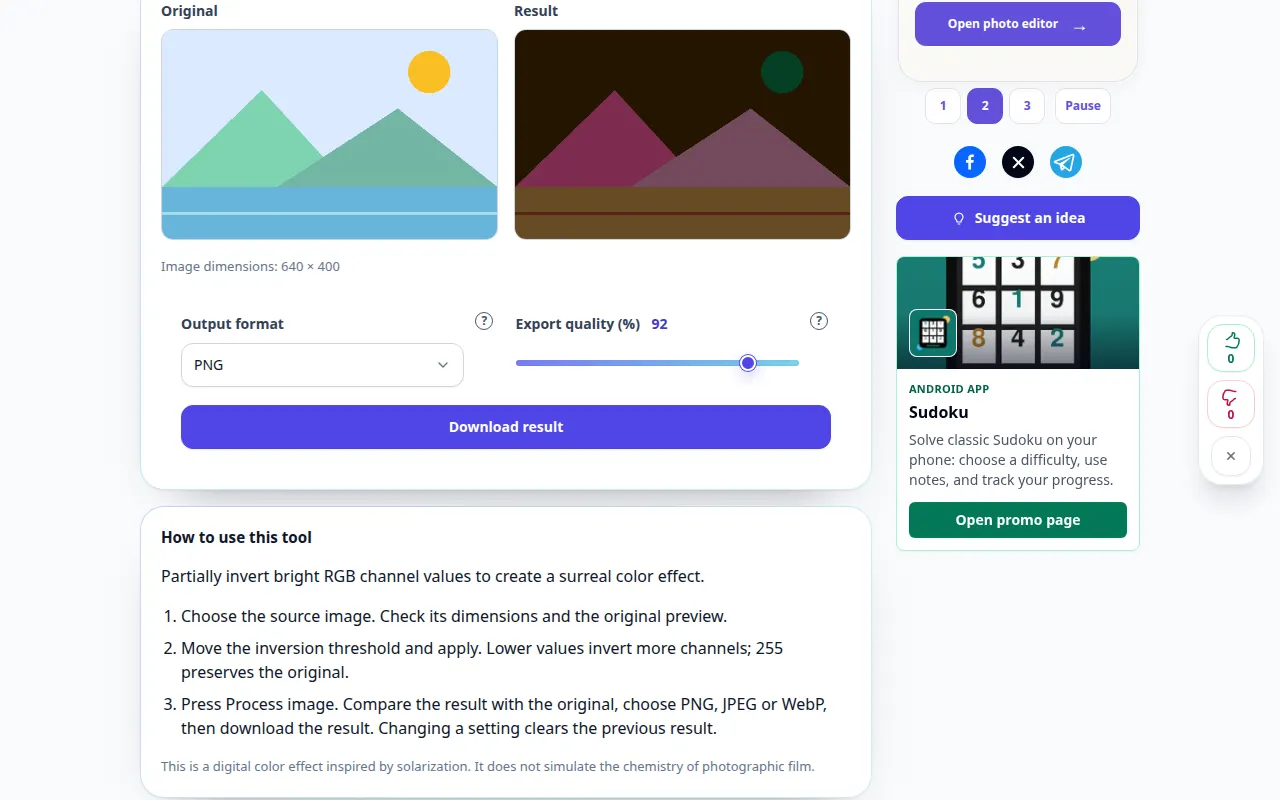
Hur man använder det här verktyget: Solarisera ett foto — Demonstration på dator
Invertera delvis ljusa RGB kanalvärden för att skapa en surrealistisk färgeffekt. Denna inspelning visar en demonstrationsinmatning och den resulterande utdata i verktyget.
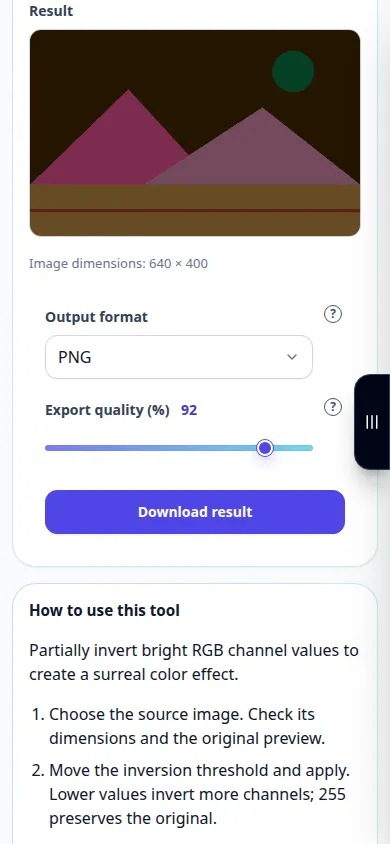
Hur man använder det här verktyget: Solarisera ett foto — Telefondemonstration
Invertera delvis ljusa RGB kanalvärden för att skapa en surrealistisk färgeffekt. Denna inspelning visar en demonstrationsinmatning och den resulterande utdata i verktyget.
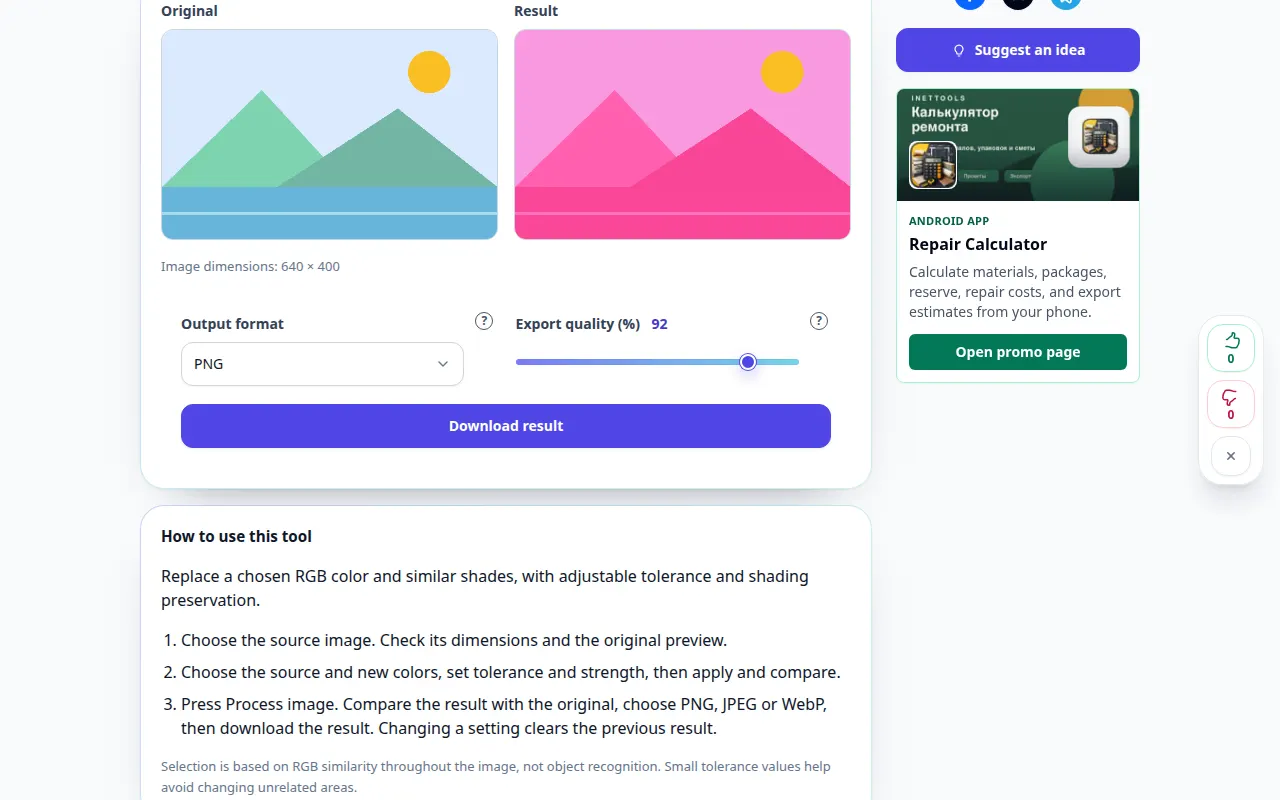
Hur man använder det här verktyget: Byt ut en färg i ett foto — Demonstration på dator
Byt ut en vald RGB färg och liknande nyanser, med justerbar tolerans och skuggbevarande. Denna inspelning visar en demonstrationsinmatning och den resulterande utdata i verktyget.
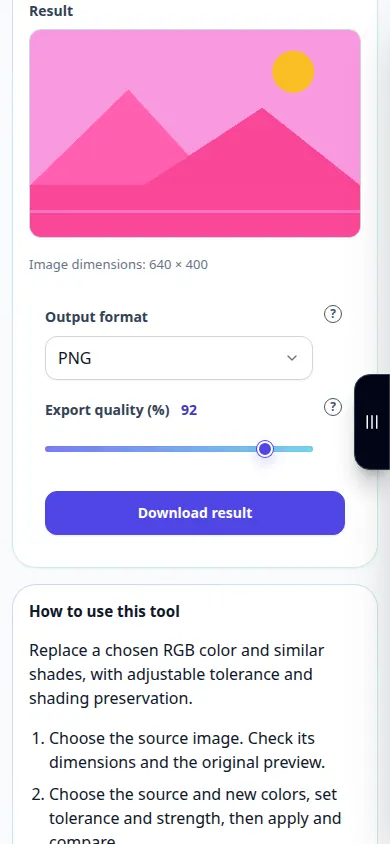
Hur man använder det här verktyget: Byt ut en färg i ett foto — Telefondemonstration
Byt ut en vald RGB färg och liknande nyanser, med justerbar tolerans och skuggbevarande. Denna inspelning visar en demonstrationsinmatning och den resulterande utdata i verktyget.
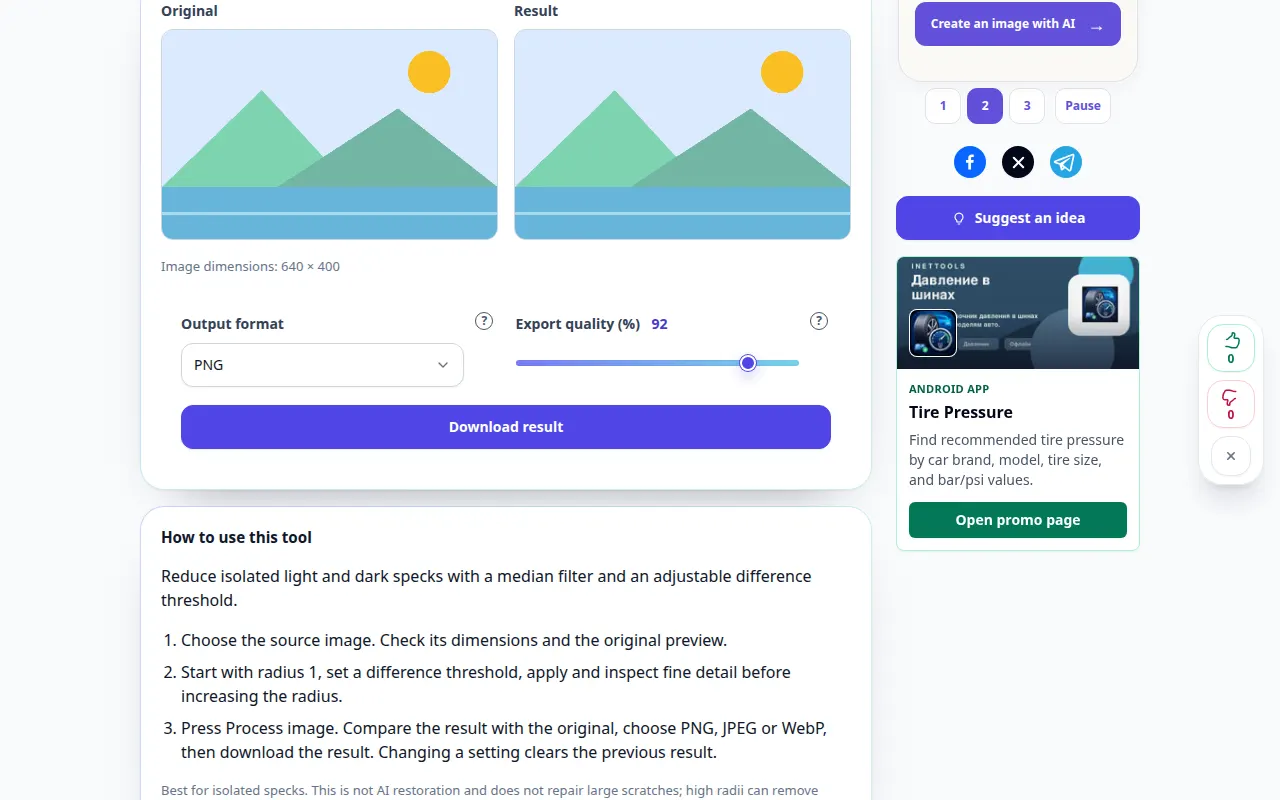
Hur man använder det här verktyget: Medianfoto denoise — Demonstration på dator
Minska isolerade ljusa och mörka fläckar med ett medianfilter och en justerbar skillnadströskel. Denna inspelning visar en demonstrationsinmatning och den resulterande utdata i verktyget.
Hur man använder det här verktyget: Medianfoto denoise — Telefondemonstration
Minska isolerade ljusa och mörka fläckar med ett medianfilter och en justerbar skillnadströskel. Denna inspelning visar en demonstrationsinmatning och den resulterande utdata i verktyget.
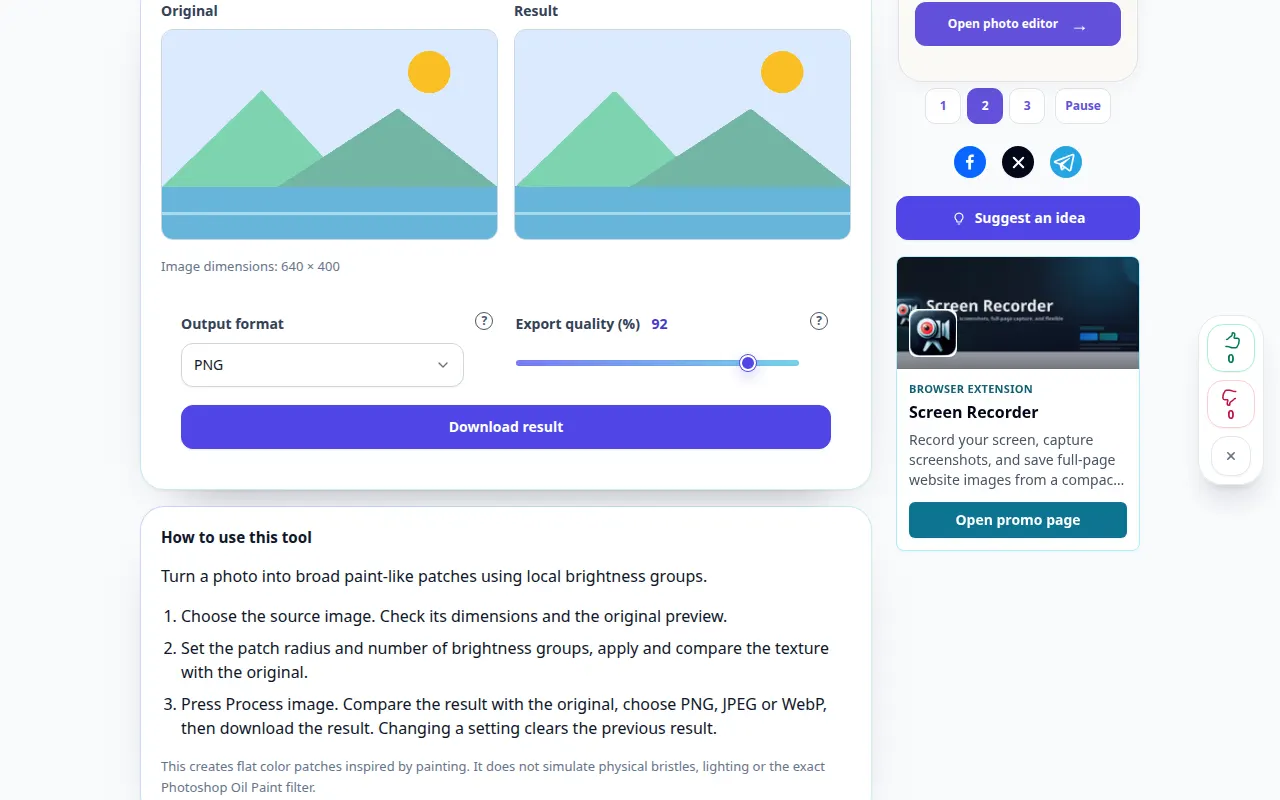
Hur man använder det här verktyget: Oljemålning fotoeffekt — Demonstration på dator
Förvandla ett foto till breda färgliknande fläckar med hjälp av lokala ljusstyrkagrupper. Denna inspelning visar en demonstrationsinmatning och den resulterande utdata i verktyget.
Hur man använder det här verktyget: Oljemålning fotoeffekt — Telefondemonstration
Förvandla ett foto till breda färgliknande fläckar med hjälp av lokala ljusstyrkagrupper. Denna inspelning visar en demonstrationsinmatning och den resulterande utdata i verktyget.
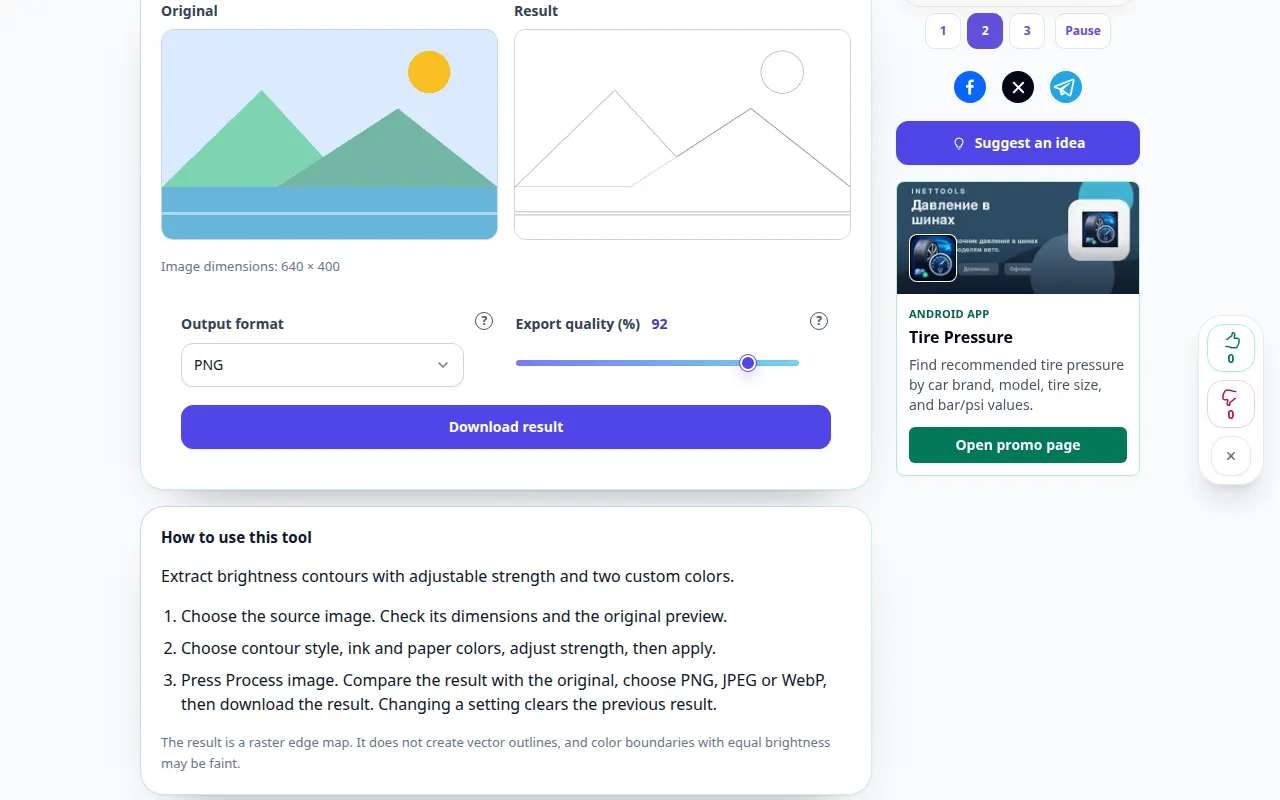
Hur man använder det här verktyget: Hitta fotokanter — Demonstration på dator
Extrahera ljusstyrkekonturer med justerbar styrka och två anpassade färger. Denna inspelning visar en demonstrationsinmatning och den resulterande utdata i verktyget.
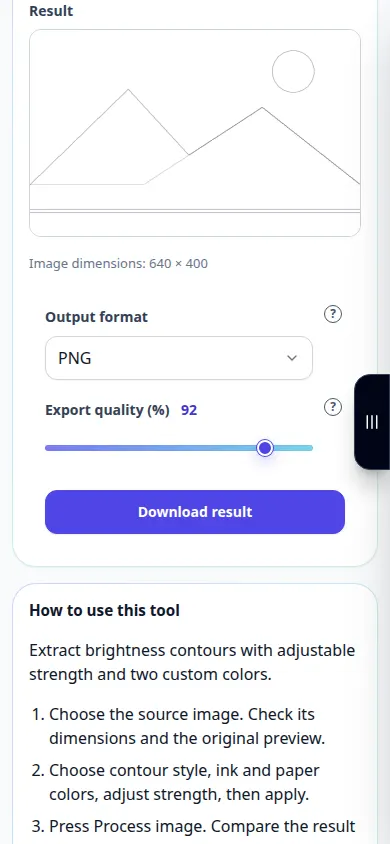
Hur man använder det här verktyget: Hitta fotokanter — Telefondemonstration
Extrahera ljusstyrkekonturer med justerbar styrka och två anpassade färger. Denna inspelning visar en demonstrationsinmatning och den resulterande utdata i verktyget.
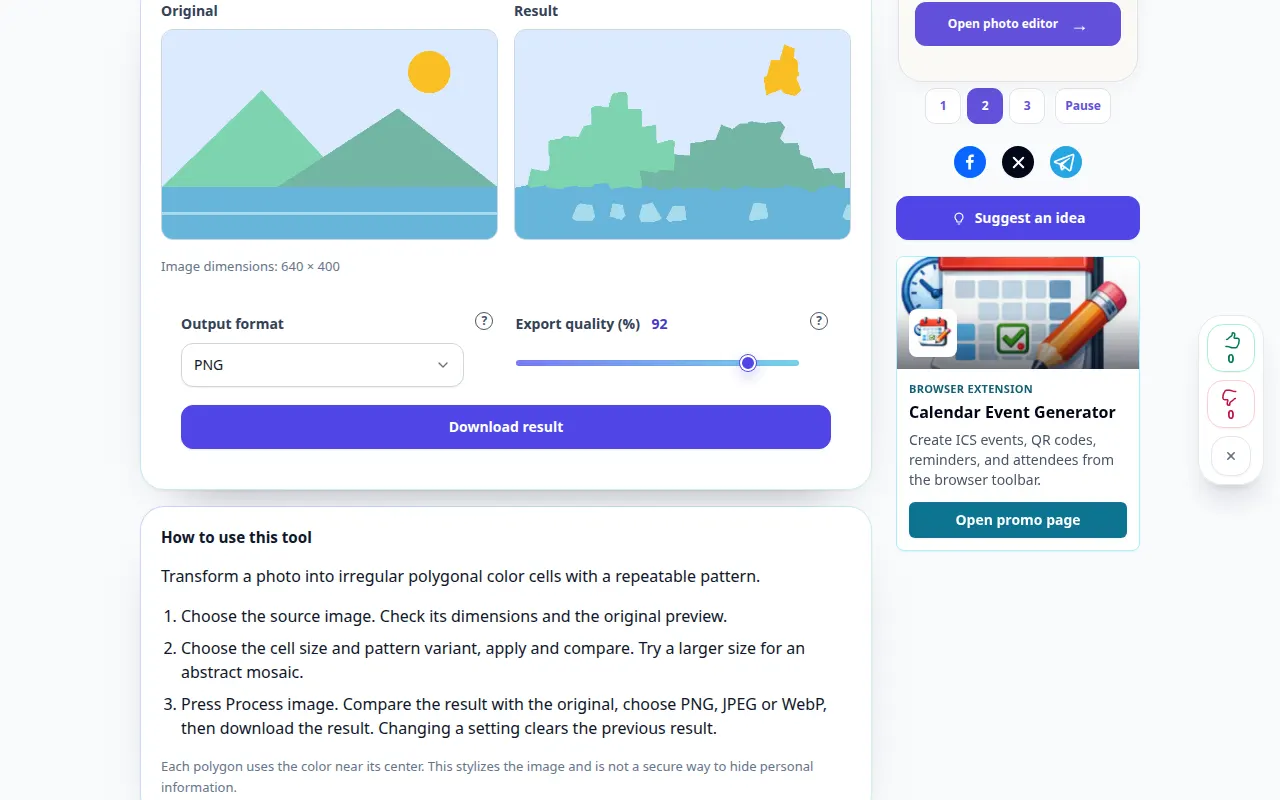
Hur man använder det här verktyget: Kristallisera ett foto — Demonstration på dator
Förvandla ett foto till oregelbundna polygonala färgceller med ett repeterbart mönster. Denna inspelning visar en demonstrationsinmatning och den resulterande utdata i verktyget.
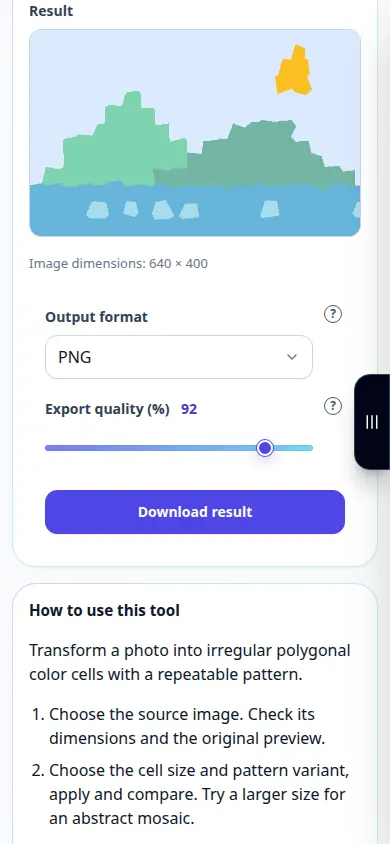
Hur man använder det här verktyget: Kristallisera ett foto — Telefondemonstration
Förvandla ett foto till oregelbundna polygonala färgceller med ett repeterbart mönster. Denna inspelning visar en demonstrationsinmatning och den resulterande utdata i verktyget.
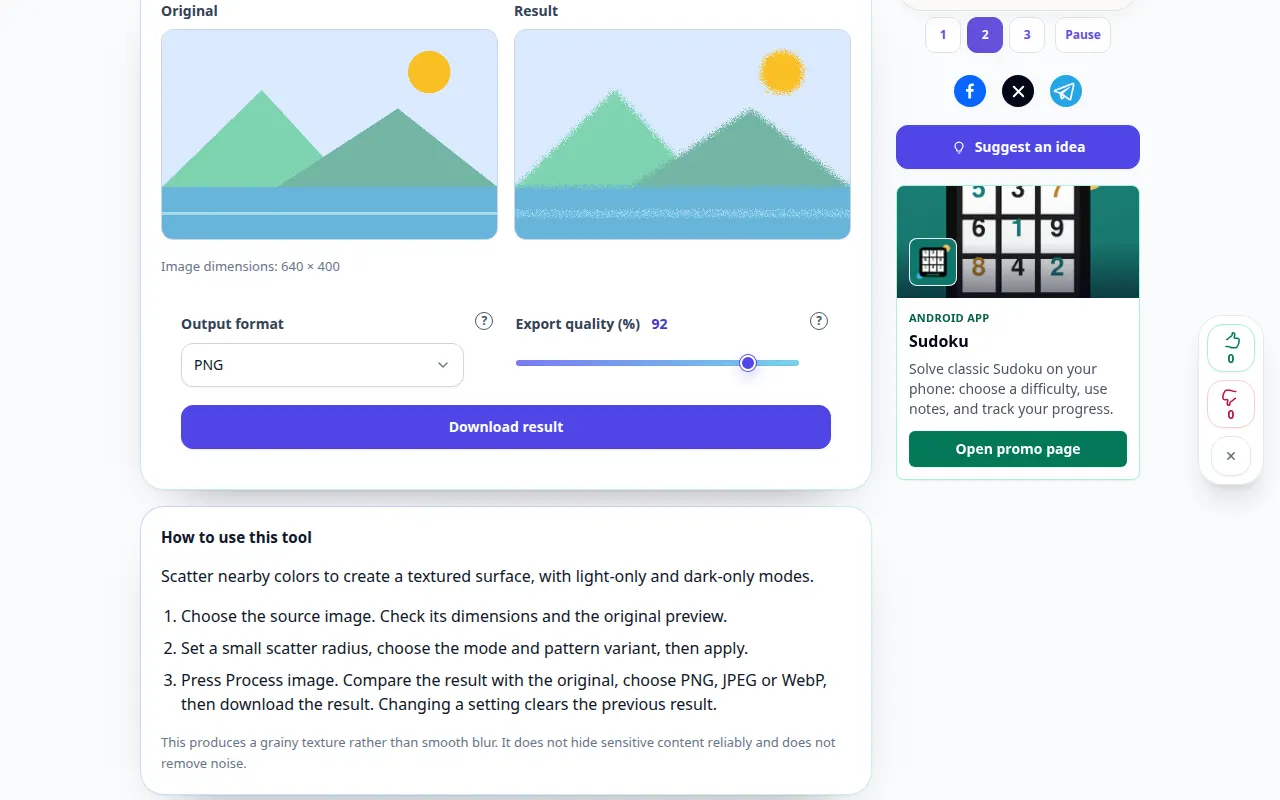
Hur man använder det här verktyget: Diffusa fotopixlar — Demonstration på dator
Sprid närliggande färger för att skapa en strukturerad yta, med endast ljusa och mörka lägen. Denna inspelning visar en demonstrationsinmatning och den resulterande utdata i verktyget.
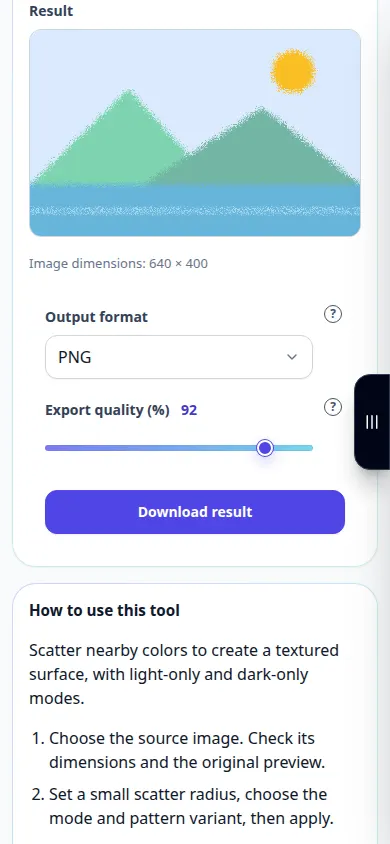
Hur man använder det här verktyget: Diffusa fotopixlar — Telefondemonstration
Sprid närliggande färger för att skapa en strukturerad yta, med endast ljusa och mörka lägen. Denna inspelning visar en demonstrationsinmatning och den resulterande utdata i verktyget.
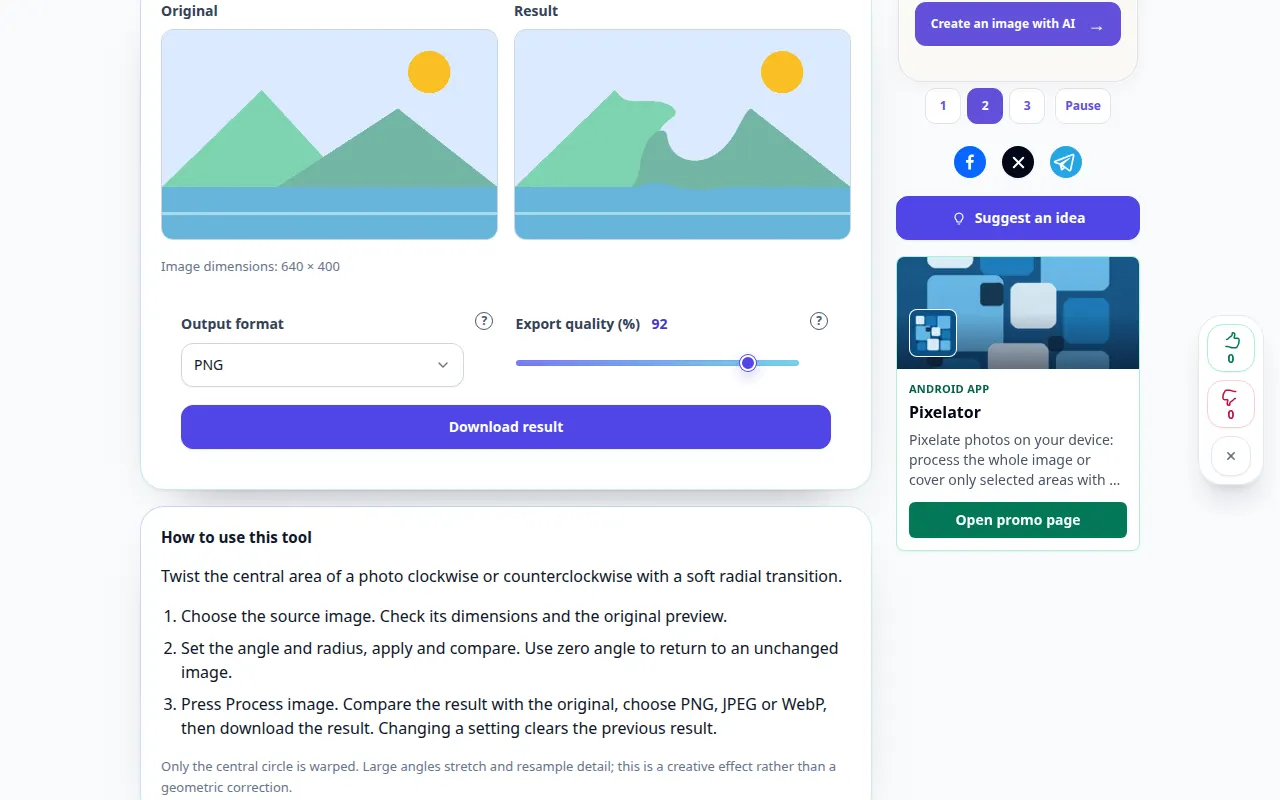
Hur man använder det här verktyget: Snurra ett foto — Demonstration på dator
Vrid den centrala delen av ett foto medurs eller moturs med en mjuk radiell övergång. Denna inspelning visar en demonstrationsinmatning och den resulterande utdata i verktyget.
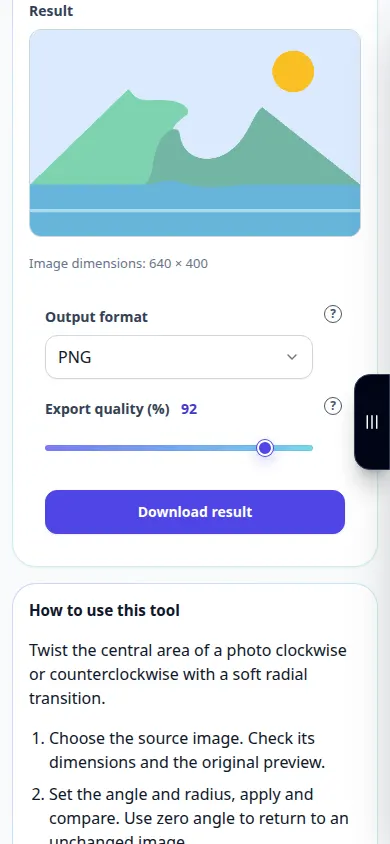
Hur man använder det här verktyget: Snurra ett foto — Telefondemonstration
Vrid den centrala delen av ett foto medurs eller moturs med en mjuk radiell övergång. Denna inspelning visar en demonstrationsinmatning och den resulterande utdata i verktyget.
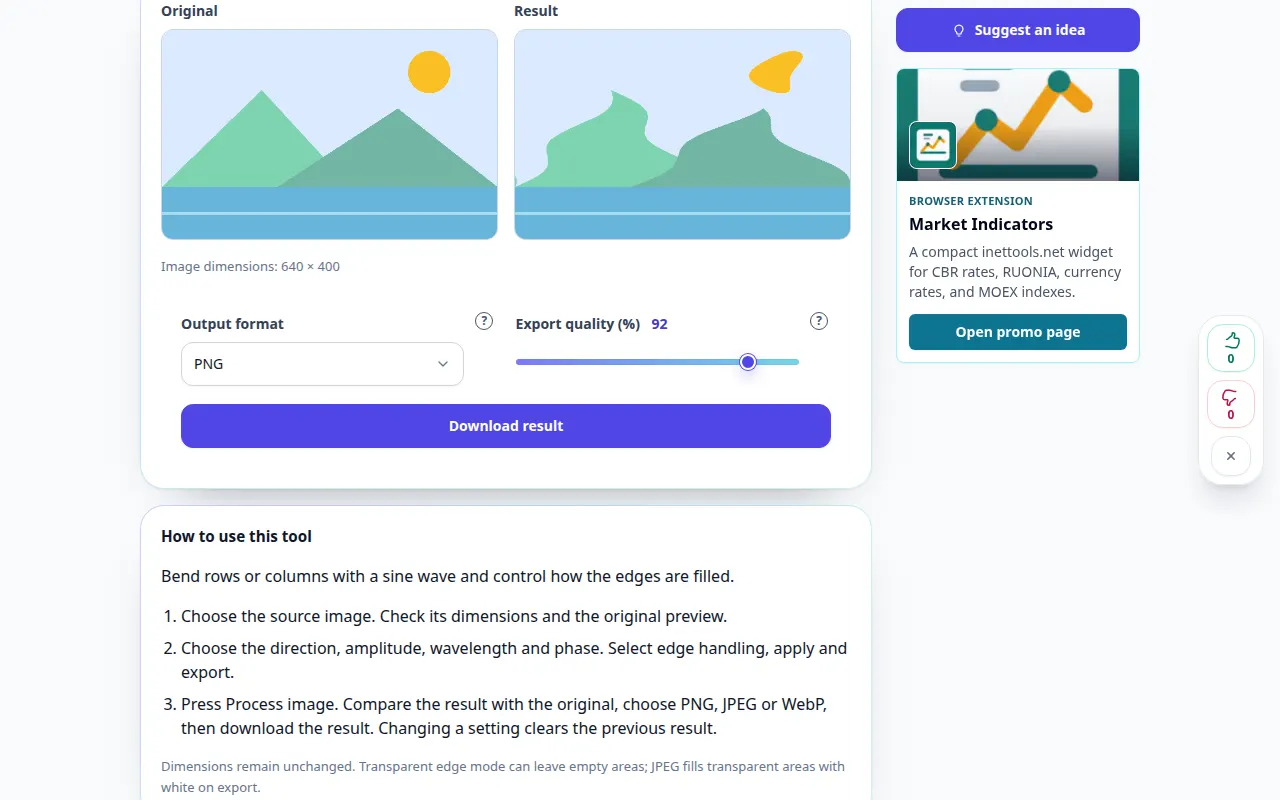
Hur man använder det här verktyget: Vågförvrängning för foton — Demonstration på dator
Böj rader eller kolumner med en sinusvåg och kontrollera hur kanterna fylls. Denna inspelning visar en demonstrationsinmatning och den resulterande utdata i verktyget.
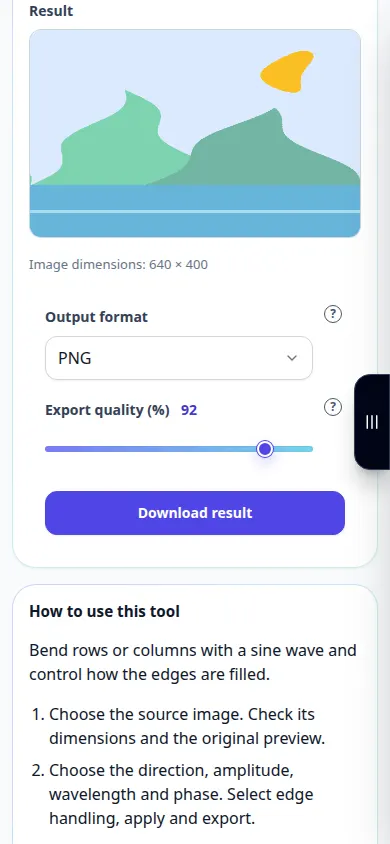
Hur man använder det här verktyget: Vågförvrängning för foton — Telefondemonstration
Böj rader eller kolumner med en sinusvåg och kontrollera hur kanterna fylls. Denna inspelning visar en demonstrationsinmatning och den resulterande utdata i verktyget.
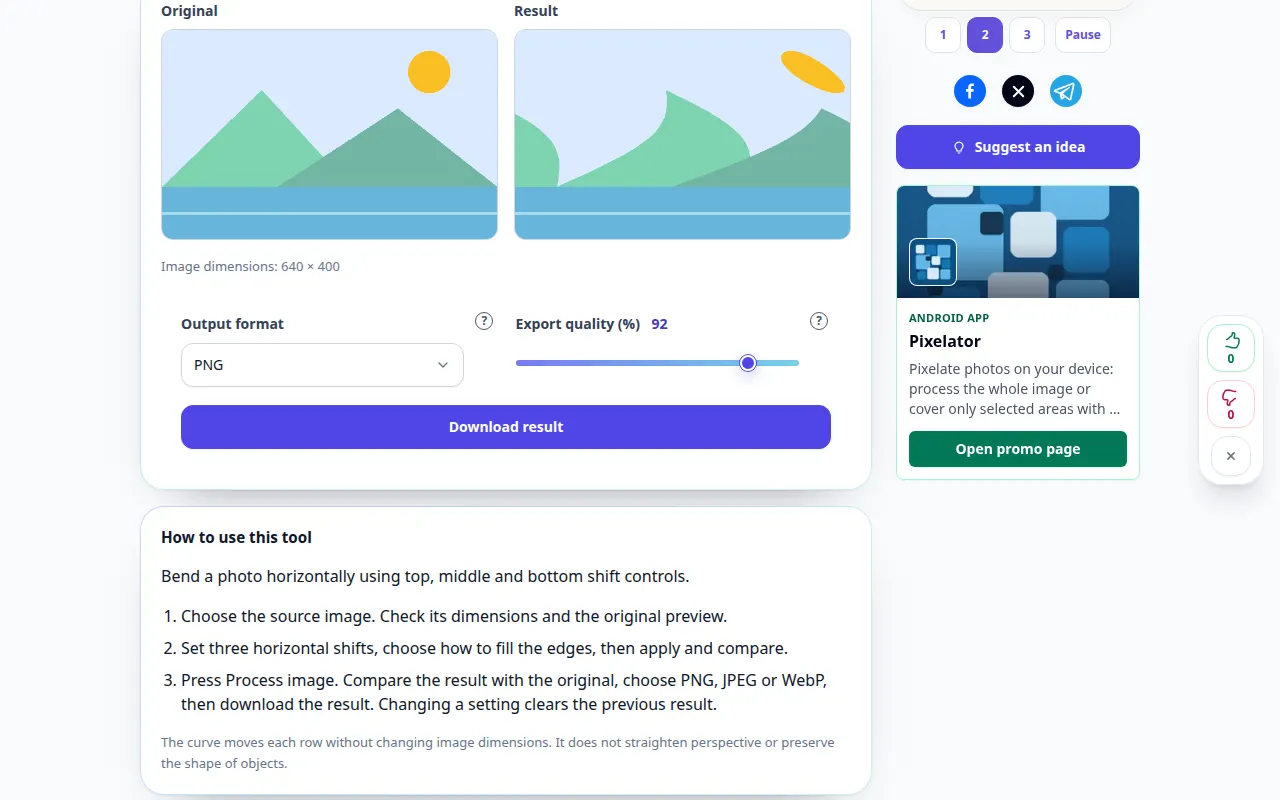
Hur man använder det här verktyget: Klipp ett foto längs en kurva — Demonstration på dator
Böj ett foto horisontellt med hjälp av skiftkontroller upptill, mitten och nedre. Denna inspelning visar en demonstrationsinmatning och den resulterande utdata i verktyget.
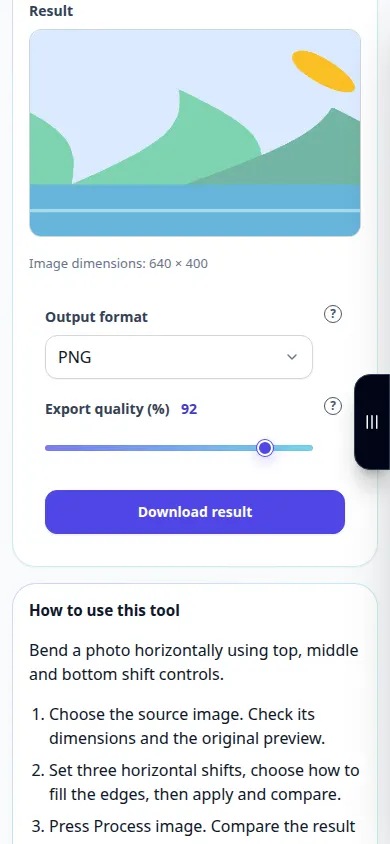
Hur man använder det här verktyget: Klipp ett foto längs en kurva — Telefondemonstration
Böj ett foto horisontellt med hjälp av skiftkontroller upptill, mitten och nedre. Denna inspelning visar en demonstrationsinmatning och den resulterande utdata i verktyget.
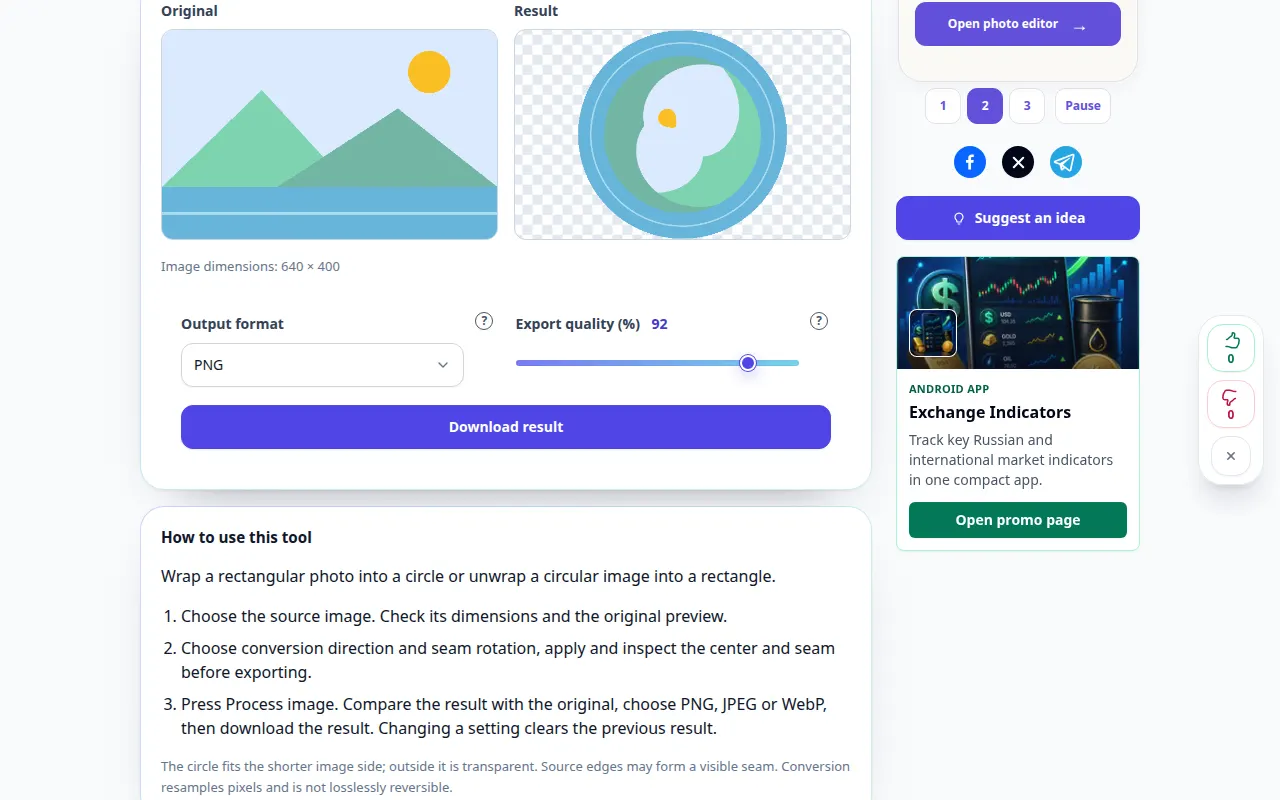
Hur man använder det här verktyget: Polära koordinater fotoeffekt — Demonstration på dator
Linda ett rektangulärt foto till en cirkel eller linda upp en cirkulär bild till en rektangel. Denna inspelning visar en demonstrationsinmatning och den resulterande utdata i verktyget.
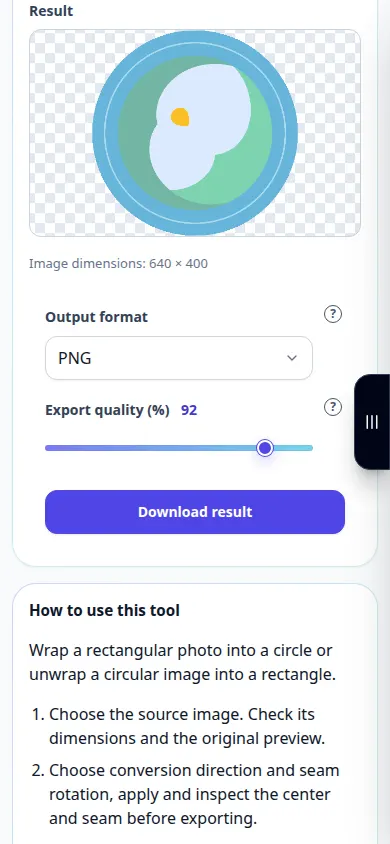
Hur man använder det här verktyget: Polära koordinater fotoeffekt — Telefondemonstration
Linda ett rektangulärt foto till en cirkel eller linda upp en cirkulär bild till en rektangel. Denna inspelning visar en demonstrationsinmatning och den resulterande utdata i verktyget.
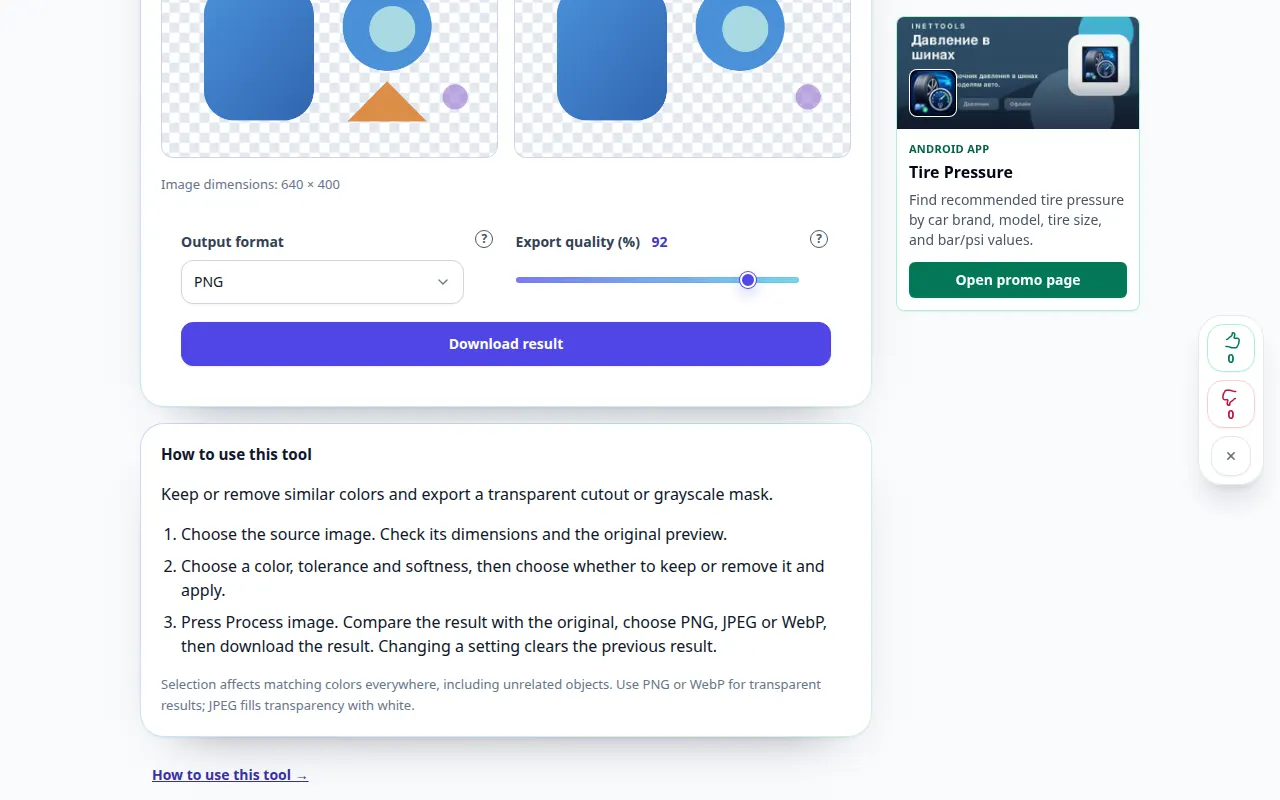
Hur man använder det här verktyget: Välj ett färgområde — Demonstration på dator
Behåll eller ta bort liknande färger och exportera en genomskinlig utskärning eller gråskalemask. Denna inspelning visar en demonstrationsinmatning och den resulterande utdata i verktyget.
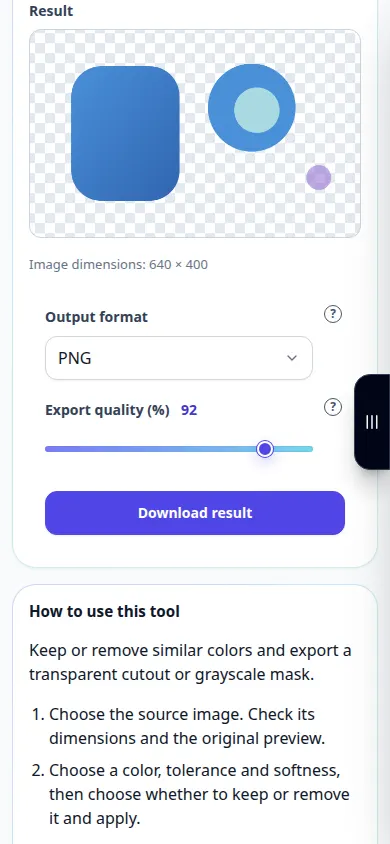
Hur man använder det här verktyget: Välj ett färgområde — Telefondemonstration
Behåll eller ta bort liknande färger och exportera en genomskinlig utskärning eller gråskalemask. Denna inspelning visar en demonstrationsinmatning och den resulterande utdata i verktyget.
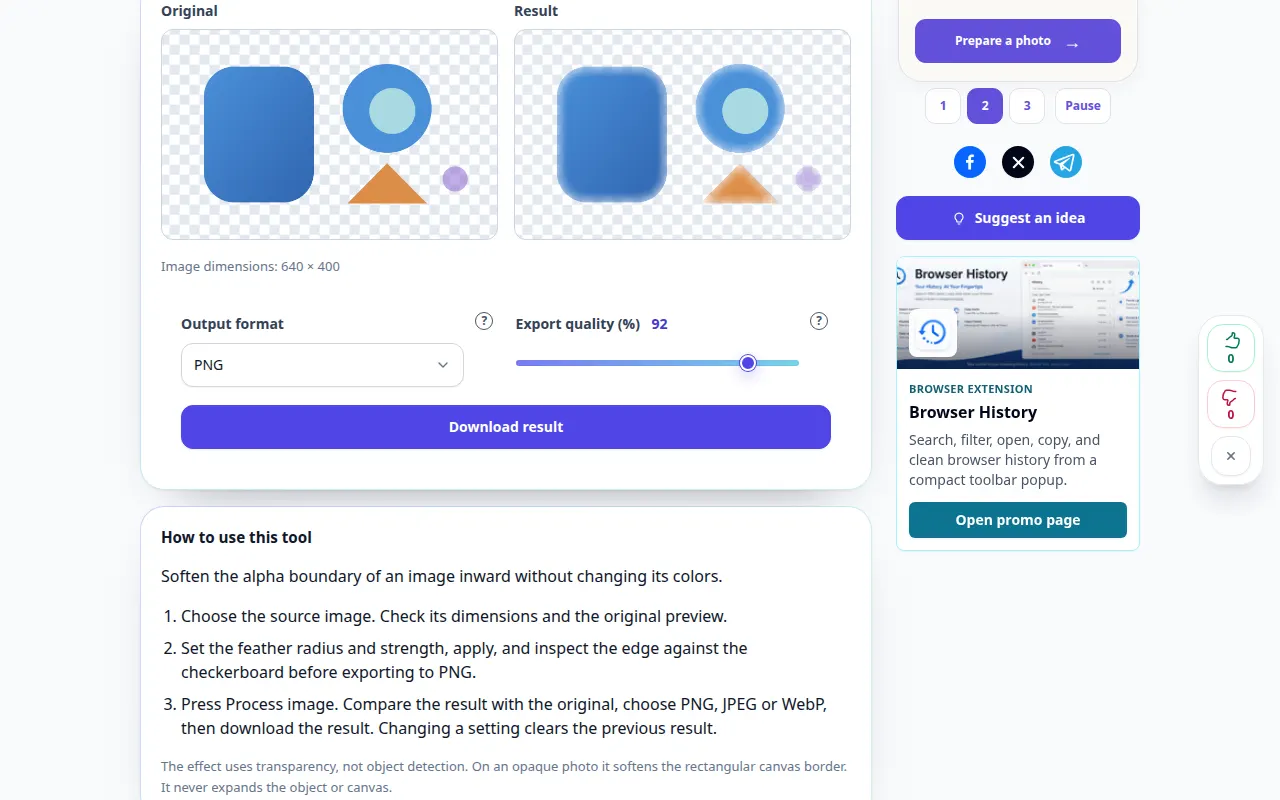
Hur man använder det här verktyget: Fjäderbildskanter — Demonstration på dator
Mjuka upp alfagränsen för en bild inåt utan att ändra dess färger. Denna inspelning visar en demonstrationsinmatning och den resulterande utdata i verktyget.
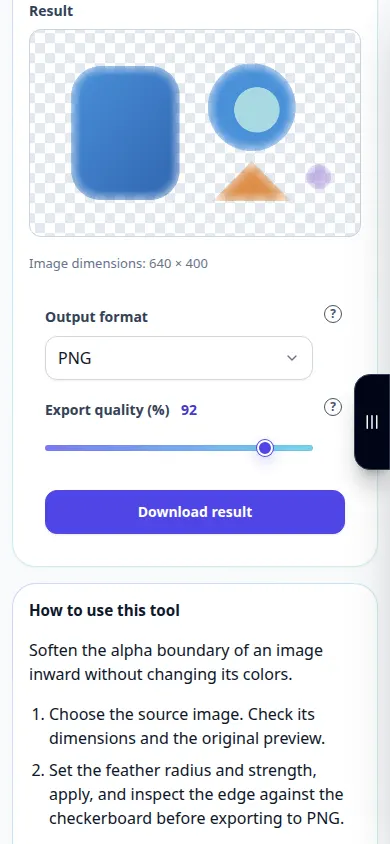
Hur man använder det här verktyget: Fjäderbildskanter — Telefondemonstration
Mjuka upp alfagränsen för en bild inåt utan att ändra dess färger. Denna inspelning visar en demonstrationsinmatning och den resulterande utdata i verktyget.
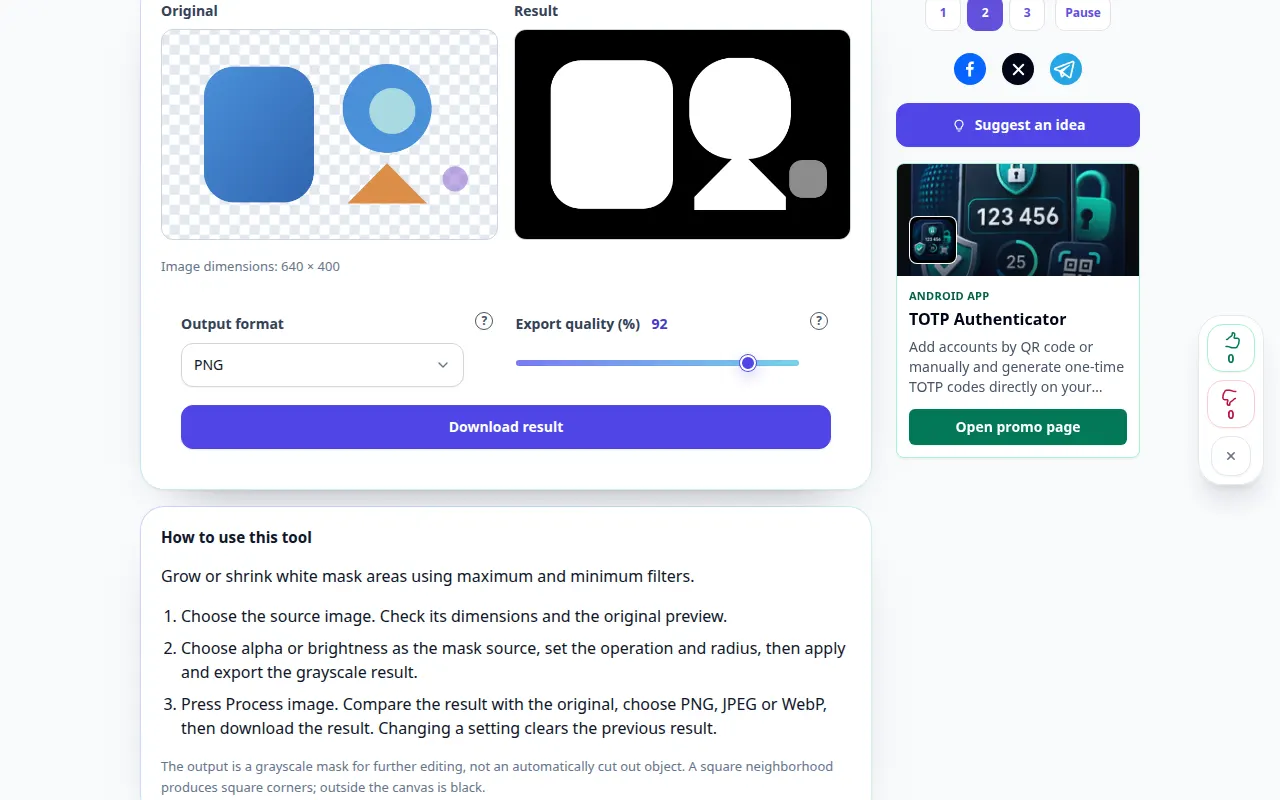
Hur man använder det här verktyget: Utöka eller dra ihop en mask — Demonstration på dator
Odla eller krymp vita maskområden med maximala och minimala filter. Denna inspelning visar en demonstrationsinmatning och den resulterande utdata i verktyget.
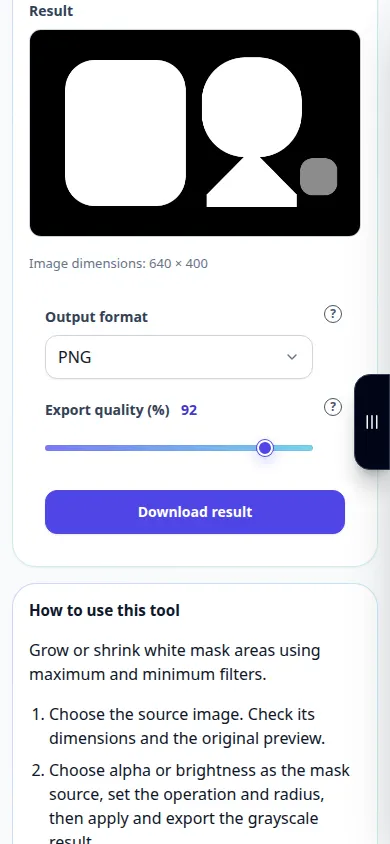
Hur man använder det här verktyget: Utöka eller dra ihop en mask — Telefondemonstration
Odla eller krymp vita maskområden med maximala och minimala filter. Denna inspelning visar en demonstrationsinmatning och den resulterande utdata i verktyget.
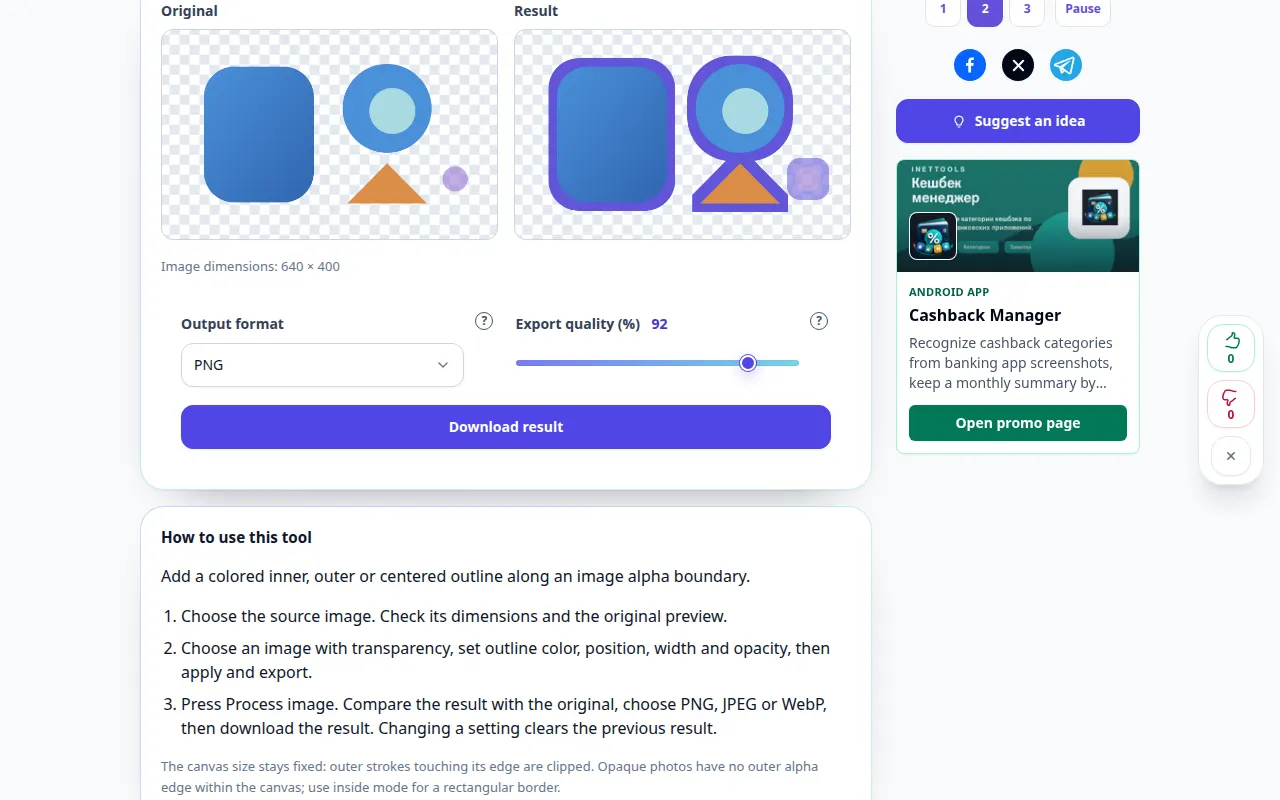
Hur man använder det här verktyget: Skissera ett genomskinligt föremål — Demonstration på dator
Lägg till en färgad inre, yttre eller centrerad kontur längs en bildalfagräns. Denna inspelning visar en demonstrationsinmatning och den resulterande utdata i verktyget.
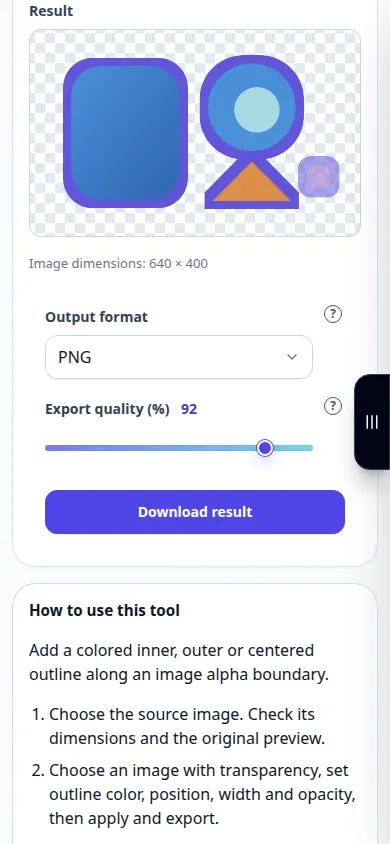
Hur man använder det här verktyget: Skissera ett genomskinligt föremål — Telefondemonstration
Lägg till en färgad inre, yttre eller centrerad kontur längs en bildalfagräns. Denna inspelning visar en demonstrationsinmatning och den resulterande utdata i verktyget.
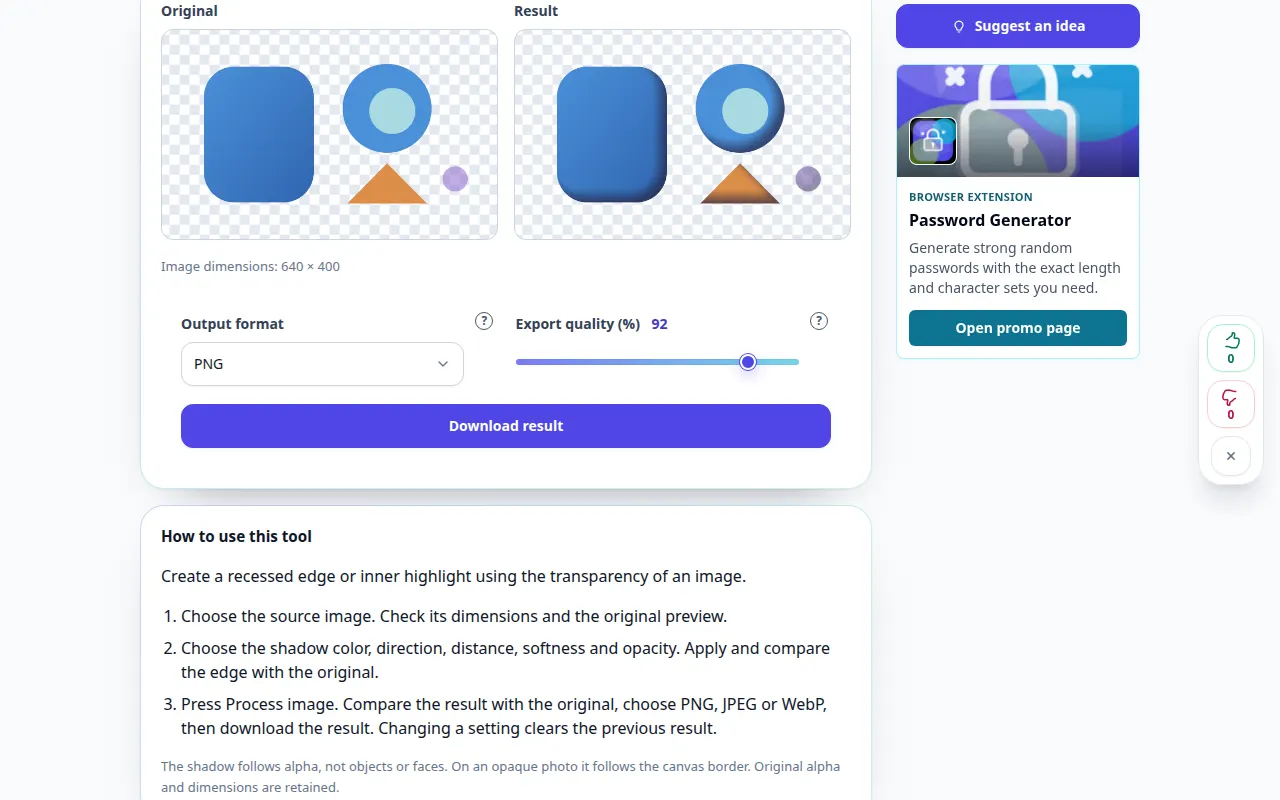
Hur man använder det här verktyget: Lägg till en inre skugga — Demonstration på dator
Skapa en försänkt kant eller inre höjdpunkt med hjälp av genomskinligheten i en bild. Denna inspelning visar en demonstrationsinmatning och den resulterande utdata i verktyget.
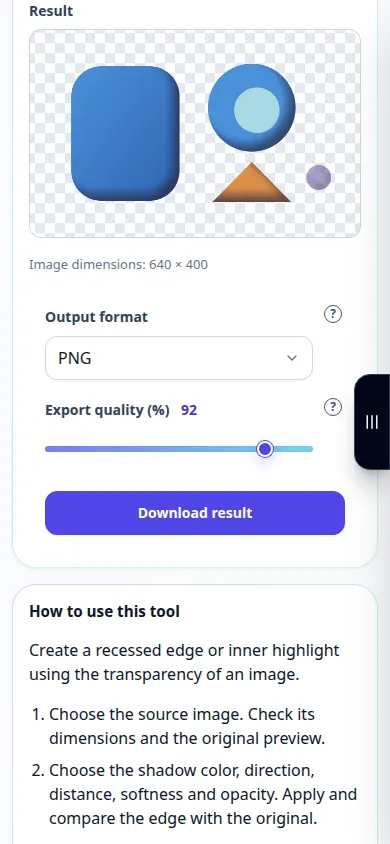
Hur man använder det här verktyget: Lägg till en inre skugga — Telefondemonstration
Skapa en försänkt kant eller inre höjdpunkt med hjälp av genomskinligheten i en bild. Denna inspelning visar en demonstrationsinmatning och den resulterande utdata i verktyget.
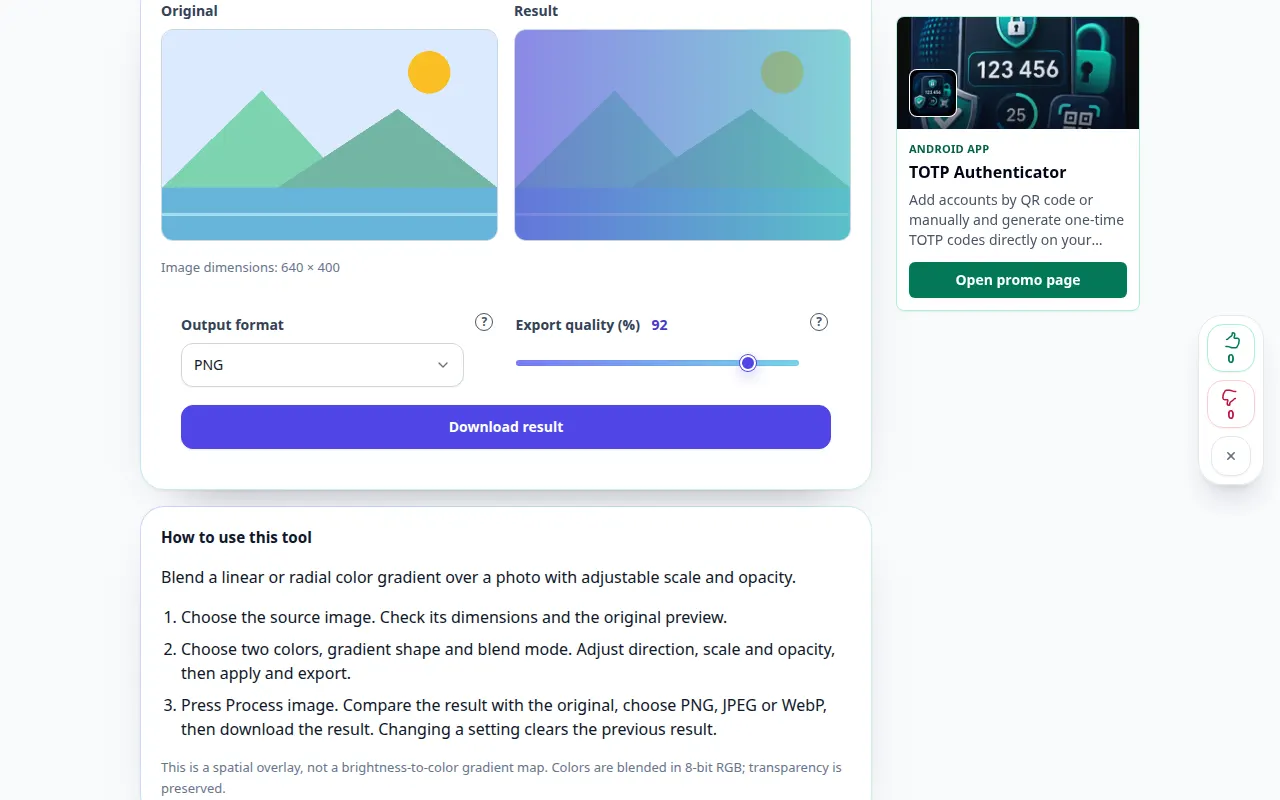
Hur man använder det här verktyget: Lägg över en övertoning på ett foto — Demonstration på dator
Blanda en linjär eller radiell färggradient över ett foto med justerbar skala och opacitet. Denna inspelning visar en demonstrationsinmatning och den resulterande utdata i verktyget.
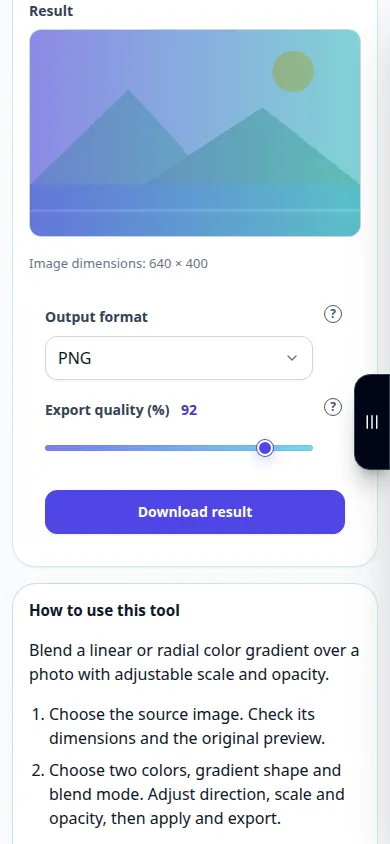
Hur man använder det här verktyget: Lägg över en övertoning på ett foto — Telefondemonstration
Blanda en linjär eller radiell färggradient över ett foto med justerbar skala och opacitet. Denna inspelning visar en demonstrationsinmatning och den resulterande utdata i verktyget.
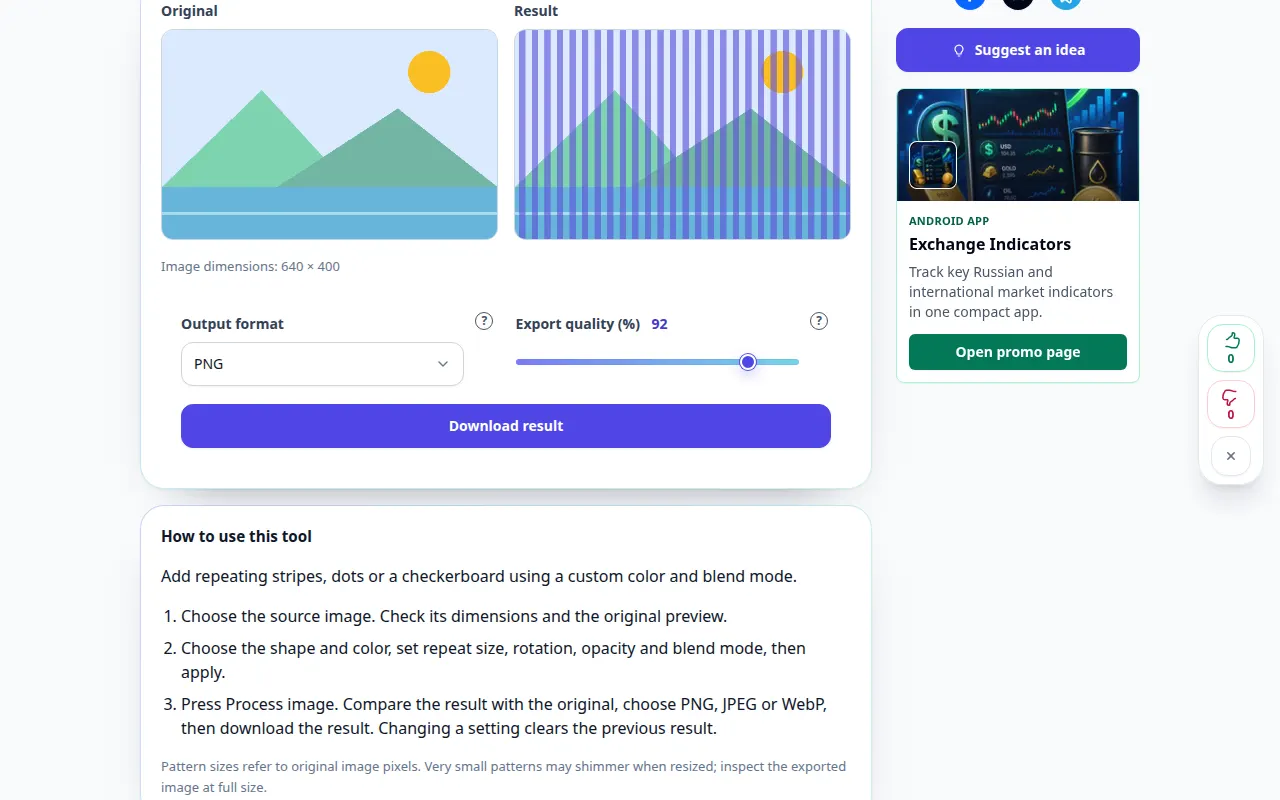
Hur man använder det här verktyget: Lägg över ett mönster på ett foto — Demonstration på dator
Lägg till upprepade ränder, prickar eller ett schackbräde med hjälp av ett anpassat färg- och blandningsläge. Denna inspelning visar en demonstrationsinmatning och den resulterande utdata i verktyget.
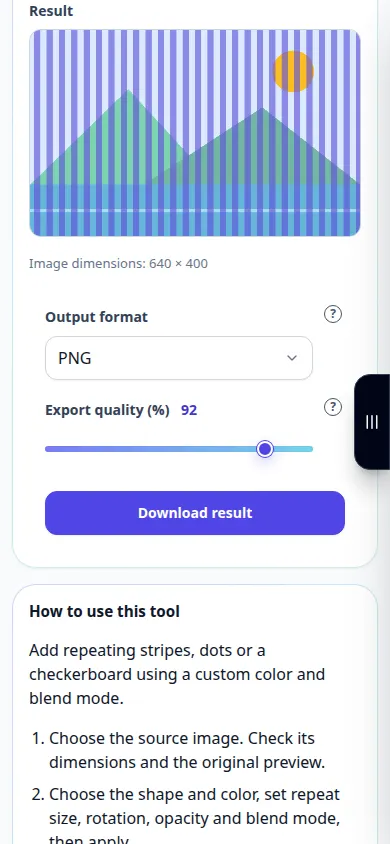
Hur man använder det här verktyget: Lägg över ett mönster på ett foto — Telefondemonstration
Lägg till upprepade ränder, prickar eller ett schackbräde med hjälp av ett anpassat färg- och blandningsläge. Denna inspelning visar en demonstrationsinmatning och den resulterande utdata i verktyget.
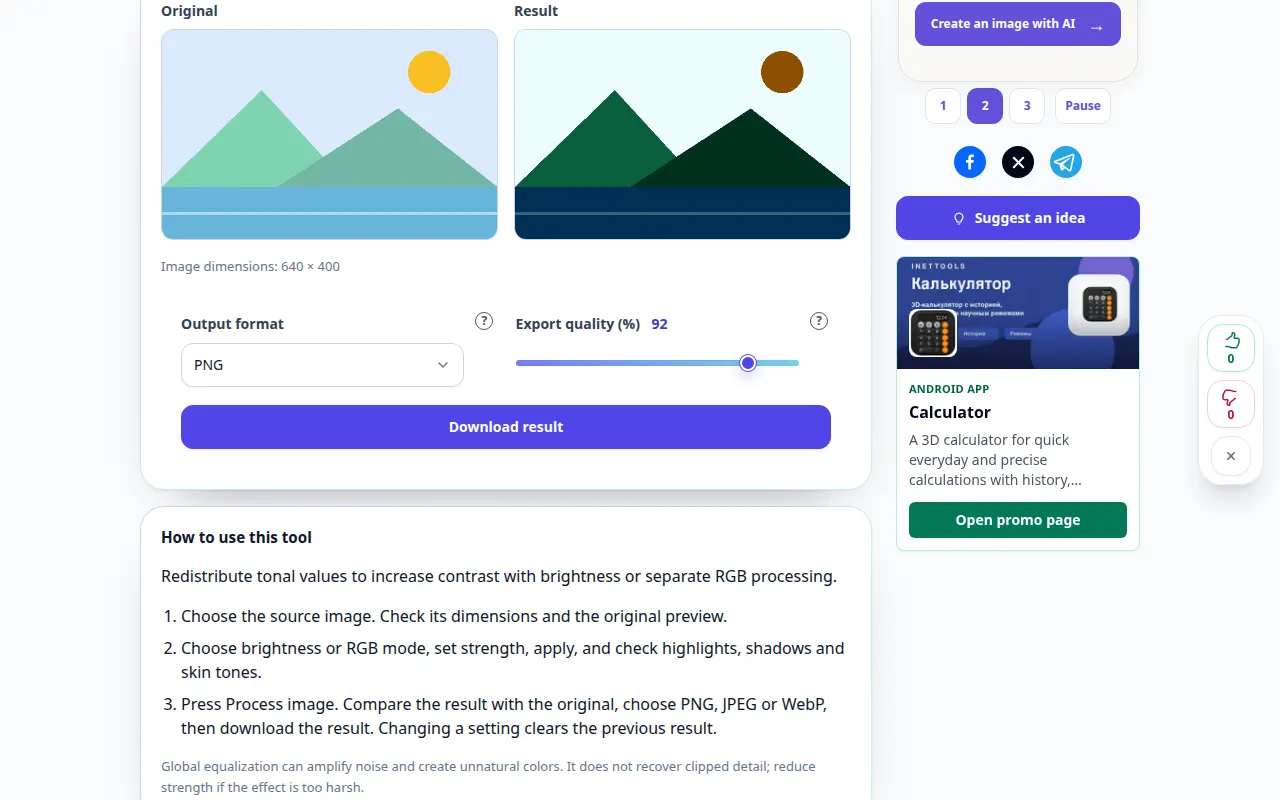
Hur man använder det här verktyget: Utjämna ett bildhistogram — Demonstration på dator
Omfördela tonvärden för att öka kontrasten med ljusstyrkan eller separat RGB bearbetning. Denna inspelning visar en demonstrationsinmatning och den resulterande utdata i verktyget.
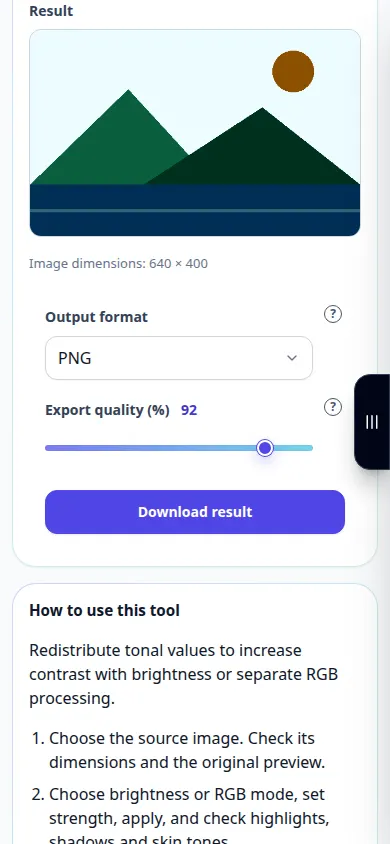
Hur man använder det här verktyget: Utjämna ett bildhistogram — Telefondemonstration
Omfördela tonvärden för att öka kontrasten med ljusstyrkan eller separat RGB bearbetning. Denna inspelning visar en demonstrationsinmatning och den resulterande utdata i verktyget.
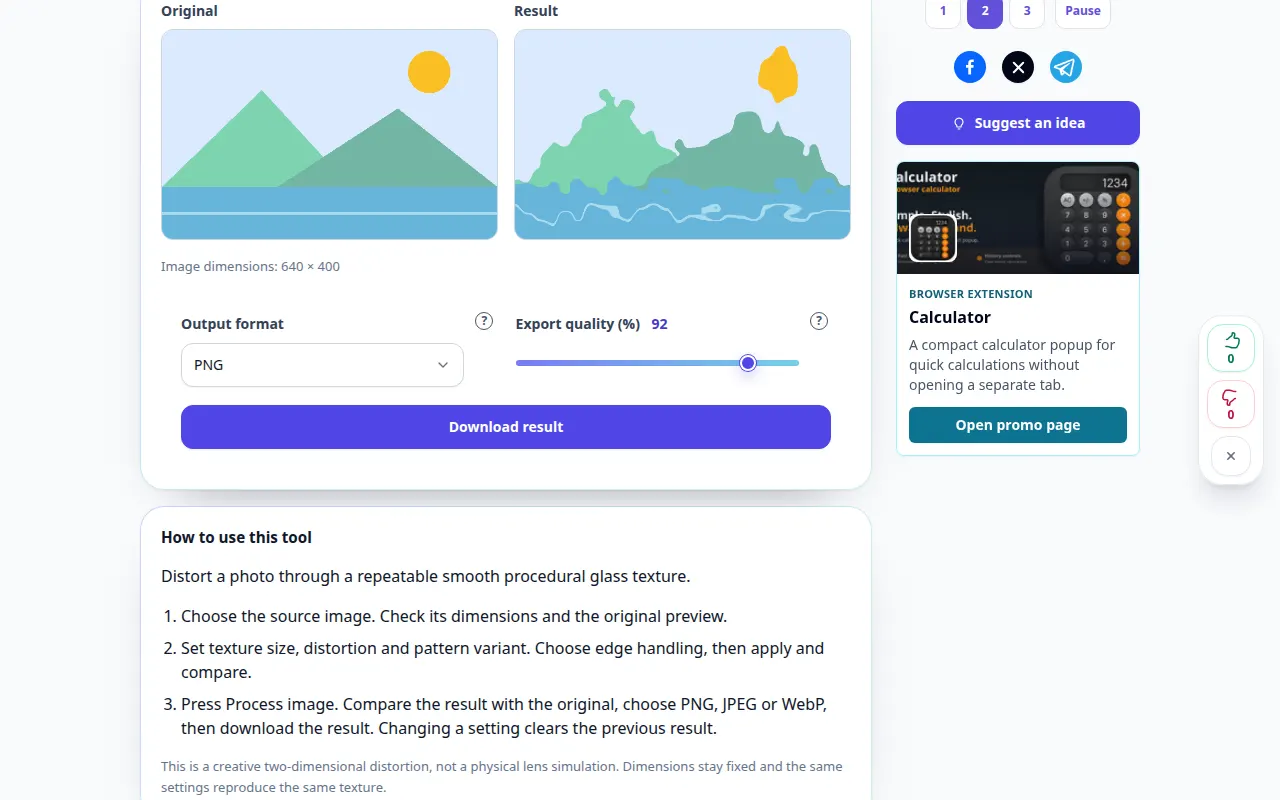
Hur man använder det här verktyget: Glas distorsion effekt — Demonstration på dator
Förvräng ett foto genom en repeterbar mjuk glasstruktur. Denna inspelning visar en demonstrationsinmatning och den resulterande utdata i verktyget.
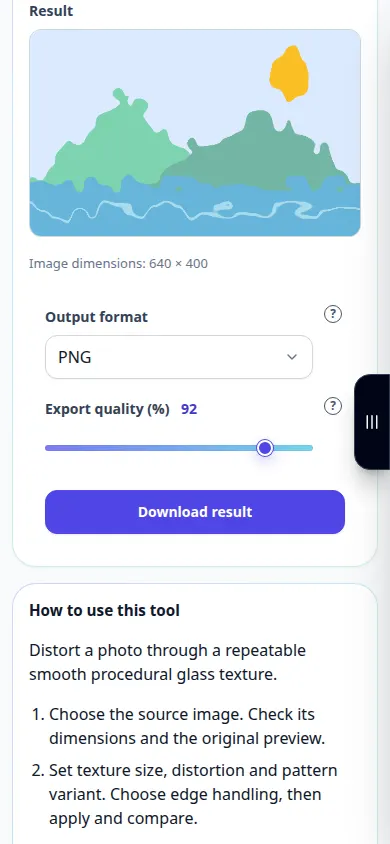
Hur man använder det här verktyget: Glas distorsion effekt — Telefondemonstration
Förvräng ett foto genom en repeterbar mjuk glasstruktur. Denna inspelning visar en demonstrationsinmatning och den resulterande utdata i verktyget.
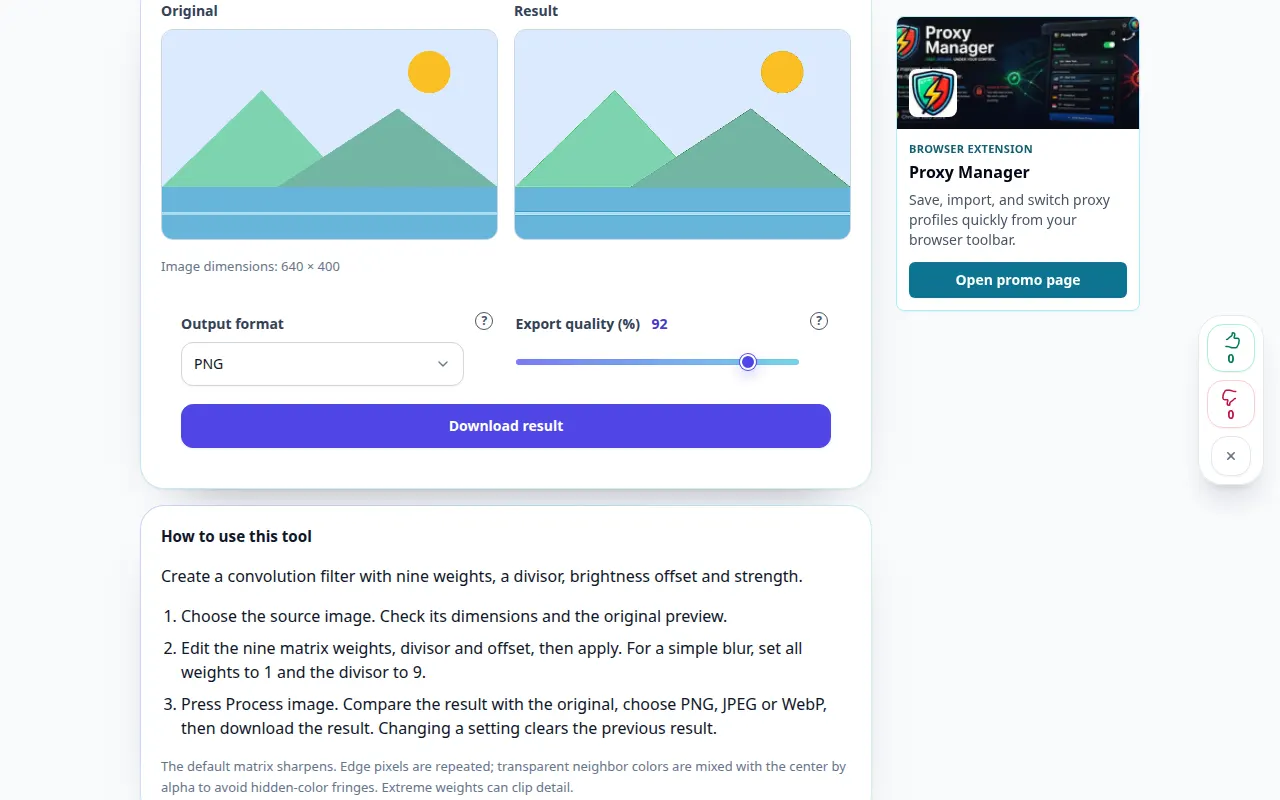
Hur man använder det här verktyget: Anpassat 3×3 bildfilter — Demonstration på dator
Skapa ett faltningsfilter med nio vikter, en divisor, ljusstyrka och styrka. Denna inspelning visar en demonstrationsinmatning och den resulterande utdata i verktyget.
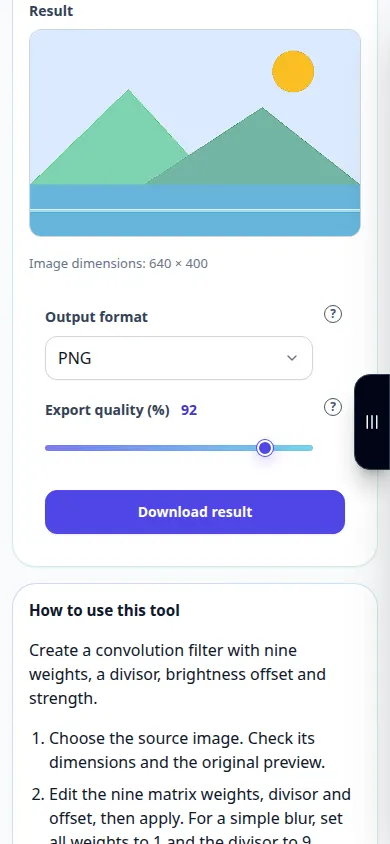
Hur man använder det här verktyget: Anpassat 3×3 bildfilter — Telefondemonstration
Skapa ett faltningsfilter med nio vikter, en divisor, ljusstyrka och styrka. Denna inspelning visar en demonstrationsinmatning och den resulterande utdata i verktyget.
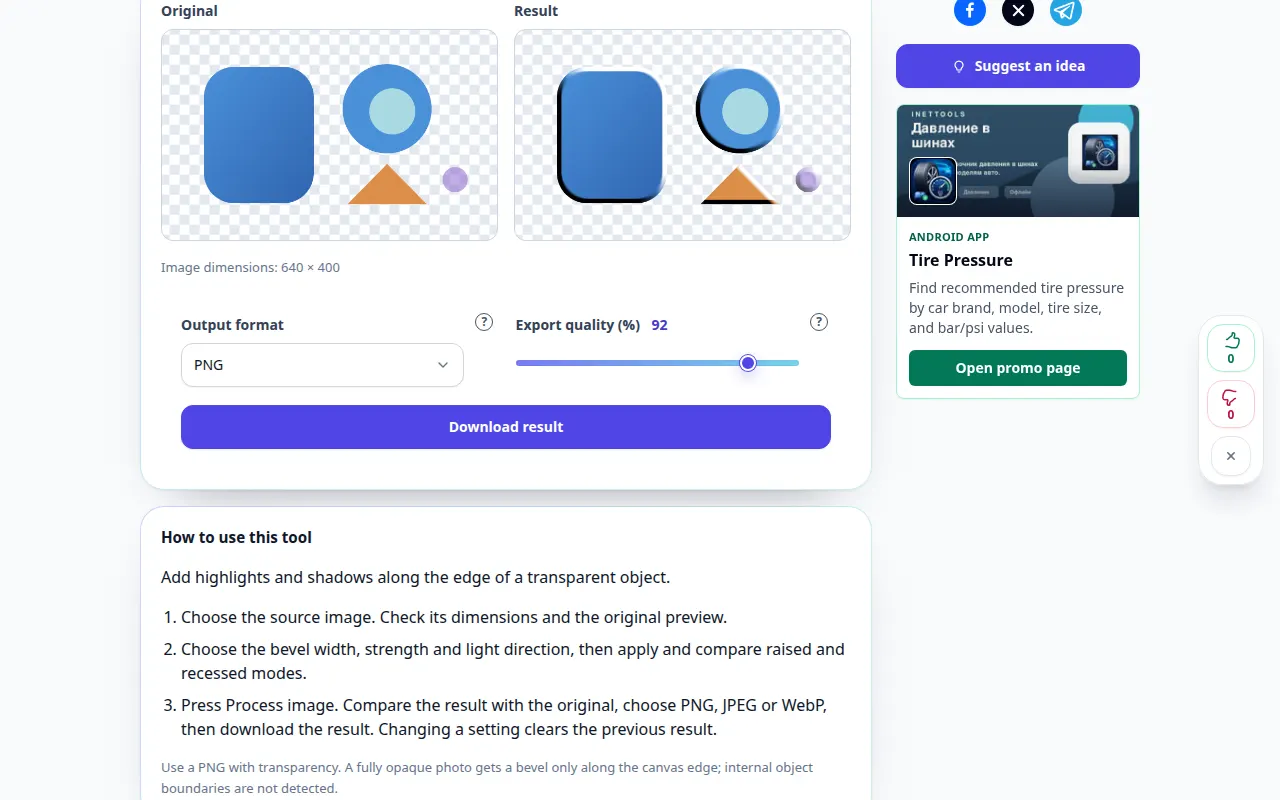
Hur man använder det här verktyget: Fasa en genomskinlig kant — Demonstration på dator
Lägg till högdagrar och skuggor längs kanten på ett genomskinligt objekt. Denna inspelning visar en demonstrationsinmatning och den resulterande utdata i verktyget.
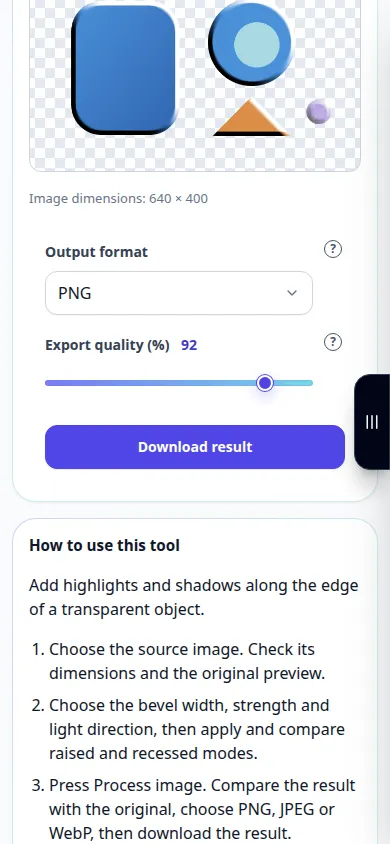
Hur man använder det här verktyget: Fasa en genomskinlig kant — Telefondemonstration
Lägg till högdagrar och skuggor längs kanten på ett genomskinligt objekt. Denna inspelning visar en demonstrationsinmatning och den resulterande utdata i verktyget.
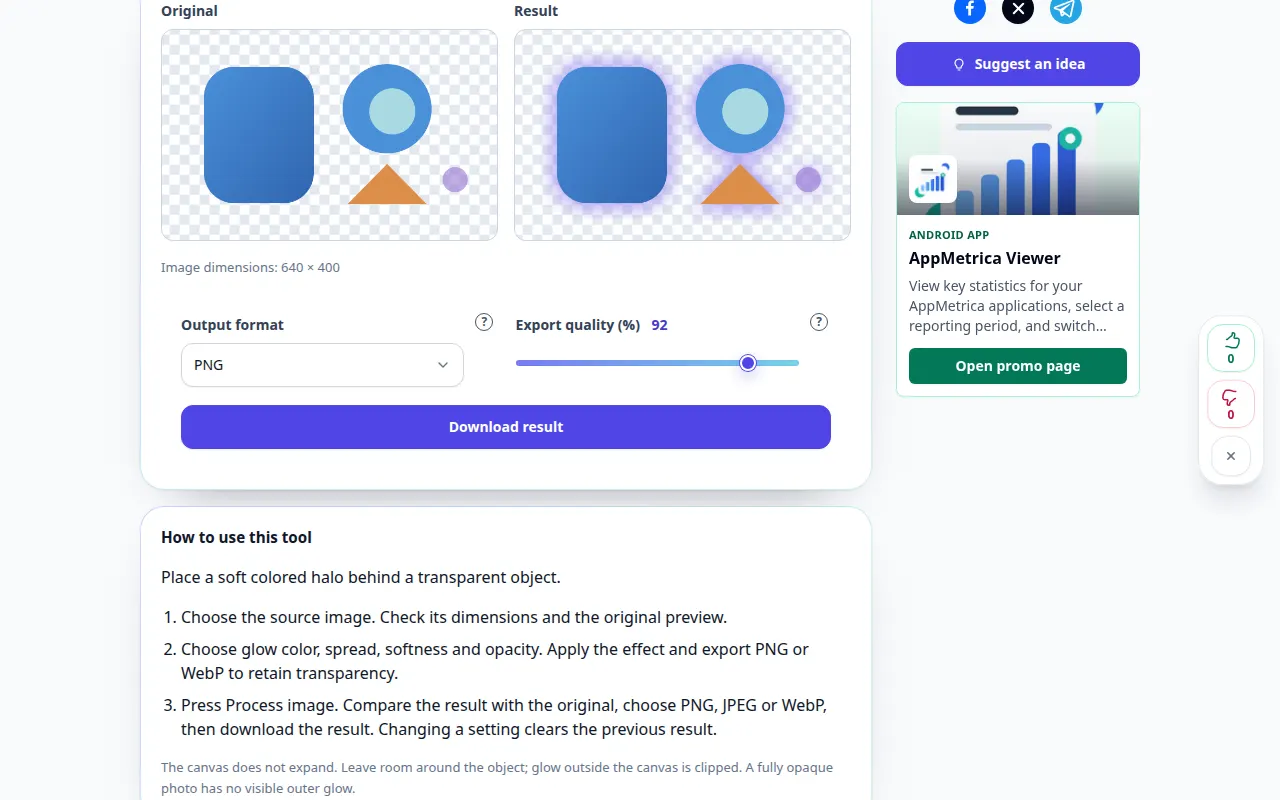
Hur man använder det här verktyget: Yttre glöd för en transparent bild — Demonstration på dator
Placera en mjukt färgad gloria bakom ett genomskinligt föremål. Denna inspelning visar en demonstrationsinmatning och den resulterande utdata i verktyget.
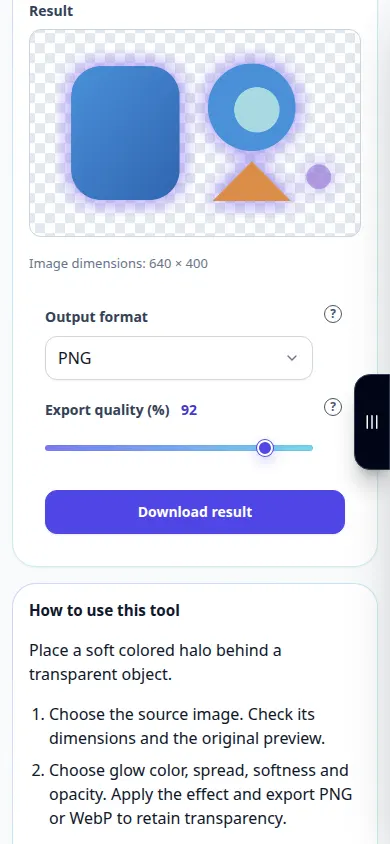
Hur man använder det här verktyget: Yttre glöd för en transparent bild — Telefondemonstration
Placera en mjukt färgad gloria bakom ett genomskinligt föremål. Denna inspelning visar en demonstrationsinmatning och den resulterande utdata i verktyget.
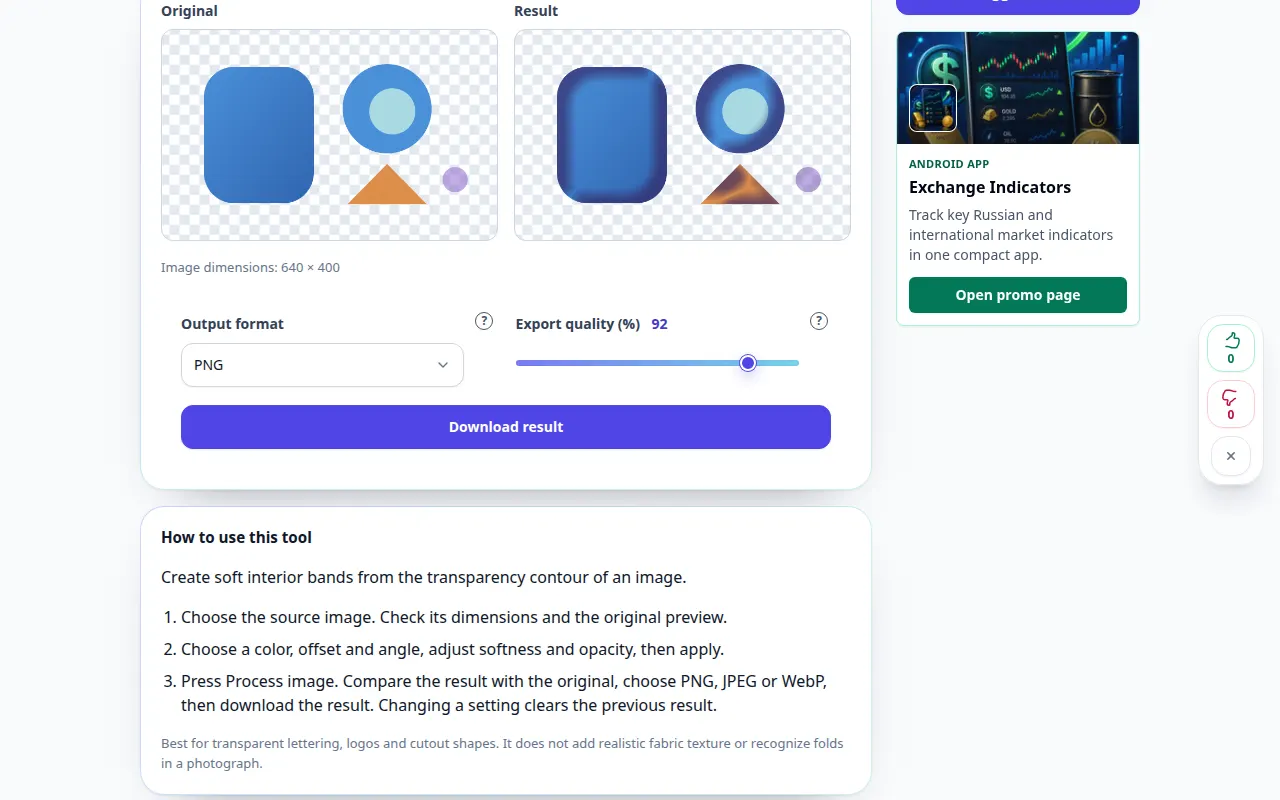
Hur man använder det här verktyget: Satin lager effekt — Demonstration på dator
Skapa mjuka inre band från transparenskonturen av en bild. Denna inspelning visar en demonstrationsinmatning och den resulterande utdata i verktyget.
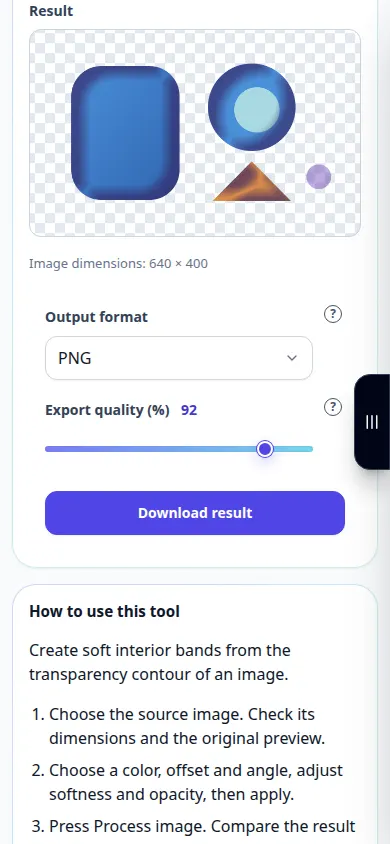
Hur man använder det här verktyget: Satin lager effekt — Telefondemonstration
Skapa mjuka inre band från transparenskonturen av en bild. Denna inspelning visar en demonstrationsinmatning och den resulterande utdata i verktyget.
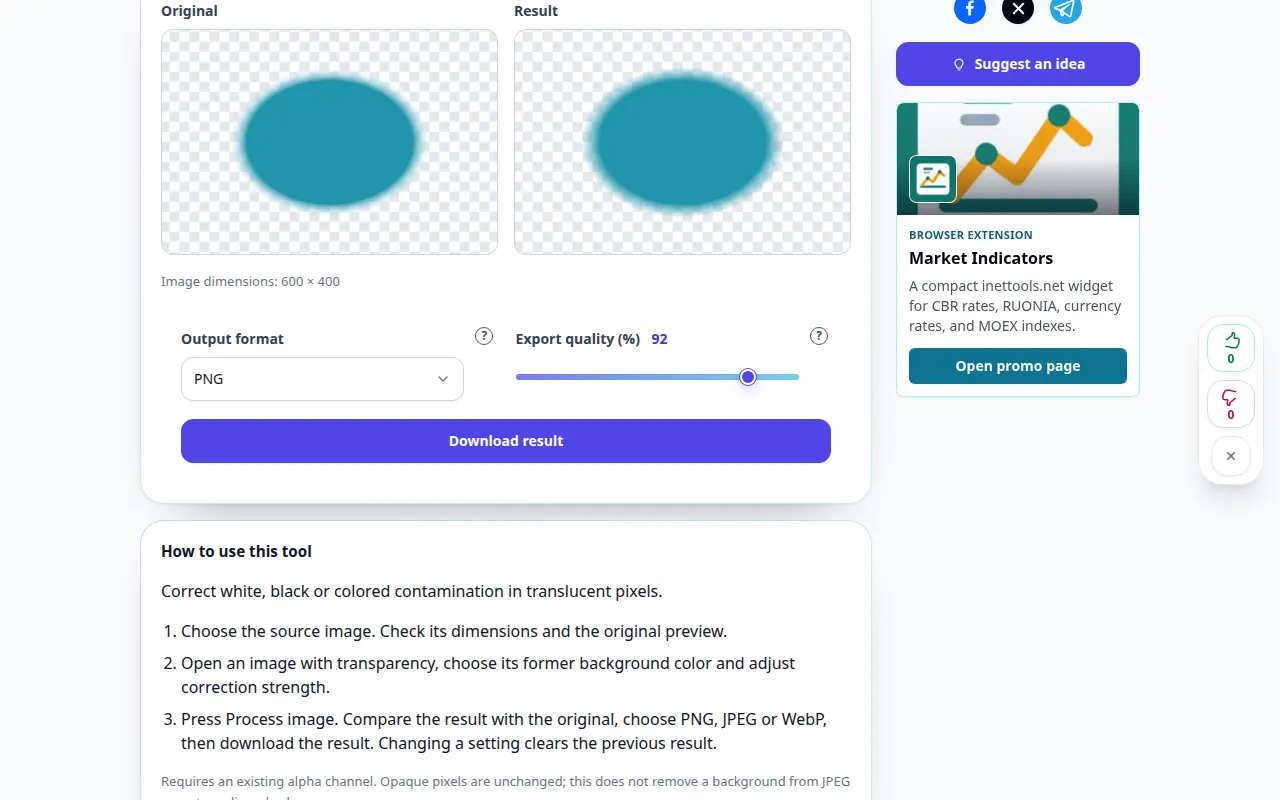
Hur man använder det här verktyget: Ta bort en matt färg från PNG kanter — Demonstration på dator
Korrigera vit, svart eller färgad kontaminering i genomskinliga pixlar. Denna inspelning visar en demonstrationsinmatning och den resulterande utdata i verktyget.
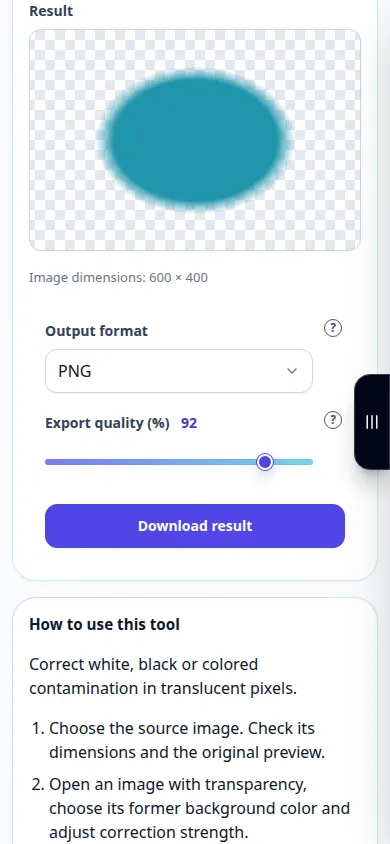
Hur man använder det här verktyget: Ta bort en matt färg från PNG kanter — Telefondemonstration
Korrigera vit, svart eller färgad kontaminering i genomskinliga pixlar. Denna inspelning visar en demonstrationsinmatning och den resulterande utdata i verktyget.
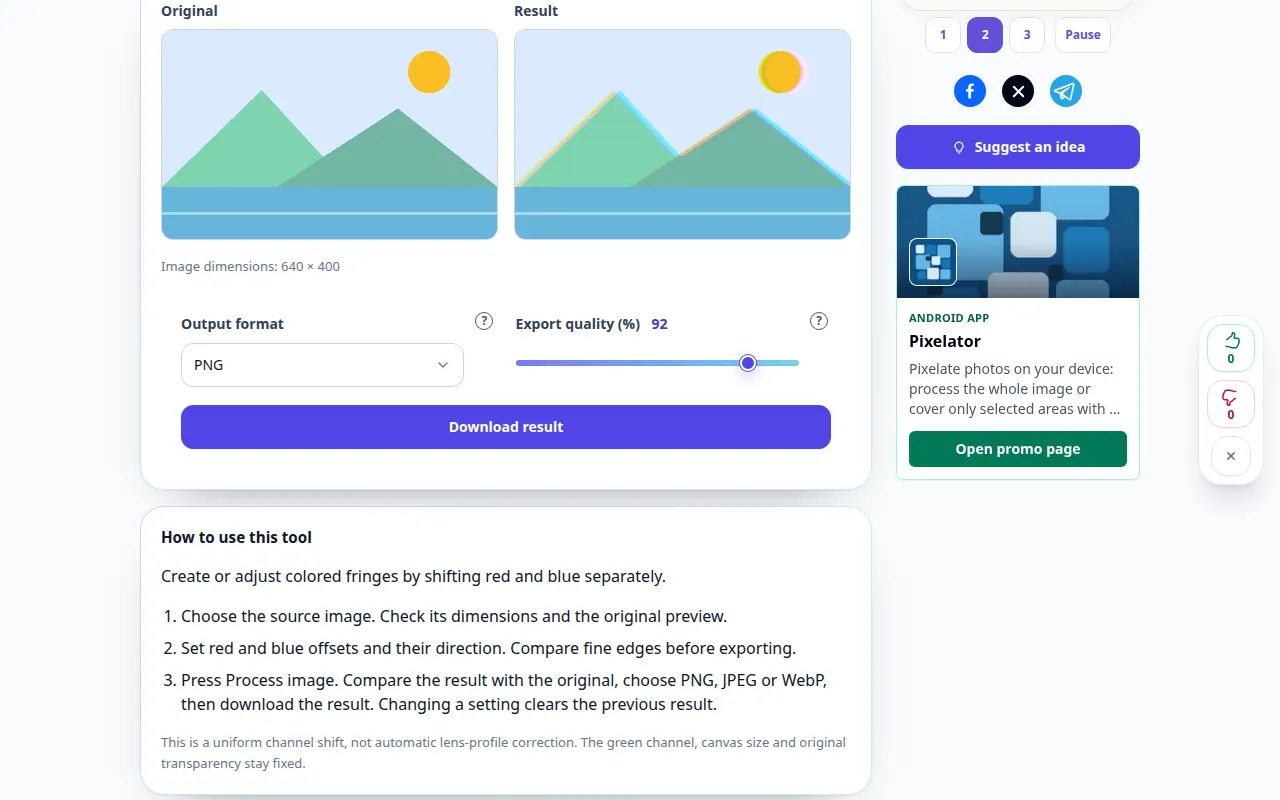
Hur man använder det här verktyget: Shift röda och blå bildkanaler — Demonstration på dator
Skapa eller justera färgade fransar genom att växla rött och blått separat. Denna inspelning visar en demonstrationsinmatning och den resulterande utdata i verktyget.
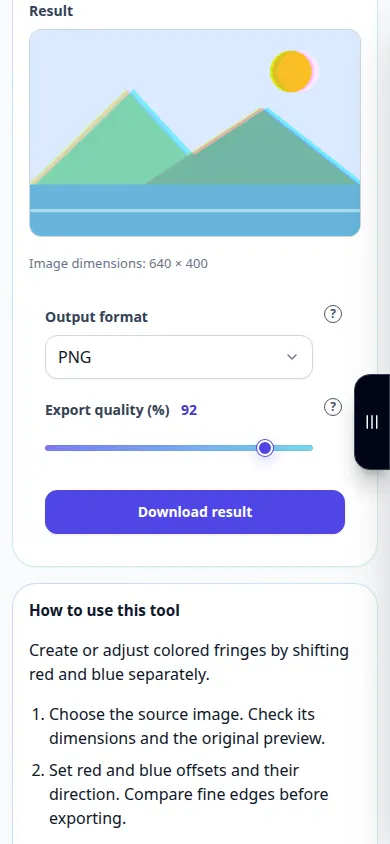
Hur man använder det här verktyget: Shift röda och blå bildkanaler — Telefondemonstration
Skapa eller justera färgade fransar genom att växla rött och blått separat. Denna inspelning visar en demonstrationsinmatning och den resulterande utdata i verktyget.
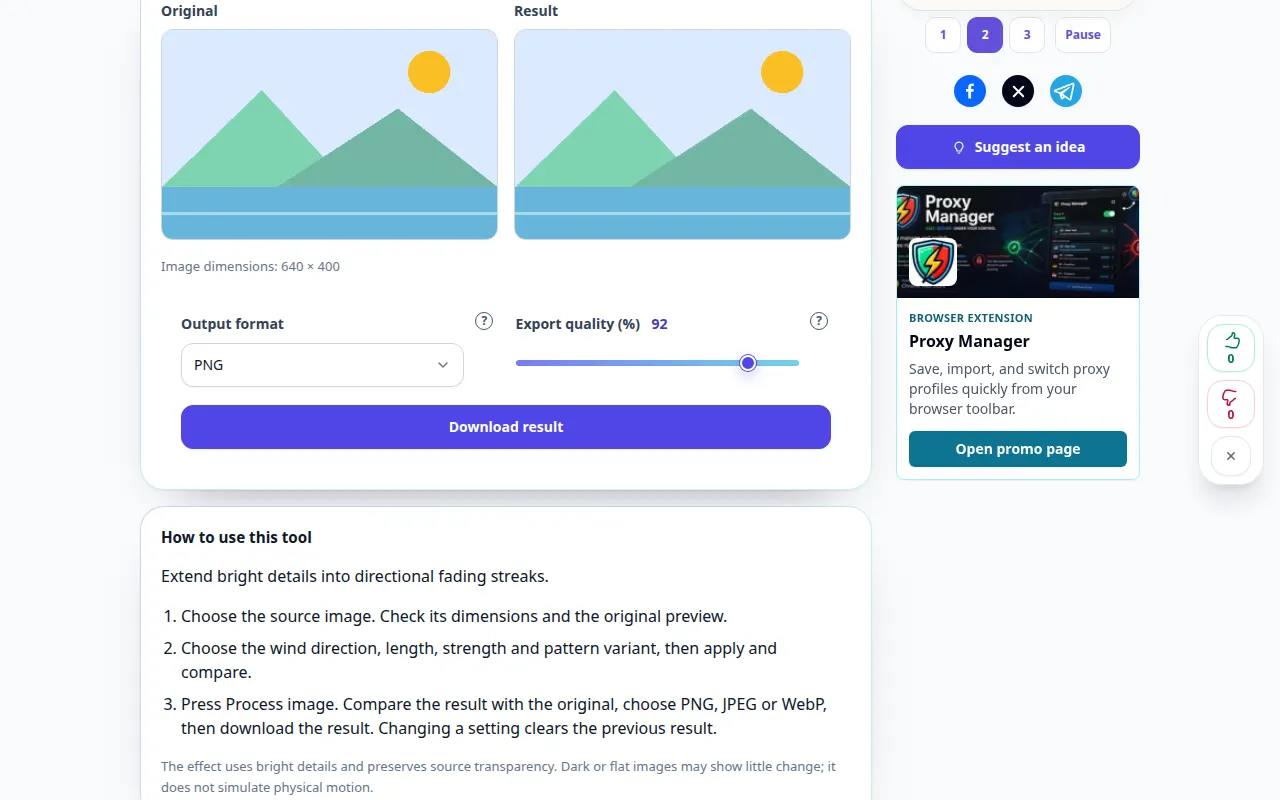
Hur man använder det här verktyget: Vindränder fotoeffekt — Demonstration på dator
Förläng ljusa detaljer till riktade blekningsränder. Denna inspelning visar en demonstrationsinmatning och den resulterande utdata i verktyget.
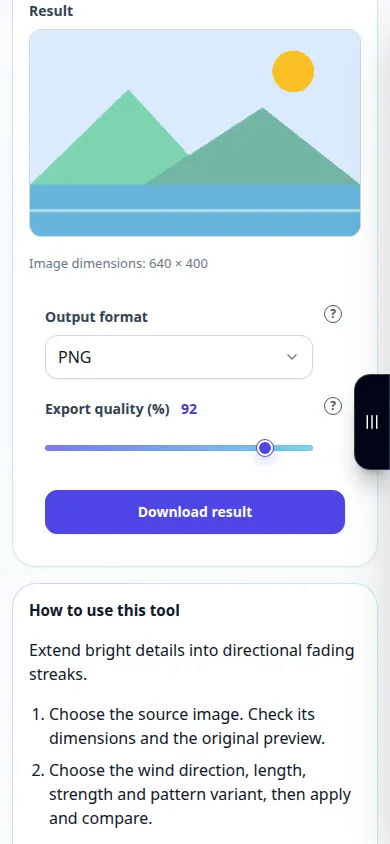
Hur man använder det här verktyget: Vindränder fotoeffekt — Telefondemonstration
Förläng ljusa detaljer till riktade blekningsränder. Denna inspelning visar en demonstrationsinmatning och den resulterande utdata i verktyget.
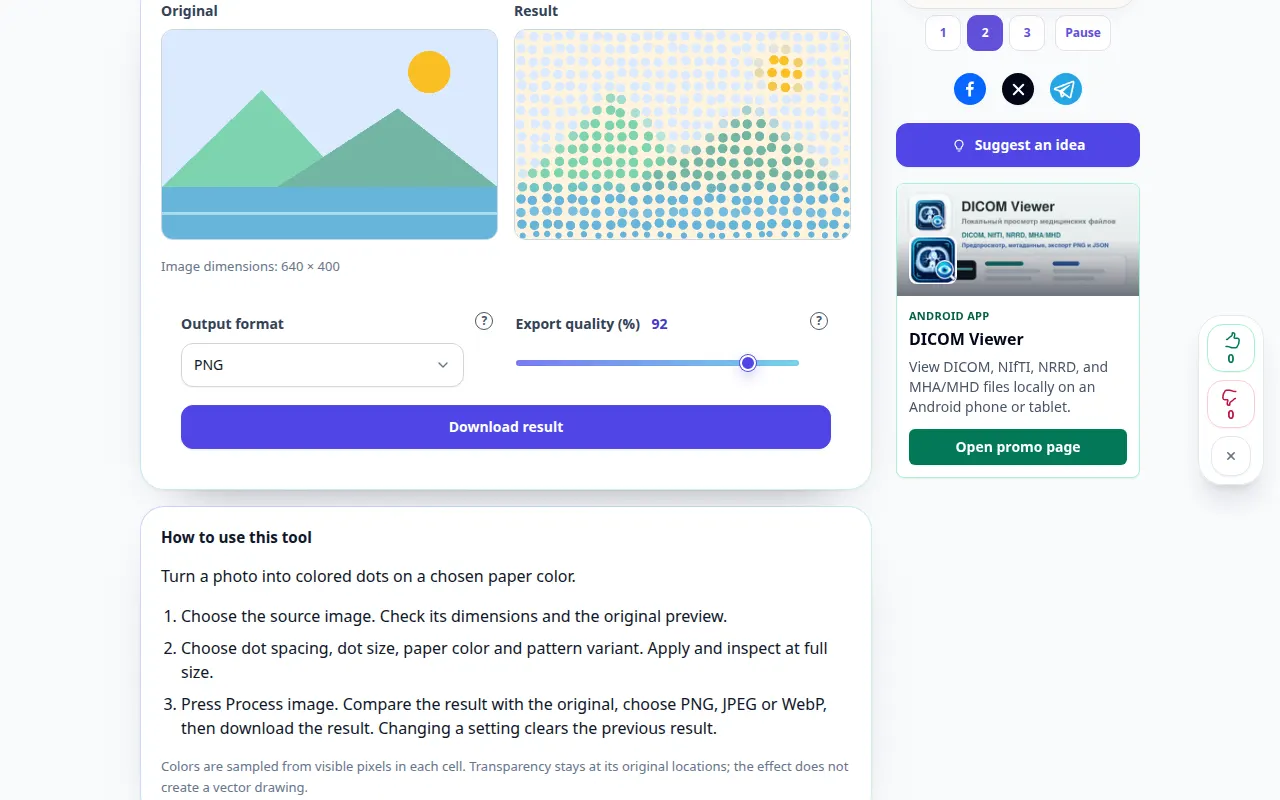
Hur man använder det här verktyget: Pointillistisk fotoeffekt — Demonstration på dator
Förvandla ett foto till färgade prickar på en vald pappersfärg. Denna inspelning visar en demonstrationsinmatning och den resulterande utdata i verktyget.
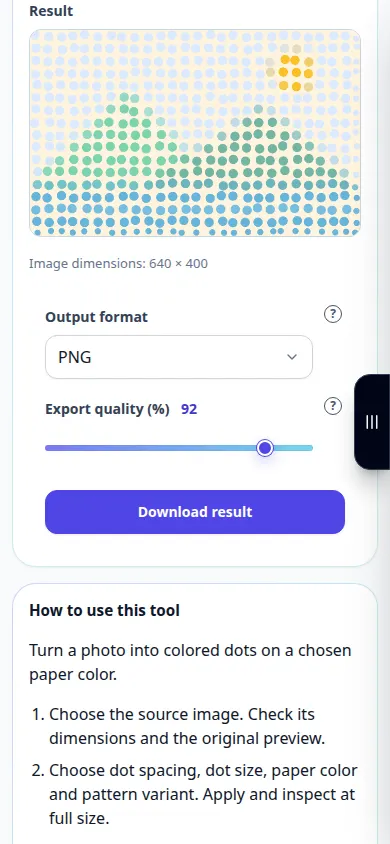
Hur man använder det här verktyget: Pointillistisk fotoeffekt — Telefondemonstration
Förvandla ett foto till färgade prickar på en vald pappersfärg. Denna inspelning visar en demonstrationsinmatning och den resulterande utdata i verktyget.
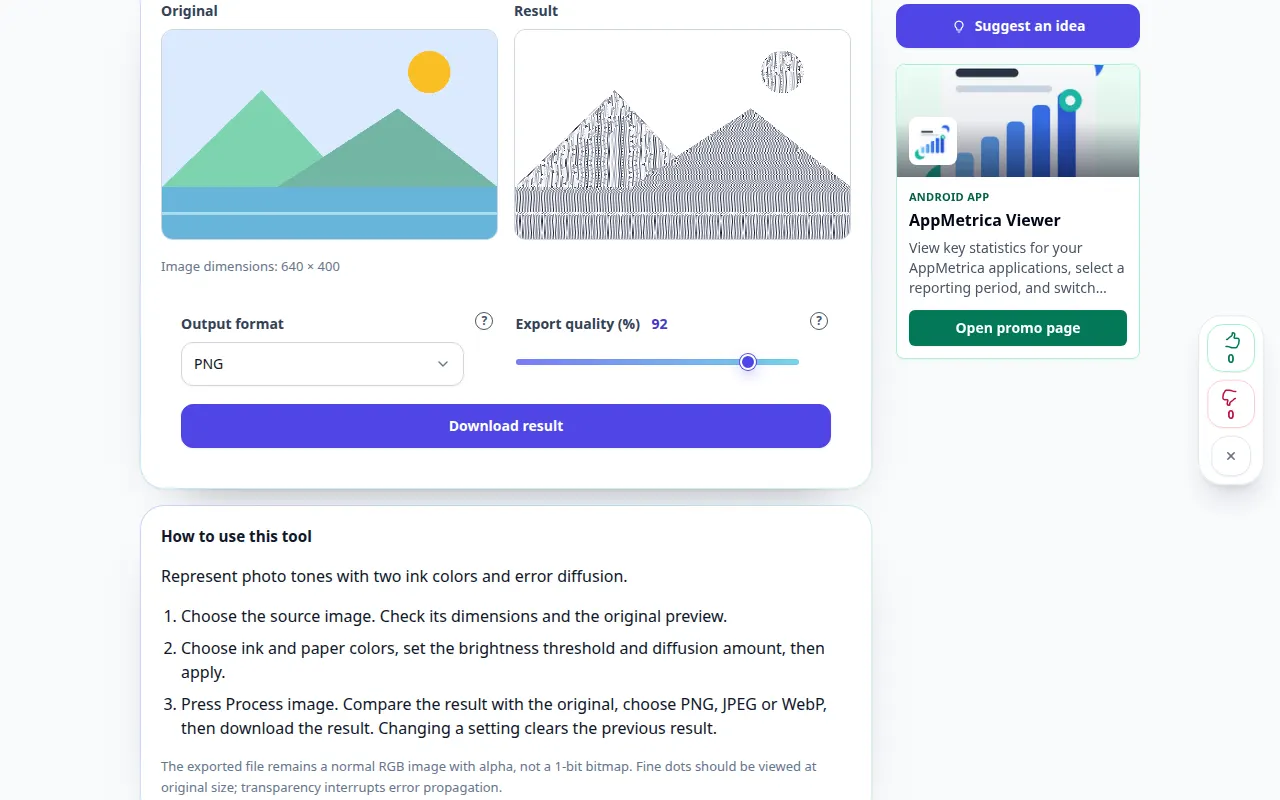
Hur man använder det här verktyget: Tvåfärgad diffusionsvibrering — Demonstration på dator
Representera fototoner med två bläckfärger och felspridning. Denna inspelning visar en demonstrationsinmatning och den resulterande utdata i verktyget.
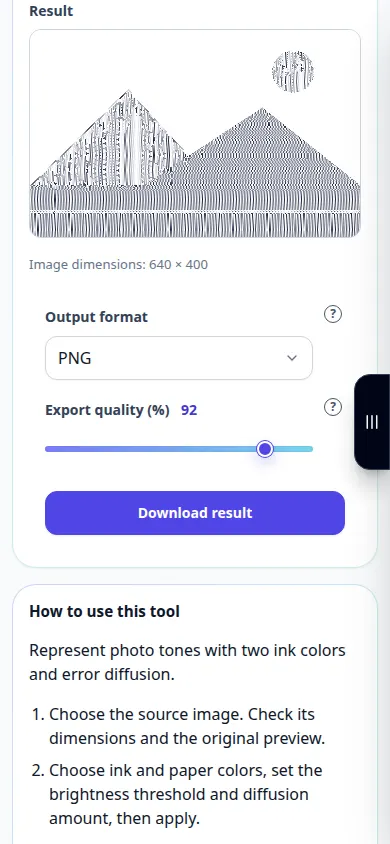
Hur man använder det här verktyget: Tvåfärgad diffusionsvibrering — Telefondemonstration
Representera fototoner med två bläckfärger och felspridning. Denna inspelning visar en demonstrationsinmatning och den resulterande utdata i verktyget.
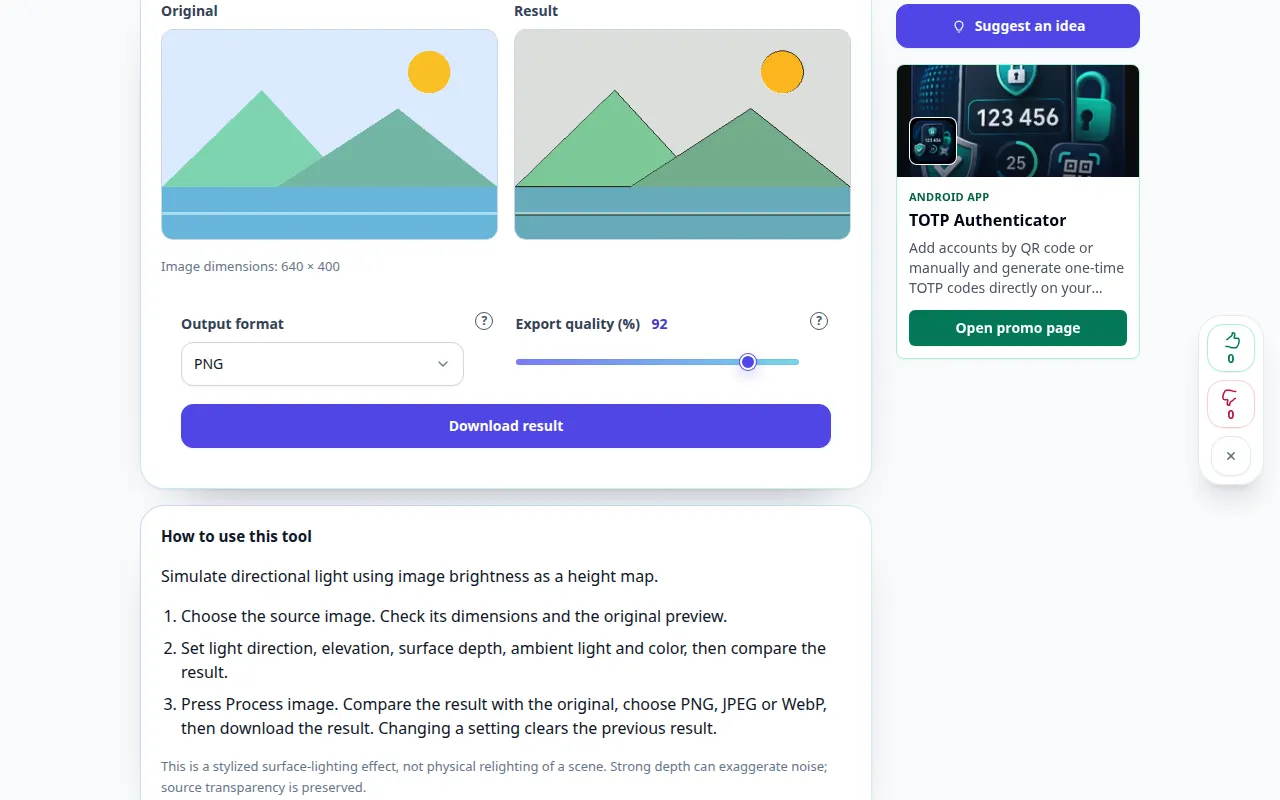
Hur man använder det här verktyget: Reliefbelysning för ett foto — Demonstration på dator
Simulera riktat ljus med bildens ljusstyrka som en höjdkarta. Denna inspelning visar en demonstrationsinmatning och den resulterande utdata i verktyget.
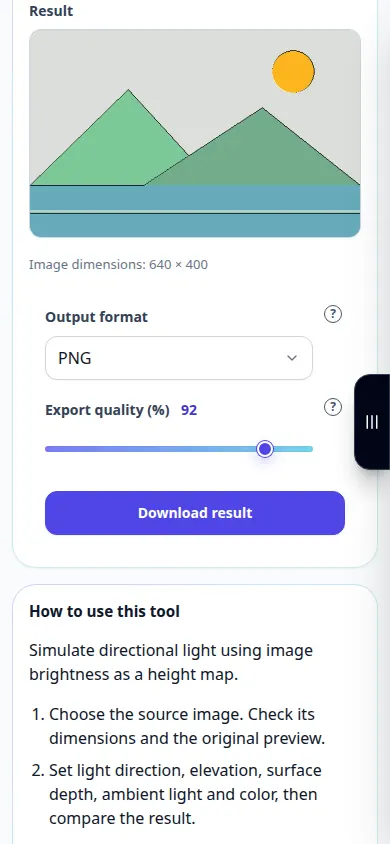
Hur man använder det här verktyget: Reliefbelysning för ett foto — Telefondemonstration
Simulera riktat ljus med bildens ljusstyrka som en höjdkarta. Denna inspelning visar en demonstrationsinmatning och den resulterande utdata i verktyget.
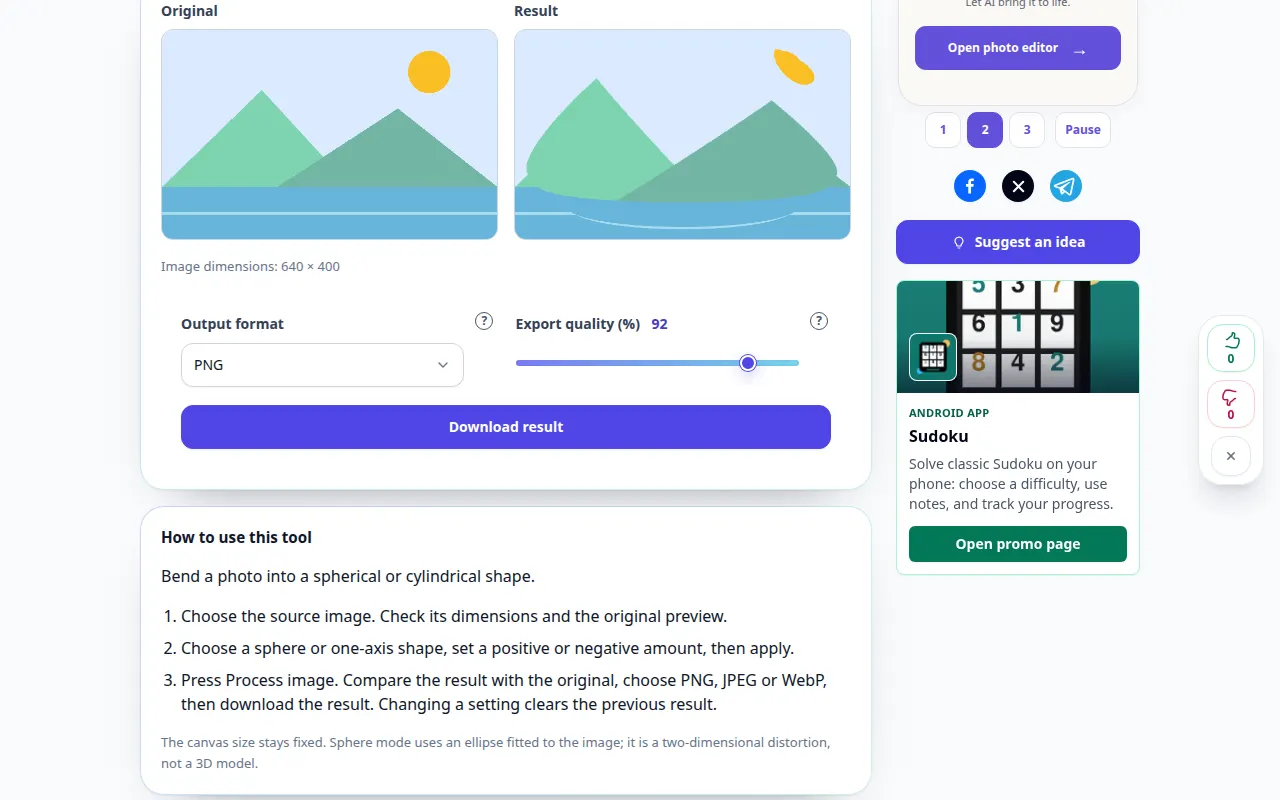
Hur man använder det här verktyget: Sfärisera ett foto — Demonstration på dator
Böj ett foto till en sfärisk eller cylindrisk form. Denna inspelning visar en demonstrationsinmatning och den resulterande utdata i verktyget.
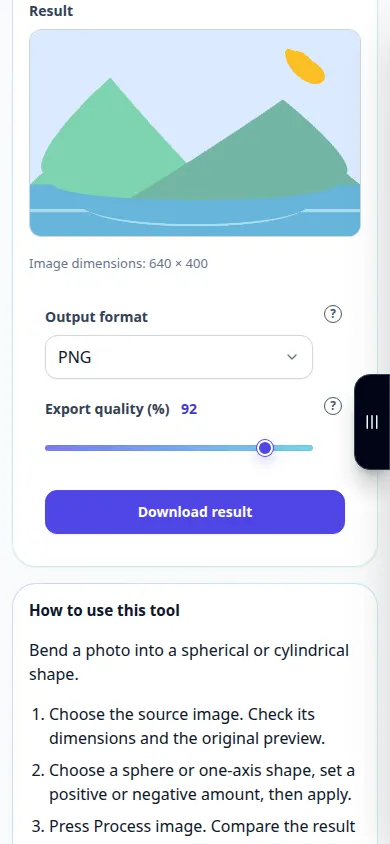
Hur man använder det här verktyget: Sfärisera ett foto — Telefondemonstration
Böj ett foto till en sfärisk eller cylindrisk form. Denna inspelning visar en demonstrationsinmatning och den resulterande utdata i verktyget.
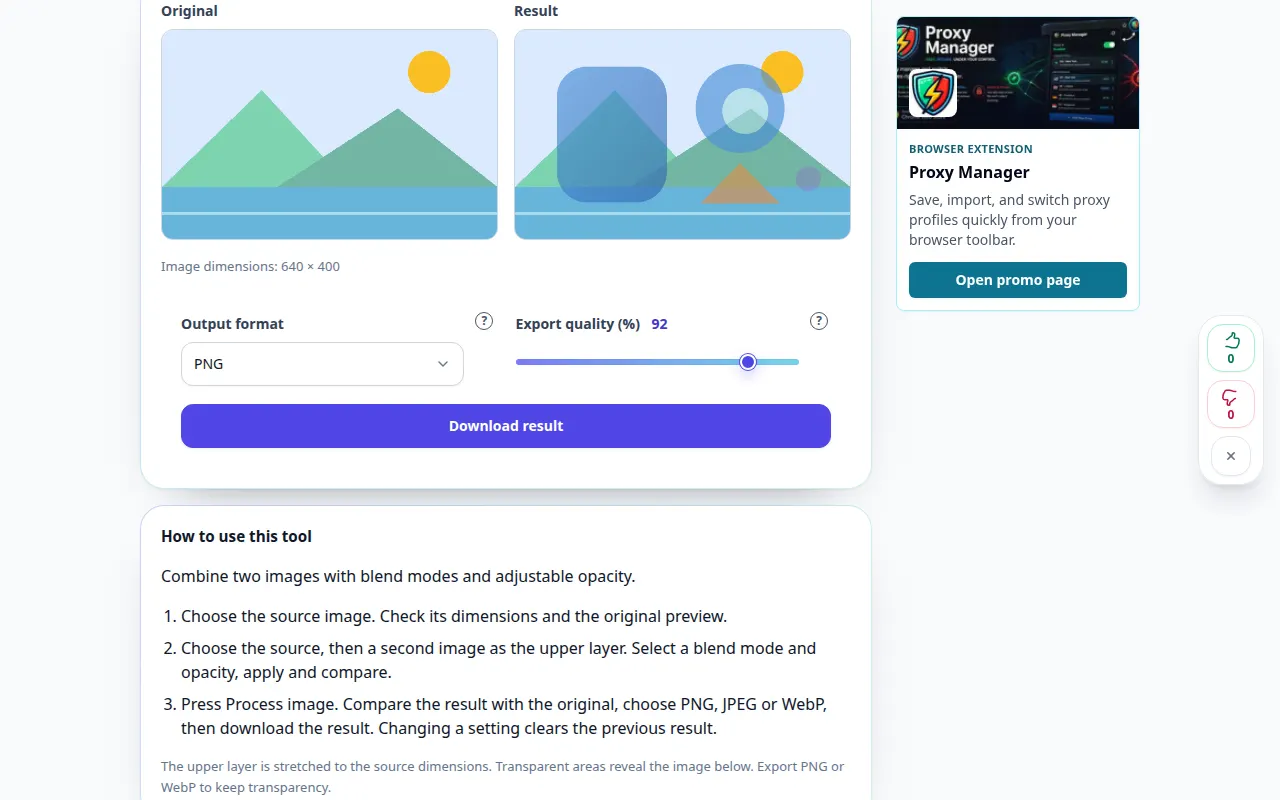
Hur man använder det här verktyget: Blanda två bilder — Demonstration på dator
Kombinera två bilder med blandningslägen och justerbar opacitet. Denna inspelning visar en demonstrationsinmatning och den resulterande utdata i verktyget.
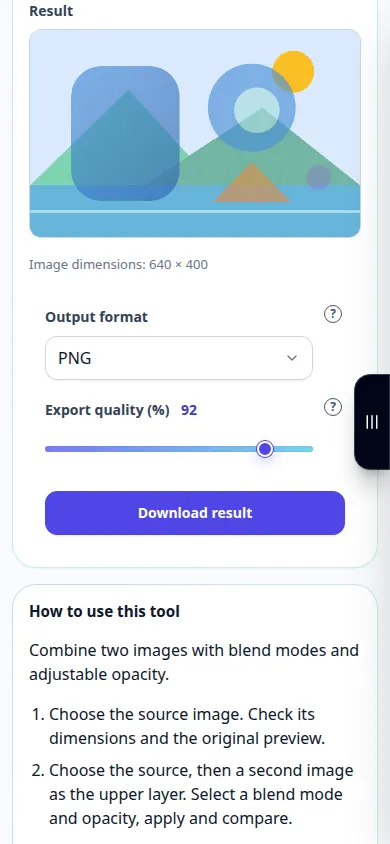
Hur man använder det här verktyget: Blanda två bilder — Telefondemonstration
Kombinera två bilder med blandningslägen och justerbar opacitet. Denna inspelning visar en demonstrationsinmatning och den resulterande utdata i verktyget.
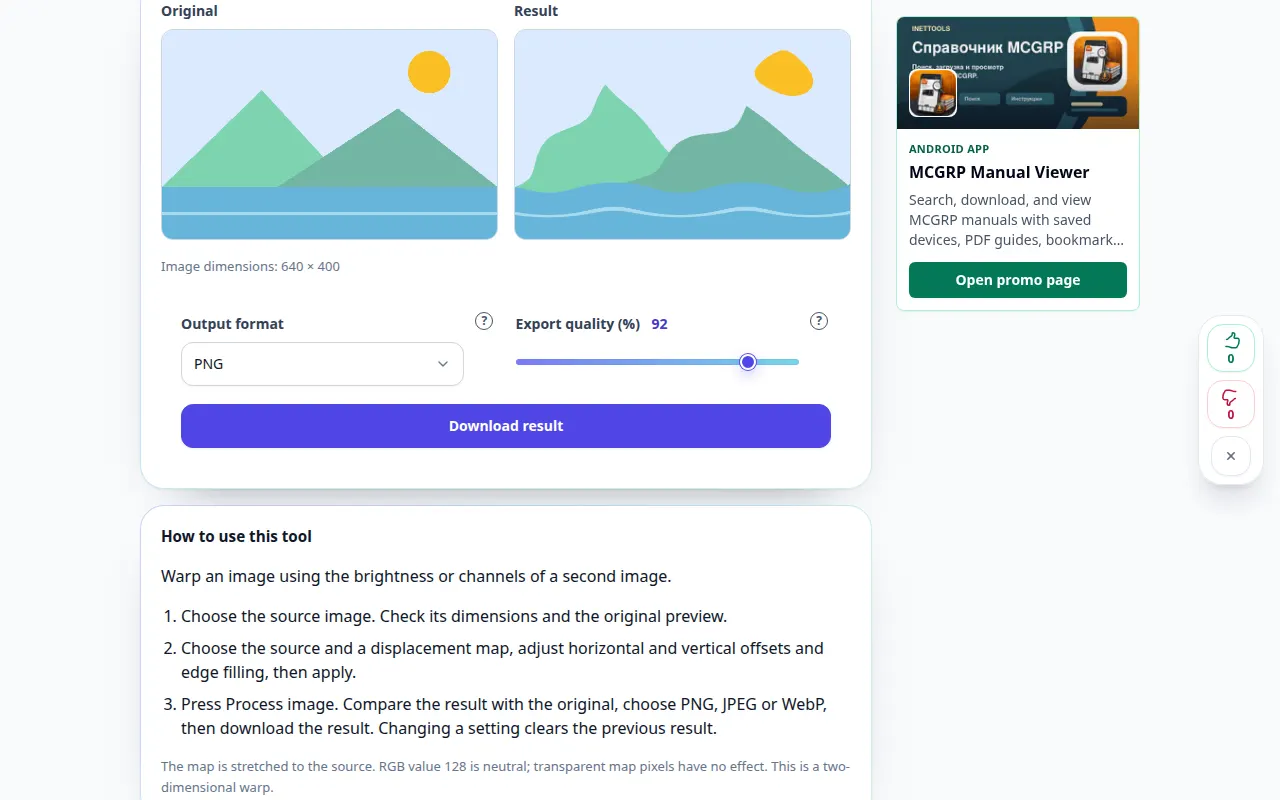
Hur man använder det här verktyget: Förvränga med en förskjutningskarta — Demonstration på dator
Förvräng en bild med hjälp av ljusstyrkan eller kanalerna i en andra bild. Denna inspelning visar en demonstrationsinmatning och den resulterande utdata i verktyget.
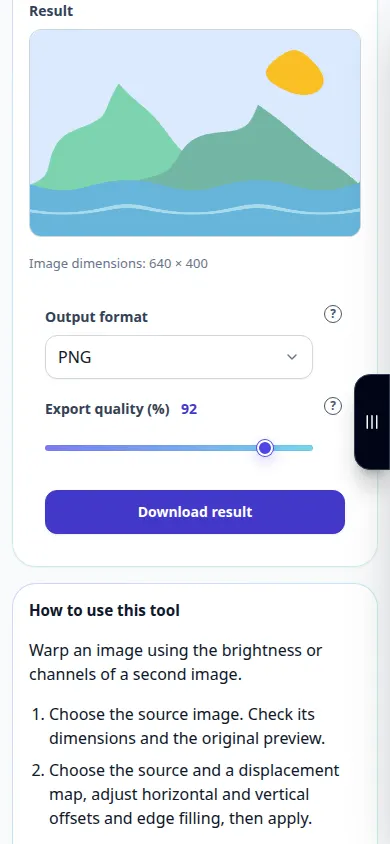
Hur man använder det här verktyget: Förvränga med en förskjutningskarta — Telefondemonstration
Förvräng en bild med hjälp av ljusstyrkan eller kanalerna i en andra bild. Denna inspelning visar en demonstrationsinmatning och den resulterande utdata i verktyget.
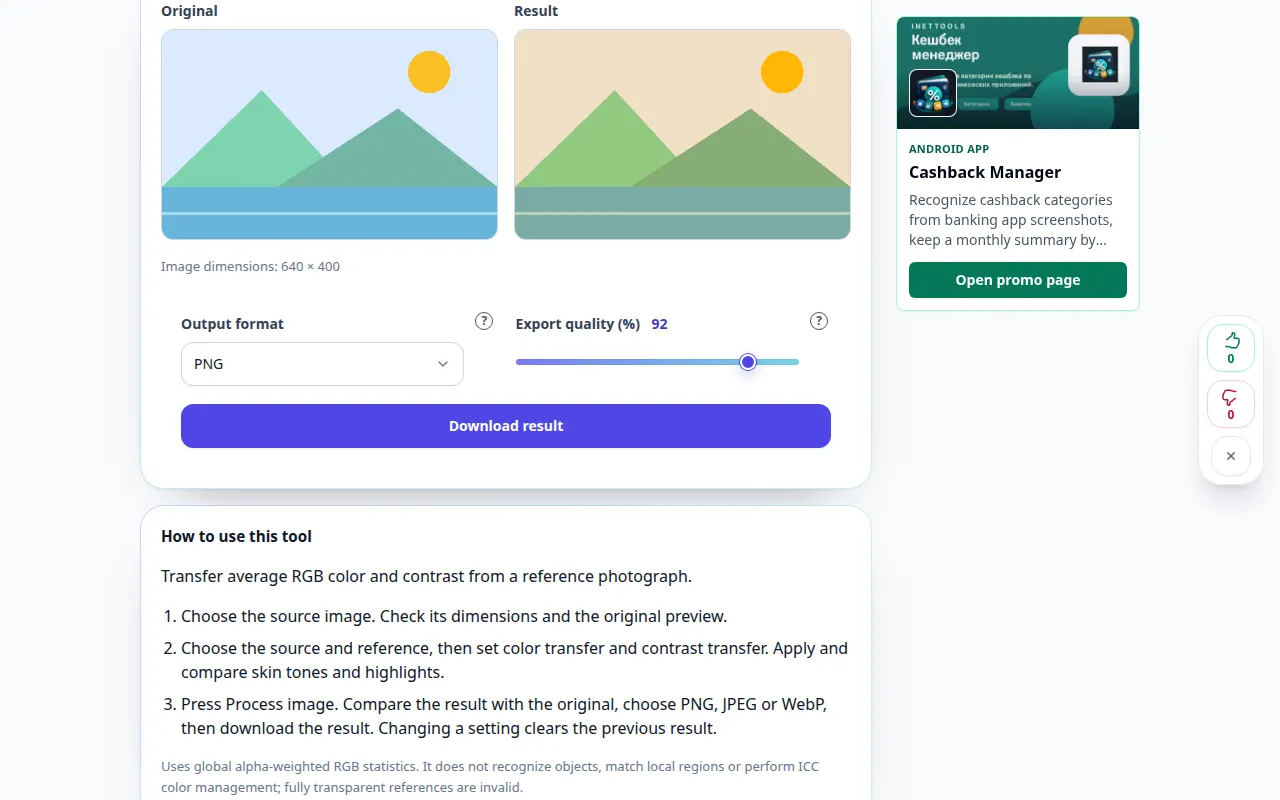
Hur man använder det här verktyget: Matcha färger till en referensbild — Demonstration på dator
Överför genomsnittlig RGB färg och kontrast från ett referensfoto. Denna inspelning visar en demonstrationsinmatning och den resulterande utdata i verktyget.
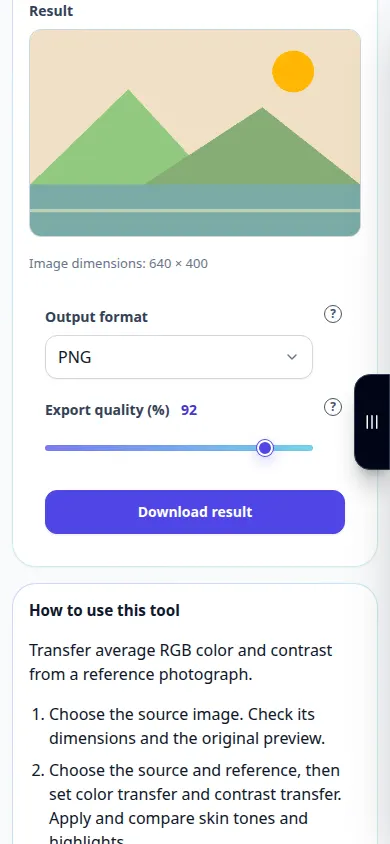
Hur man använder det här verktyget: Matcha färger till en referensbild — Telefondemonstration
Överför genomsnittlig RGB färg och kontrast från ett referensfoto. Denna inspelning visar en demonstrationsinmatning och den resulterande utdata i verktyget.
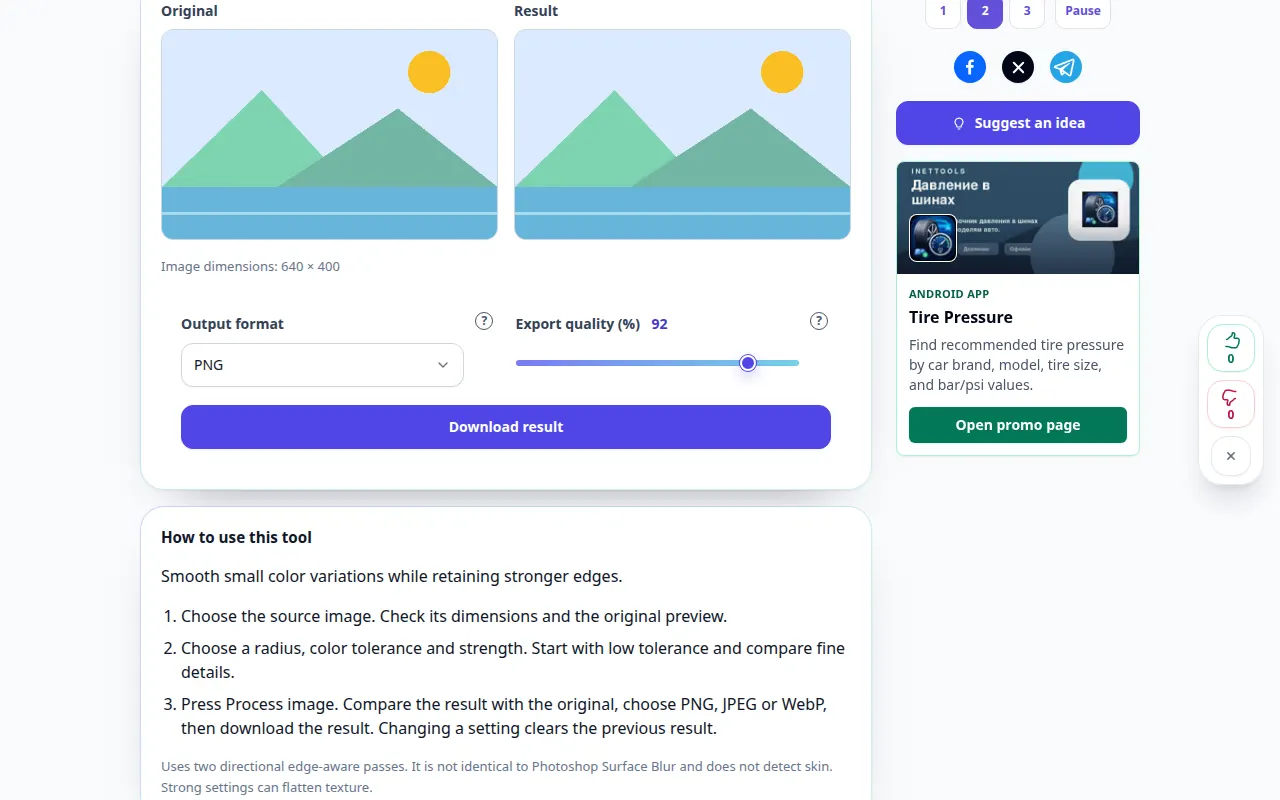
Hur man använder det här verktyget: Kantbevarande ytoskärpa — Demonstration på dator
Jämna ut små färgvariationer samtidigt som starkare kanter bibehålls. Denna inspelning visar en demonstrationsinmatning och den resulterande utdata i verktyget.
Hur man använder det här verktyget: Kantbevarande ytoskärpa — Telefondemonstration
Jämna ut små färgvariationer samtidigt som starkare kanter bibehålls. Denna inspelning visar en demonstrationsinmatning och den resulterande utdata i verktyget.
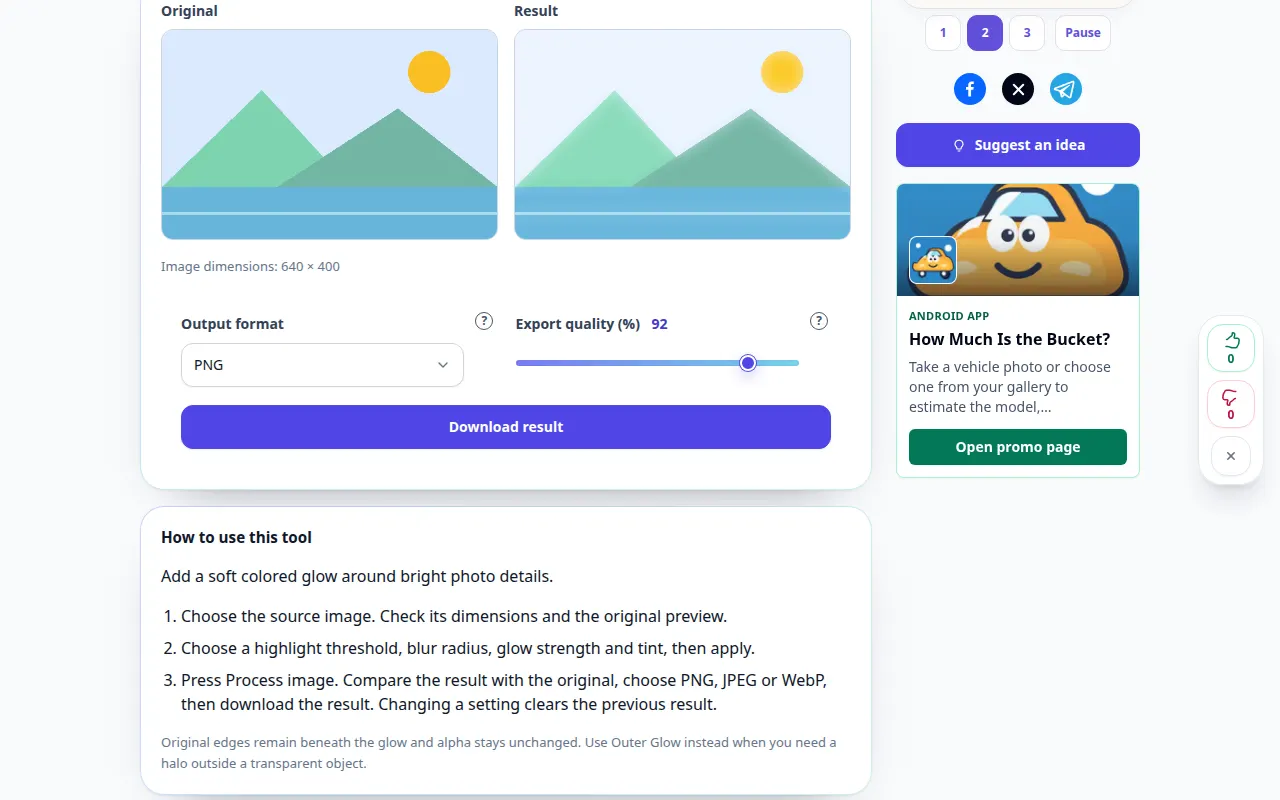
Hur man använder det här verktyget: Diffus highlight glöd — Demonstration på dator
Lägg till ett mjukt färgat sken runt ljusa fotodetaljer. Denna inspelning visar en demonstrationsinmatning och den resulterande utdata i verktyget.
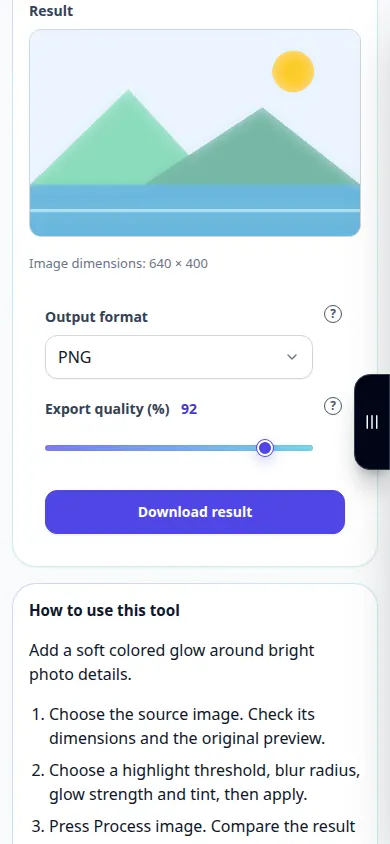
Hur man använder det här verktyget: Diffus highlight glöd — Telefondemonstration
Lägg till ett mjukt färgat sken runt ljusa fotodetaljer. Denna inspelning visar en demonstrationsinmatning och den resulterande utdata i verktyget.
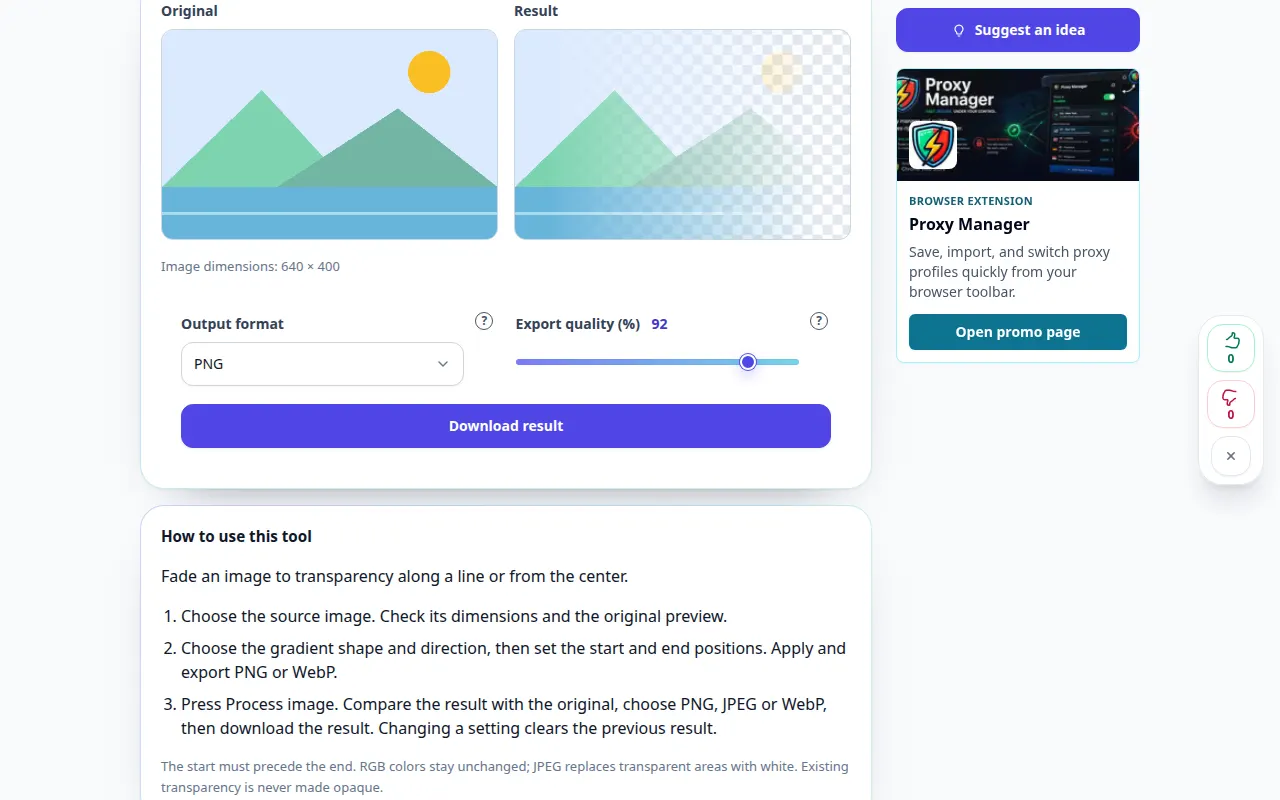
Hur man använder det här verktyget: Övertoning bildtransparens — Demonstration på dator
Tona en bild till transparens längs en linje eller från mitten. Denna inspelning visar en demonstrationsinmatning och den resulterande utdata i verktyget.
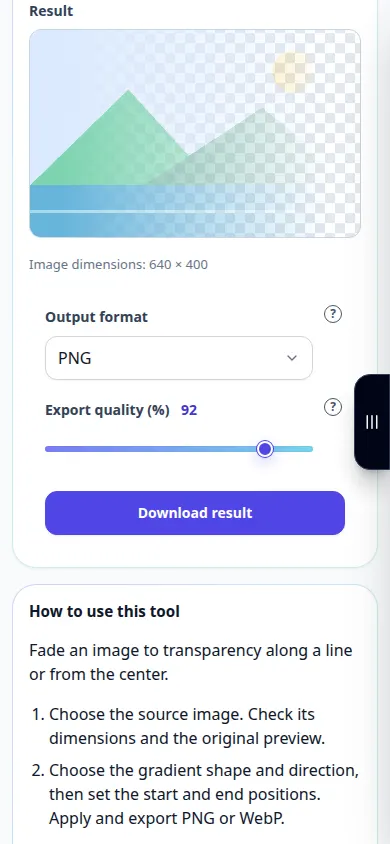
Hur man använder det här verktyget: Övertoning bildtransparens — Telefondemonstration
Tona en bild till transparens längs en linje eller från mitten. Denna inspelning visar en demonstrationsinmatning och den resulterande utdata i verktyget.
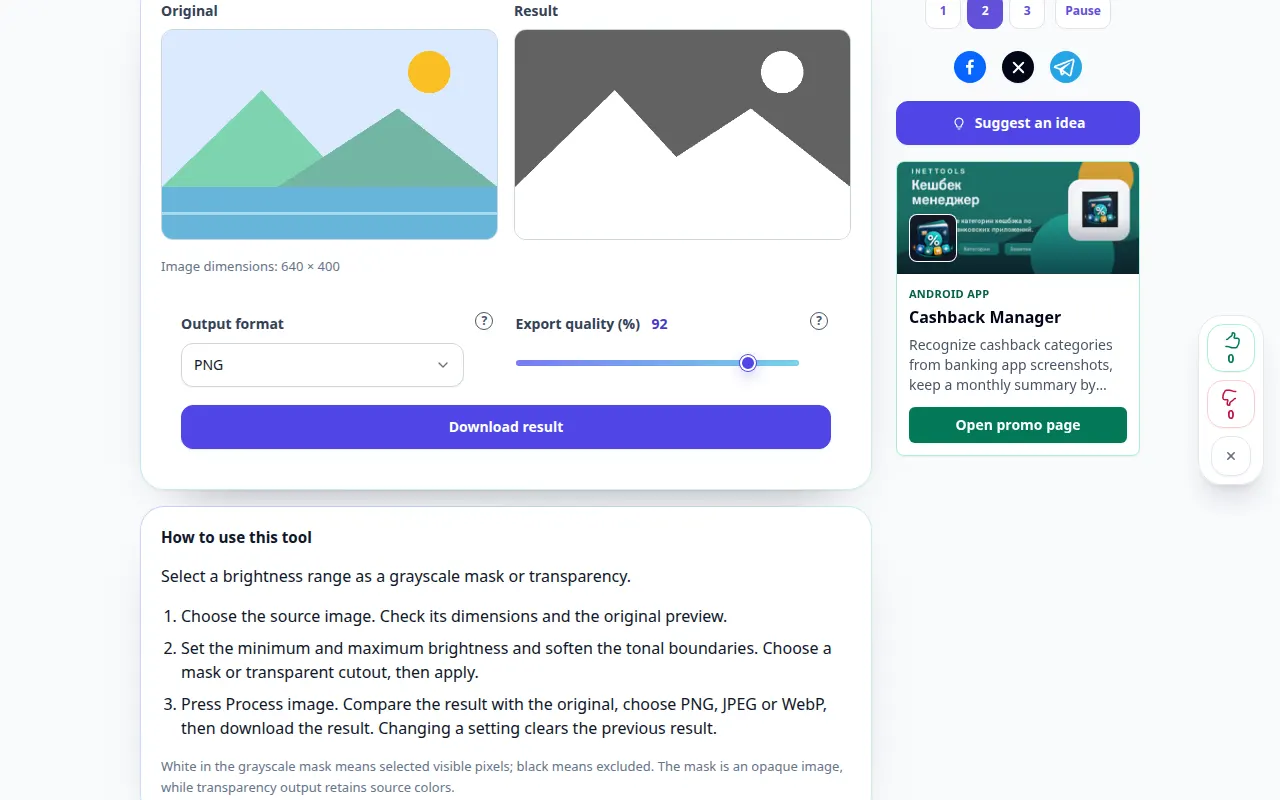
Hur man använder det här verktyget: Skapa en ljusmask — Demonstration på dator
Välj ett ljusstyrkeintervall som en gråskalemask eller transparens. Denna inspelning visar en demonstrationsinmatning och den resulterande utdata i verktyget.
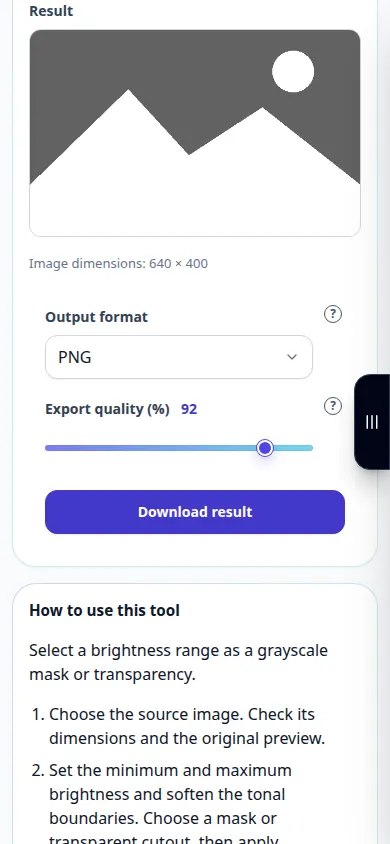
Hur man använder det här verktyget: Skapa en ljusmask — Telefondemonstration
Välj ett ljusstyrkeintervall som en gråskalemask eller transparens. Denna inspelning visar en demonstrationsinmatning och den resulterande utdata i verktyget.
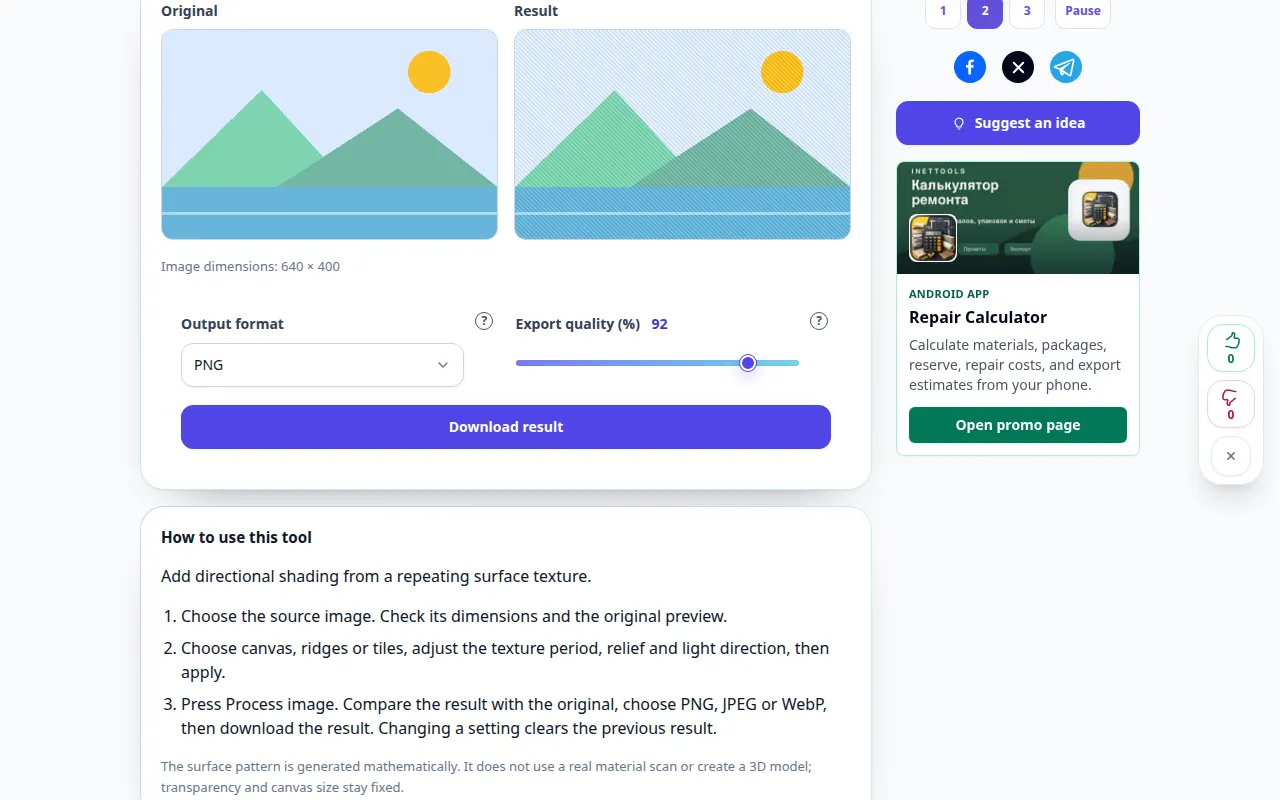
Hur man använder det här verktyget: Canvas och ytstruktur — Demonstration på dator
Lägg till riktningsskuggning från en återkommande ytstruktur. Denna inspelning visar en demonstrationsinmatning och den resulterande utdata i verktyget.
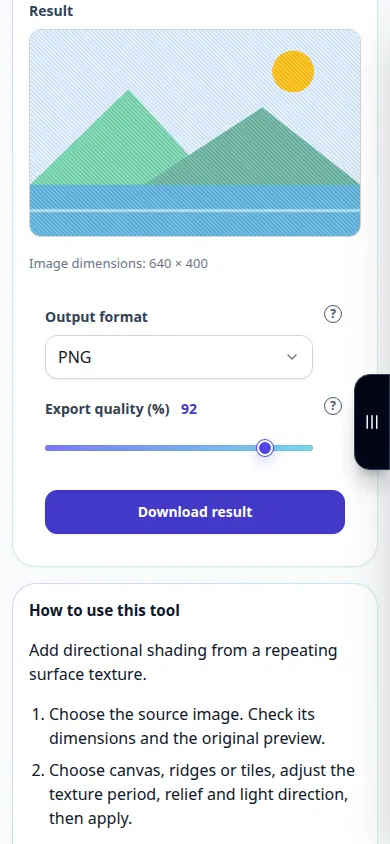
Hur man använder det här verktyget: Canvas och ytstruktur — Telefondemonstration
Lägg till riktningsskuggning från en återkommande ytstruktur. Denna inspelning visar en demonstrationsinmatning och den resulterande utdata i verktyget.
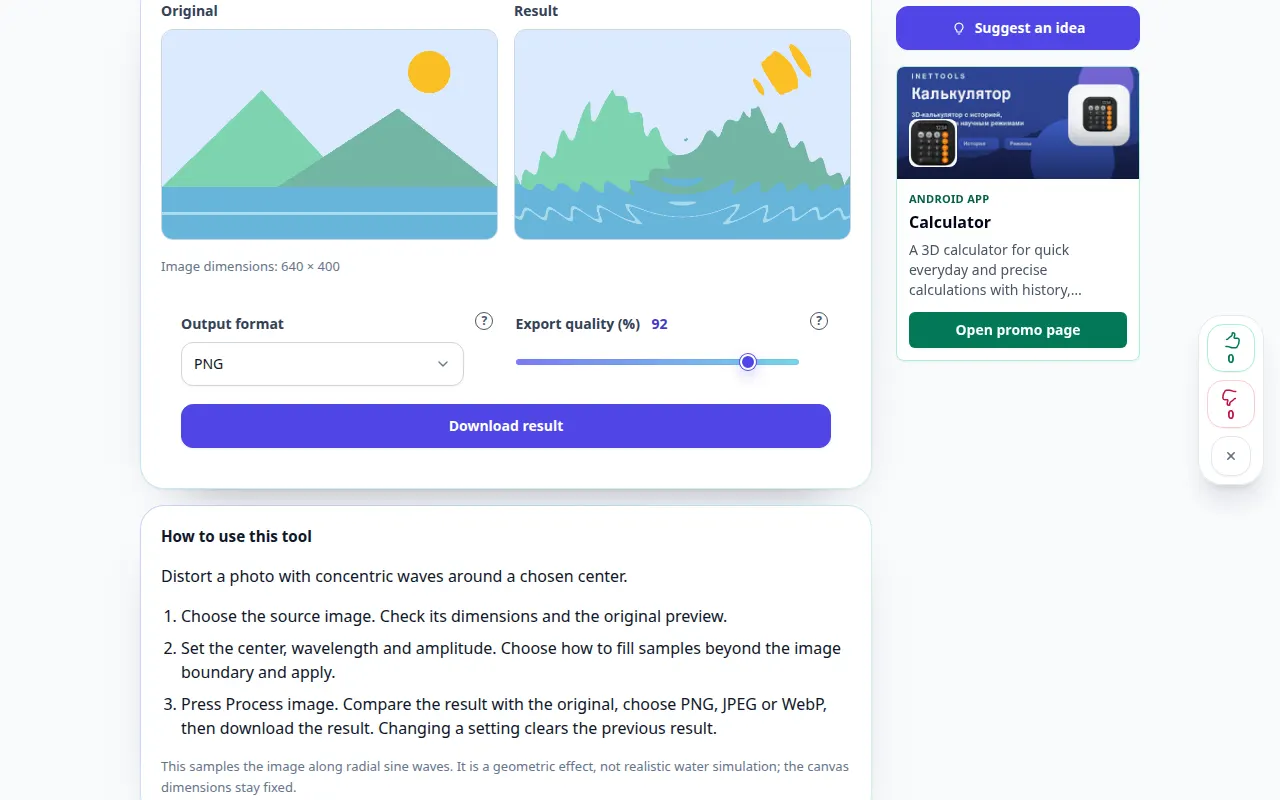
Hur man använder det här verktyget: Koncentrisk rippelförvrängning — Demonstration på dator
Förvräng ett foto med koncentriska vågor runt ett valt centrum. Denna inspelning visar en demonstrationsinmatning och den resulterande utdata i verktyget.
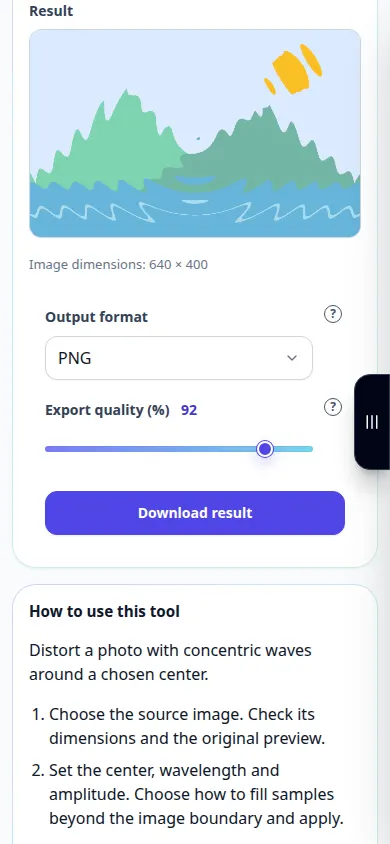
Hur man använder det här verktyget: Koncentrisk rippelförvrängning — Telefondemonstration
Förvräng ett foto med koncentriska vågor runt ett valt centrum. Denna inspelning visar en demonstrationsinmatning och den resulterande utdata i verktyget.
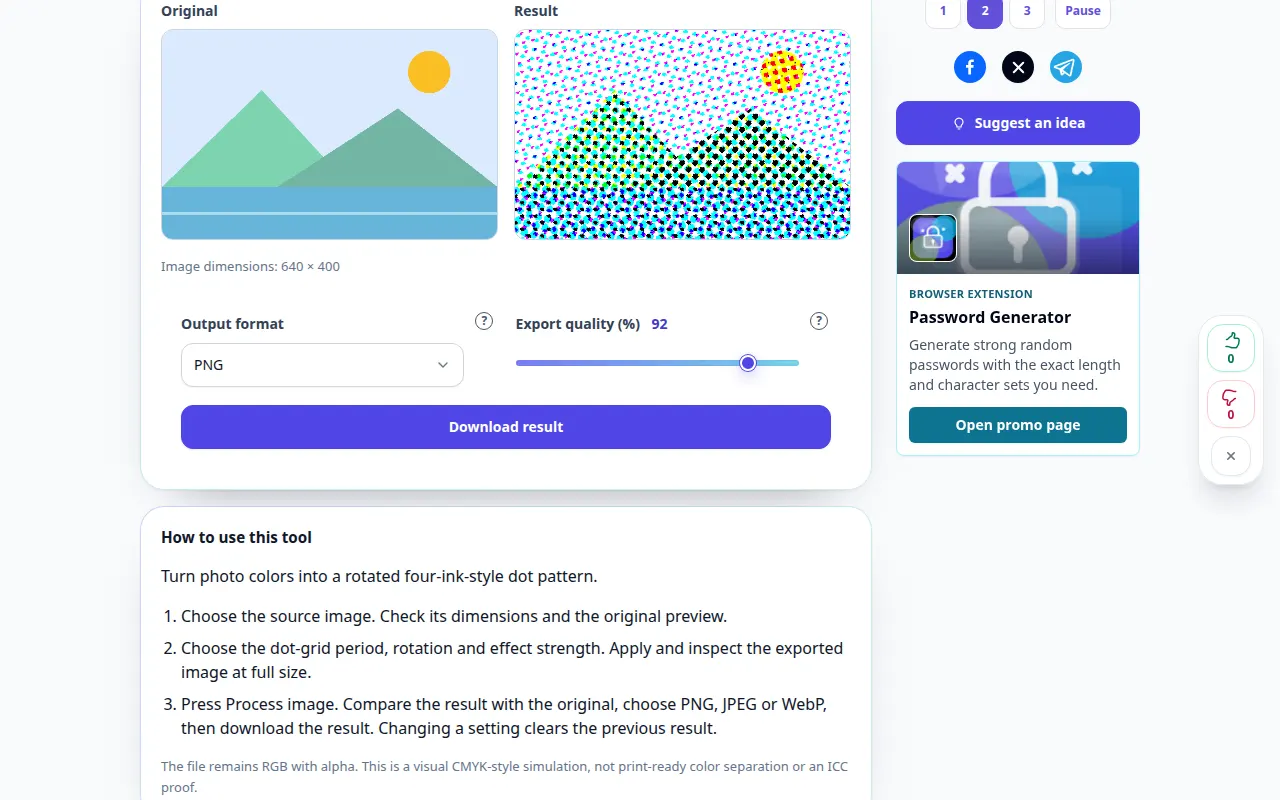
Hur man använder det här verktyget: Färg halvtonsskärm — Demonstration på dator
Förvandla fotofärger till ett roterat prickmönster i fyrfärgsstil. Denna inspelning visar en demonstrationsinmatning och den resulterande utdata i verktyget.
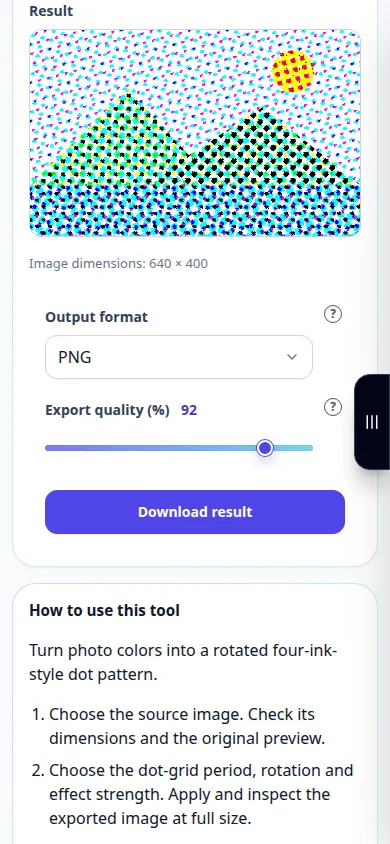
Hur man använder det här verktyget: Färg halvtonsskärm — Telefondemonstration
Förvandla fotofärger till ett roterat prickmönster i fyrfärgsstil. Denna inspelning visar en demonstrationsinmatning och den resulterande utdata i verktyget.
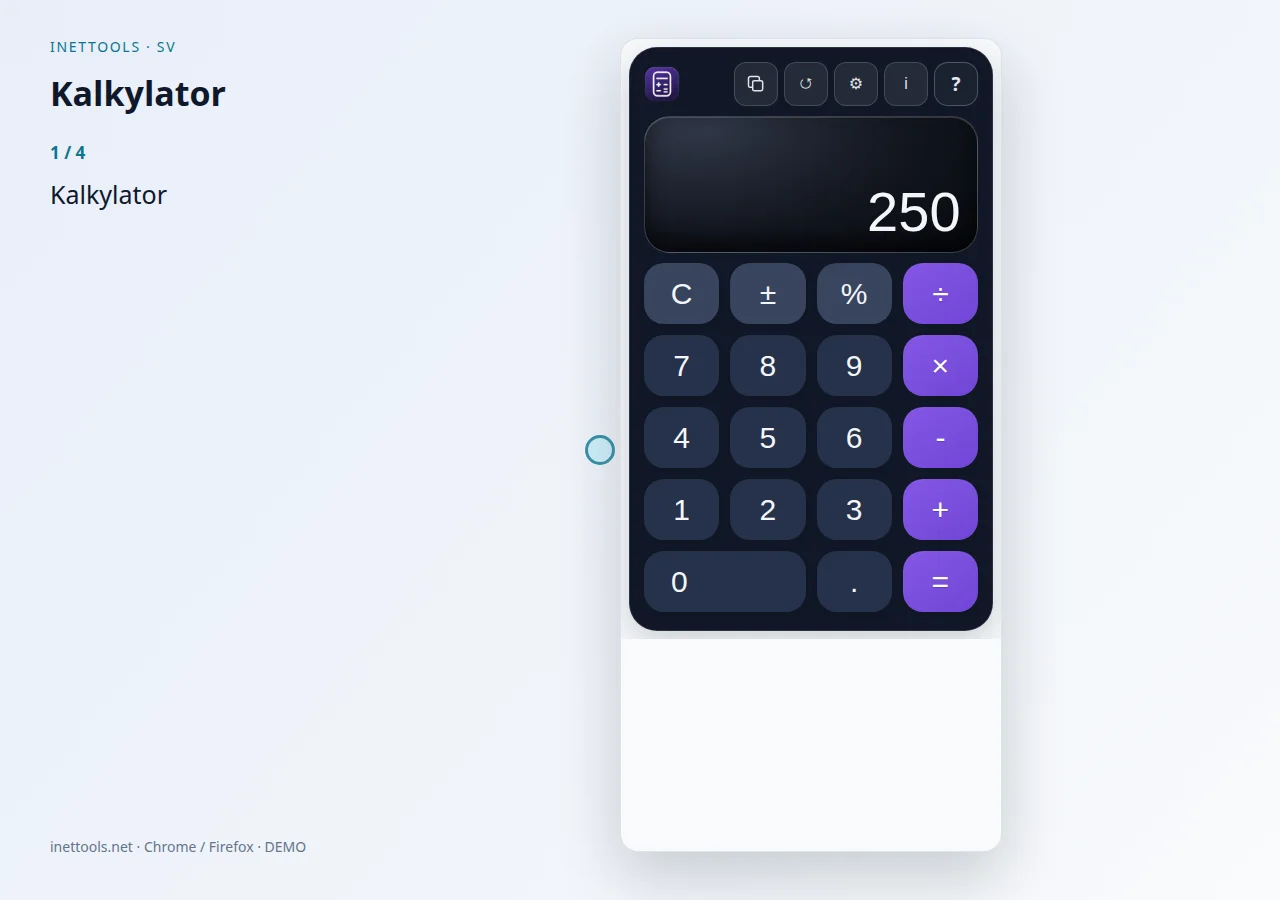
Miniräknare — Se videon
Kalkylator lägger till en kompakt Apple-liknande kalkylator i webbläsarens verktygsfält. Den är byggd för snabb aritmetik, återanvändbar beräkningshistorik och växling mellan enkla och avancerade beräkningslägen medan du surfar.
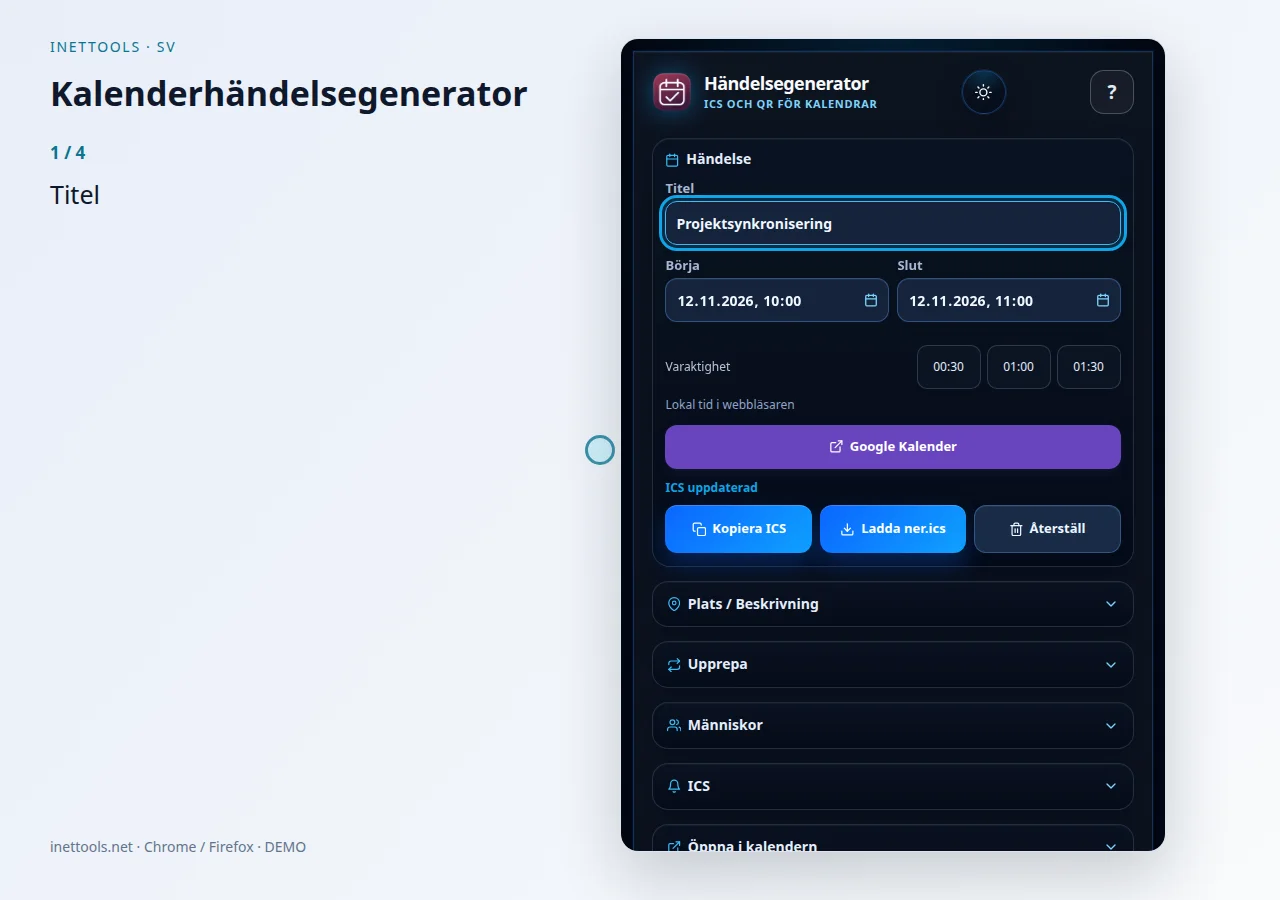
Kalenderhändelsegenerator — Se videon
Calendar Event Generator skapar standard iCalendar-händelsedata från en kompakt verktygsfältspopup. Den är byggd för att snabbt förbereda mötesfiler, påminnelser, deltagare, återkommande händelser och QR-koder utan att öppna en webbplats.
Proxy Manager — Se videon
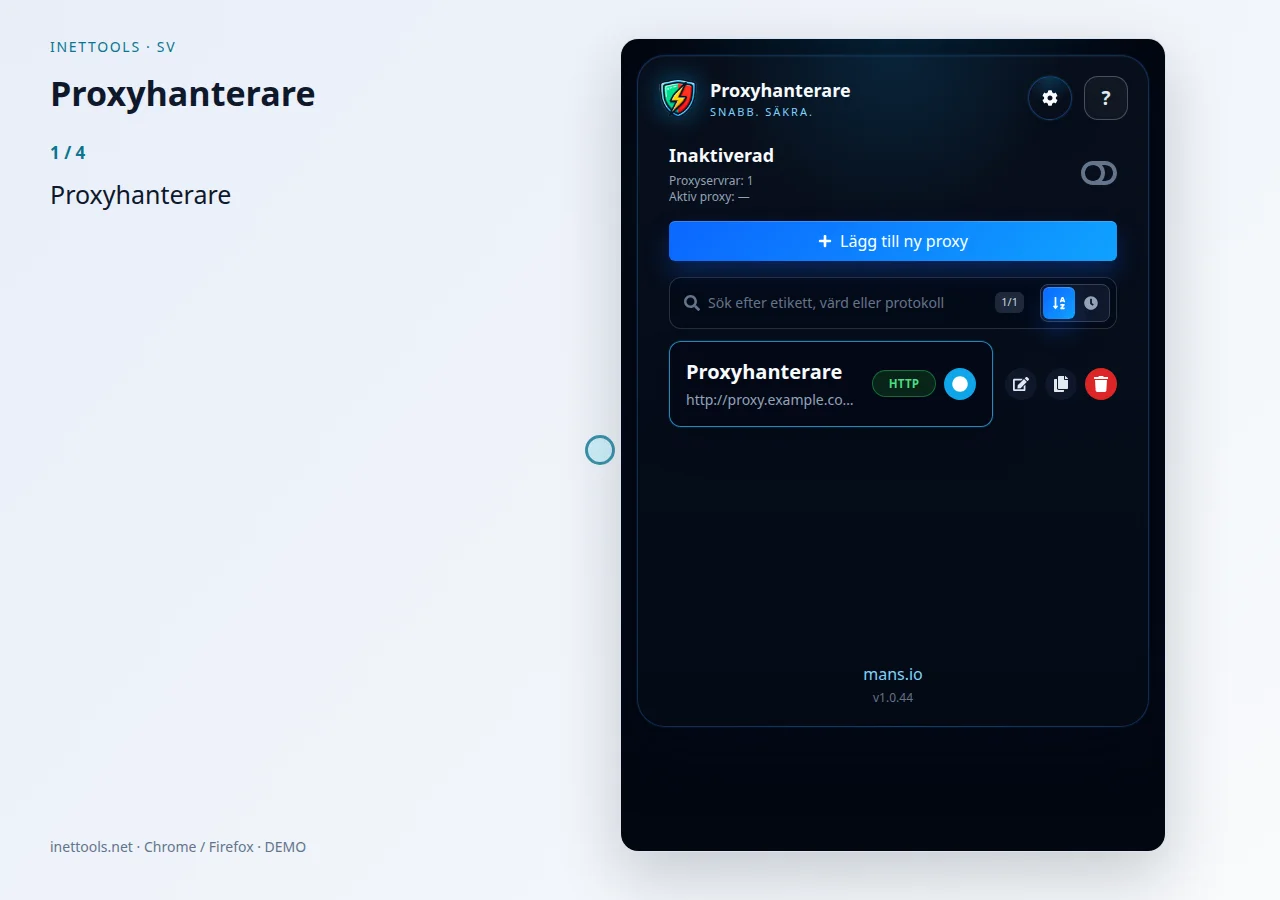
Proxy Manager sparar och växlar webbläsarens proxyprofiler i ett separat fönster. Klicka på tilläggets ikon för att öppna fönstret eller ta fram det igen.
Skärminspelare — Se videon
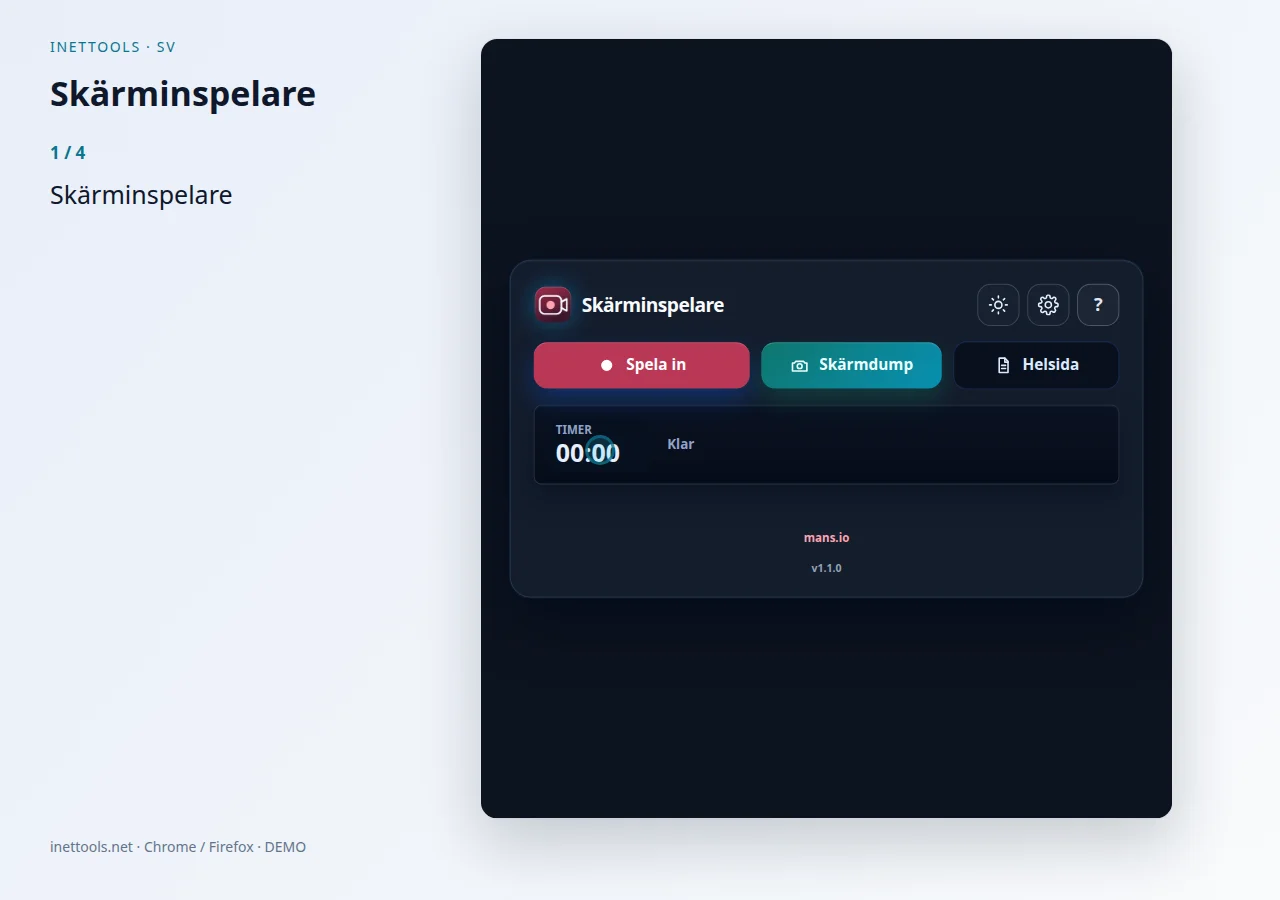
Screen Recorder är ett fokuserat fångstverktyg för att spela in en skärm, ett fönster eller en flik, ta vanliga skärmdumpar och skapa helsidesskärmbilder från webbläsarens verktygsfält.
Marknadsindikatorer — Se videon
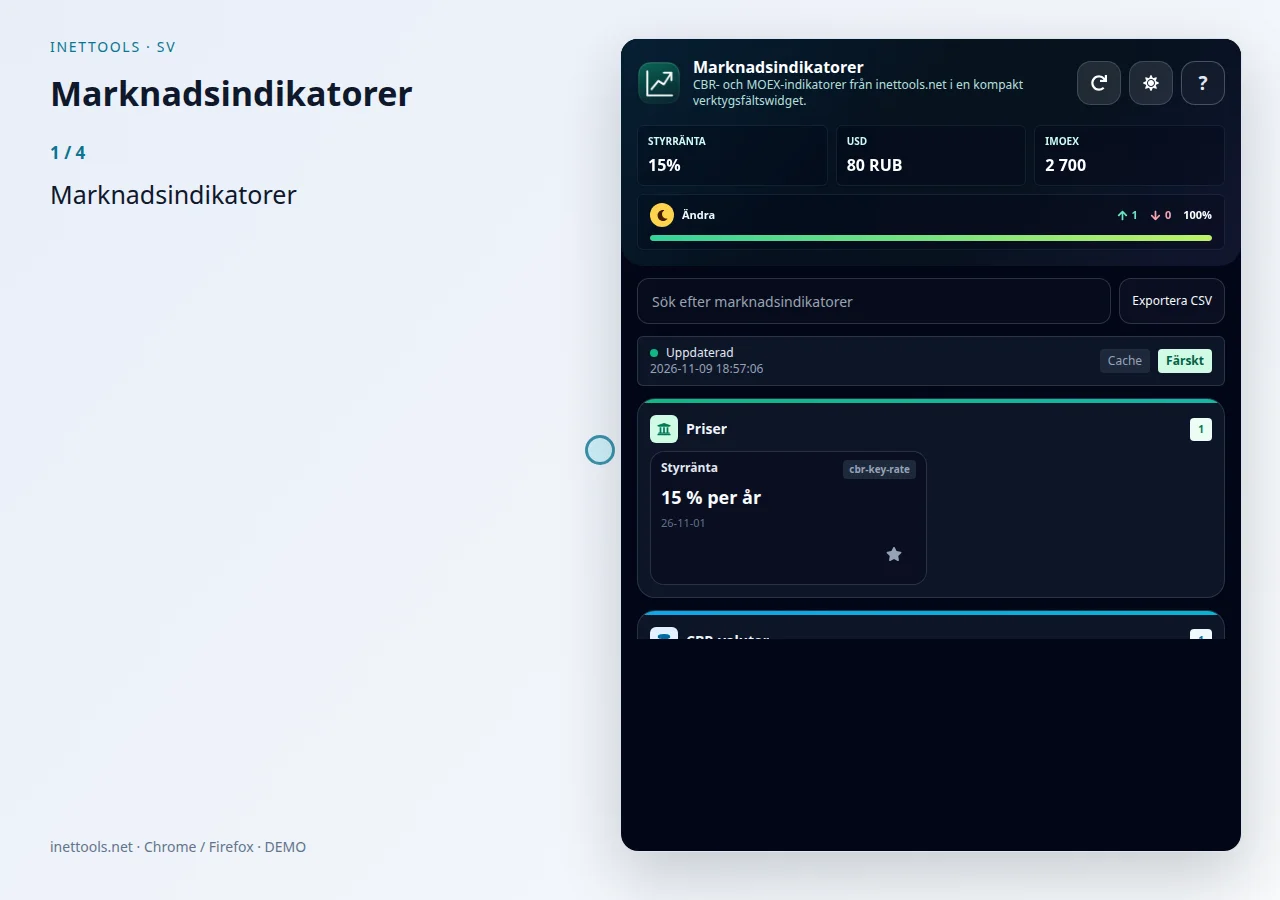
Market Indicators är en kompakt verktygsfältswidget för att övervaka grundläggande ryska finansiella referensdata från officiella källor. Den kombinerar Bank of Russias kurser och valutadata med Moscow Exchange ISS marknadsindikatorer så att användare kan kontrollera de senaste offentliga värdena utan att öppna flera datasidor.
Lösenordsgenerator — Se videon
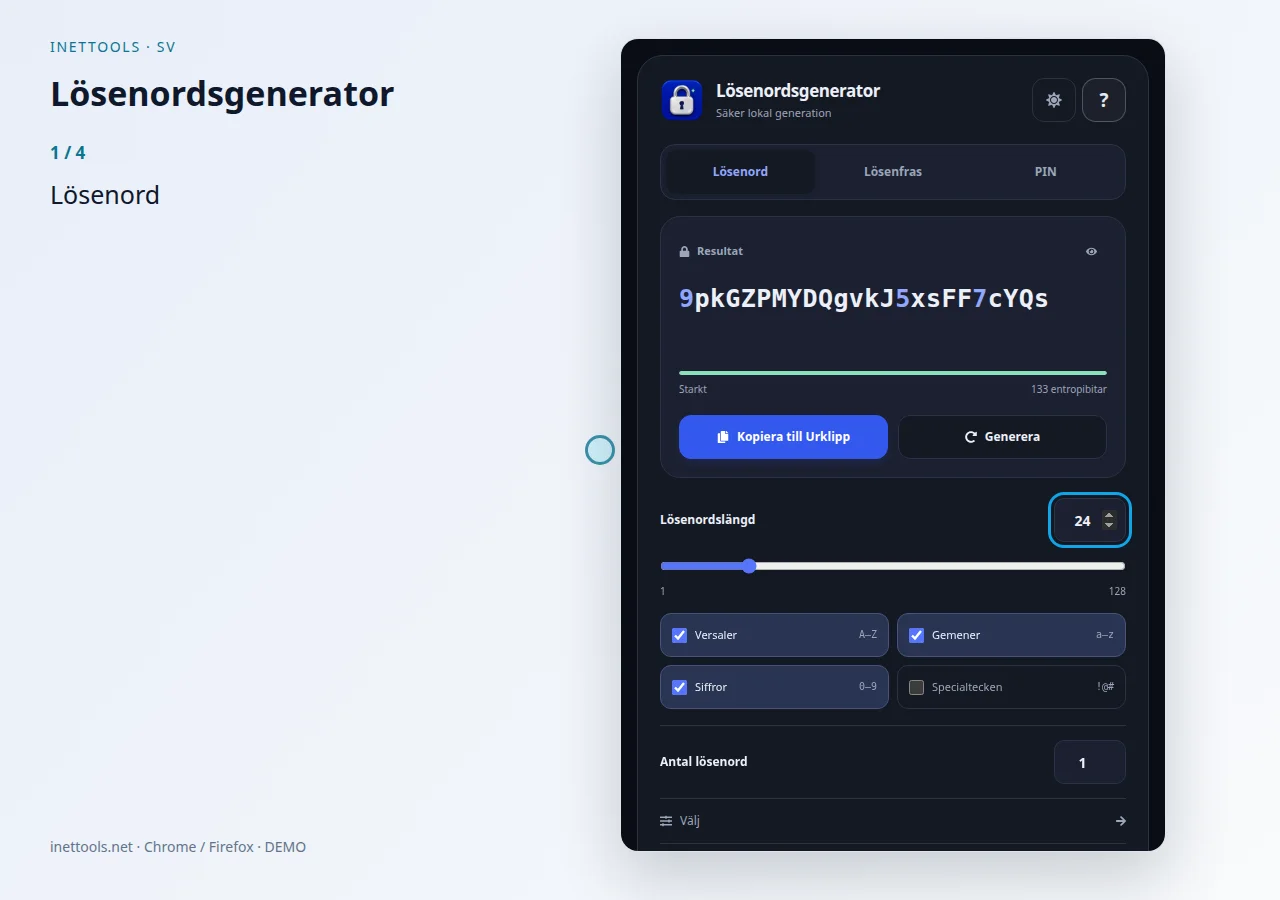
Generera starka slumpmässiga lösenord med en anpassad längd och teckenuppsättning. Du kan inkludera stora och små bokstäver, siffror och specialtecken beroende på kraven på kontot eller servern. Verktyget är användbart för att skapa lösenord för webbplatser, kontrollpaneler, databaser, Wi-Fi-nätverk och engångsuppgifter för åtkomst. Skapa ett nytt värde, kopiera det och lagra det i en lösenordshanterare.
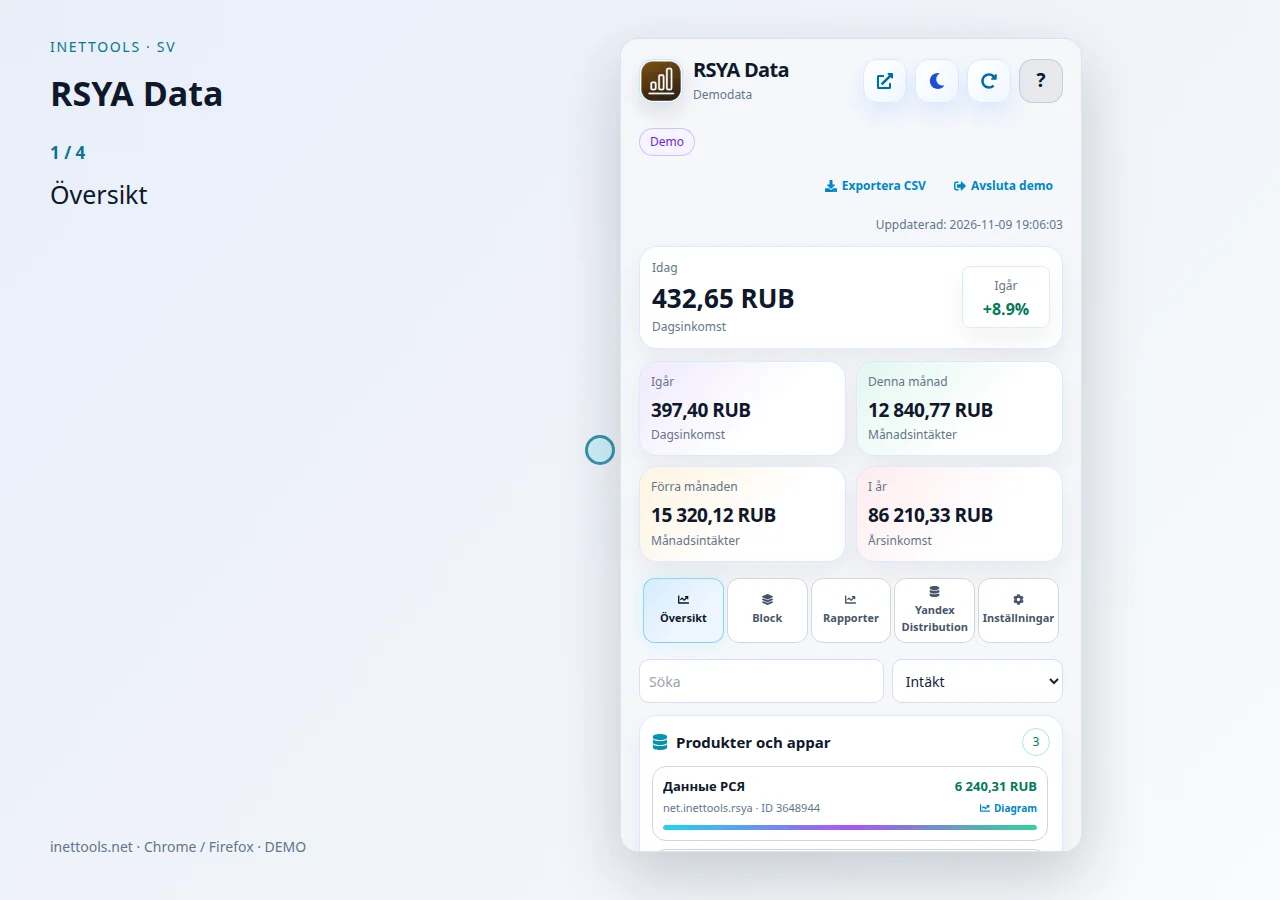
RSYA-data — Se videon
RSYA Data är en kompakt instrumentpanel för att kontrollera Yandex Advertising Network-intäkter från webbläsarens verktygsfält. Den visar intäktssummor och uppdelningar så att användaren kan granska kontoprestanda utan att manuellt öppna flera partneröversiktssidor.
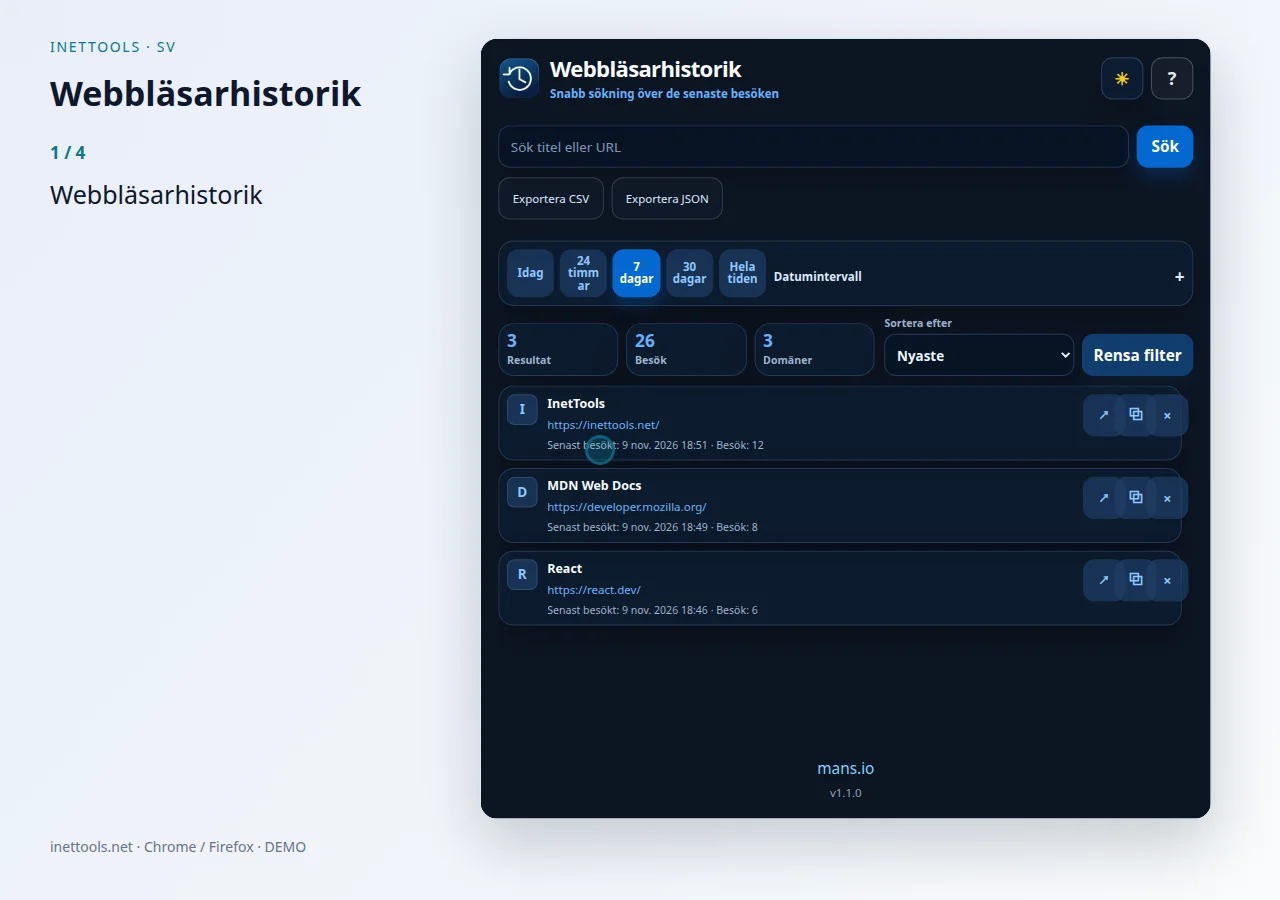
Webbläsarhistorik — Se videon
Webbläsarhistorik är ett fokuserat verktygsfältstillägg för att söka och rensa webbläsarhistorik utan att öppna hela webbläsarhistoriksidan. Den är utformad för snabb sökning, upprepad rensning och snabb återgång till nyligen besökta sidor.

AutoLog — Se videon
InetTools Android-app för att spåra underhåll, körsträcka, utgifter, anteckningar, servicehistorik och påminnelser för din bil.

Proxy Manager — Se videon
Proxy Manager sparar och växlar webbläsarens proxyprofiler i ett separat fönster. Klicka på tilläggets ikon för att öppna fönstret eller ta fram det igen.